
- MacOS 教程
- MacOS - 首頁
- Mac - 出廠重置
- Mac - 清除助手不支援
- Mac - 更新macOS
- Mac - iMessage在Mac上無法工作
- Mac - 重新命名螢幕截圖
- Mac - 密碼保護資料夾
- Mac - 關閉睡眠模式
- Mac - 遷移助手無法工作
- Mac - 從影像中移除背景
- Mac - 掃描二維碼
- Mac - 更改資料夾顏色
- Mac - Notepad++ 的替代方案
- Mac - 修復螢幕線條
- Mac - 更新Roblox
- Mac - 恢復已刪除的檔案
- iPad:操作方法和指南
- 釋放iPad儲存空間
- 在iPhone上配置代理
- Mac - PDF轉Word文件
- Mac - 開啟和使用表情符號鍵盤
- iPhone:操作方法和使用者指南
- 出廠重置
- 修復充電問題
- 如何備份
- 找回已刪除的簡訊
Mac - 掃描和讀取二維碼
二維碼正成為分享網站URL的常用方式之一。二維碼可以輕鬆分享資訊,將其封裝到影像中而不是文字形式。幾乎所有東西都有二維碼,從網站、Instagram到聯絡電話。這種簡單的傳輸方式使得任何裝置讀取和建立二維碼來儲存資料都非常重要。
Mac是工作中最常用的裝置之一。蘋果公司在其裝置中內建了幾乎所有必要的特性。這有助於終端使用者更高效地工作。
不幸的是,掃描二維碼不在Mac的內建功能列表中,也就是說,Mac沒有直接內建的軟體可以幫助你完成這項工作。如果你需要使用Mac掃描二維碼,你需要做一些操作,雖然很簡單,但你不能直接進行操作。因此,以下是如何在Mac上掃描和讀取二維碼。
在MacOS上掃描二維碼
macOS不能直接掃描二維碼,但你仍然可以使用一些方法來完成你的任務。我們可以透過多種方式掃描二維碼:
- 使用第三方網站
- 使用第三方應用程式
要使用任何這些方法,你首先需要在你的Mac上準備好二維碼。為此,你需要下載或捕捉二維碼。下載二維碼是一個簡單的過程,你可以輕鬆完成。讓我們看看如何捕捉二維碼:
在Mac上捕捉二維碼
如果你有一個需要使用Mac掃描的物理二維碼,可以使用Mac拍攝照片。Mac的Photo Booth應用程式可以完成這項工作。
- 使用Spotlight(command+space)搜尋Photo Booth,然後點選該應用程式。
- 這將開啟應用程式,捕捉你相機前的一切,將你的二維碼放在這裡,然後點選捕捉按鈕。
- 透過點選捕捉的照片,然後點選檔案>匯出,來匯出它。
- 選擇目標位置,然後點選儲存。
現在,你的Mac上已經有了一個二維碼影像。你需要一個閱讀器來讀取其內容。為此,你需要使用外部軟體,它可以是一個你上傳的網站,也可以是你安裝在Mac上的軟體。
使用第三方網站在Mac上掃描二維碼
許多網站可以掃描和讀取二維碼並顯示其內容。你可以使用任何這些網站來檢視二維碼的內容。你只需要將它上傳到網站,你就可以看到網站連結或與之相關的任何其他資料。
**重要提示:** 當你將資料分享到網站時,存在資料洩露的風險,即其他人可能會訪問你的資料。因此,請謹慎對待你在這些網站上分享的內容,並儘量只使用正規的網站。
許多網站提供此解決方案。以下是一些網站的列表:
- Zxing解碼器線上
- 二維碼閱讀器
- ScanQR
- Qrcodescan
- Web QR
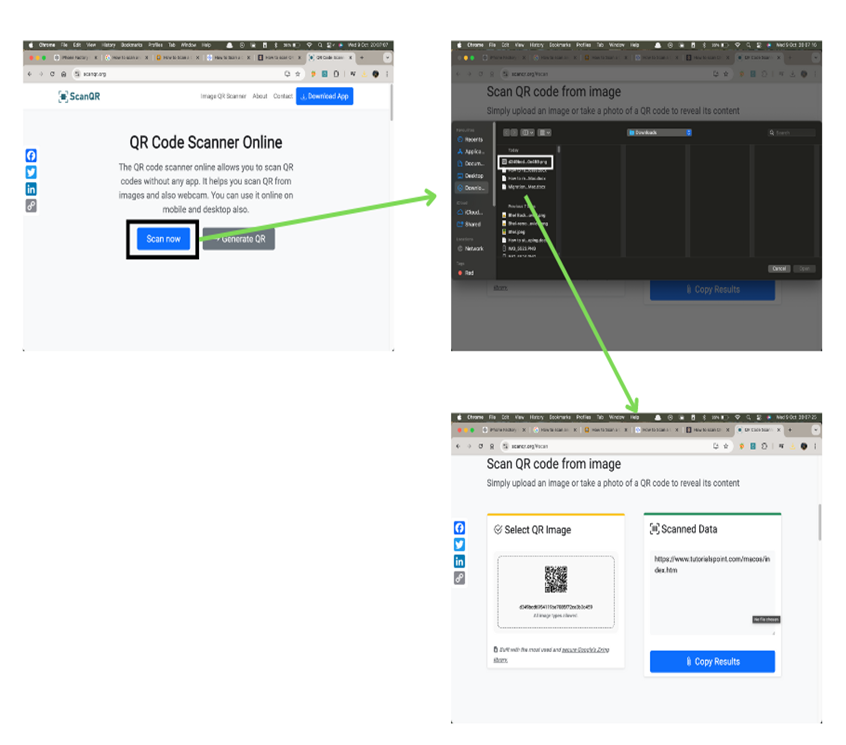
你只需要在谷歌上搜索線上二維碼掃描器並訪問排名靠前的結果即可。在撰寫本文時,QR scanQR 是排名靠前的結果。讓我們來看看它的使用方法:
- 訪問該網站。
- 點選“立即掃描”> 上傳你需要掃描的影像(或者你可以允許它訪問你的相機,(我個人不這樣做)進行掃描)。
掃描到的資料顯示在**側邊欄**中,你可以在其中檢視和複製二維碼的資料。
使用第三方應用程式在Mac上掃描二維碼
如果你擔心在網際網路上讀取二維碼時資料洩露,或者你可能沒有穩定的網際網路連線。你可以使用一個線上應用程式來幫助讀取你的二維碼。可以使用第三方應用程式遵循相同的上傳、讀取和下載過程。
一些常用的Mac App Store應用程式可以掃描二維碼,例如QR capture、QR code reader等。
你可以下載任何這些軟體,並在你的Mac上掃描二維碼。
另一種在Mac上開啟二維碼掃描網站的方法是使用Apple生態系統的連續性功能。Apple提供了一個通用剪貼簿,允許你將從iPhone複製的資料貼上到Mac。使用此功能,你可以在Mac上開啟二維碼掃描的資料。以下是在Mac上掃描二維碼的分步過程:
- 在你的iPhone上開啟**二維碼掃描器**(從**通知**面板),然後掃描二維碼。
- 你將導航到可以讀取二維碼資訊的應用程式。
- 你可以將此資訊複製到你的iPhone**剪貼簿**,然後根據它貼上到Mac上的應用程式中。
現在,你已經掌握了所有在Mac上掃描二維碼的可能方法。你可以根據你的方便和需求使用任何一種方法。