
- macOS 教程
- macOS - 首頁
- Mac - 出廠重置
- Mac - 擦除助手不支援
- Mac - 更新 macOS
- Mac - iMessage 在 Mac 上無法使用
- Mac - 重新命名螢幕截圖
- Mac - 為資料夾設定密碼保護
- Mac - 關閉睡眠模式
- Mac - 遷移助手無法工作
- Mac - 從影像中移除背景
- Mac - 掃描二維碼
- Mac - 更改資料夾顏色
- Mac - Notepad++ 的替代品
- Mac - 修復螢幕線條
- Mac - 更新 Roblox
- Mac - 恢復已刪除的檔案
- Mac - 將 HEIC 轉換為 JPG
- Mac - 截圖
- Mac - 將 PDF 轉換為 Word 文件
- Mac - 開啟並使用表情符號鍵盤
- iPhone:操作指南和使用者指南
- iPhone - 配置代理
- iPhone - 出廠重置
- iPhone - 修復充電問題
- iPhone - 如何備份
- iPhone - 檢索已刪除的訊息
- iPad:操作指南和教程
- iPad - 釋放儲存空間
Mac - 修復螢幕上的橫線或豎線
MacBook 被認為是最可靠的筆記型電腦之一,具有長壽命和耐用性。我見過一些人使用 10 年前的 MacBook 沒有任何問題。但是,耐用性並不能保證每個裝置都擁有完美的使用壽命。MacBook 的硬體和軟體也可能出現故障。一旦您對 MacBook 進行物理損壞,螢幕問題就會很常見;一些錯誤也會導致螢幕問題。看到螢幕上出現橫線或豎線可能會讓人感到麻煩和恐慌。您可能想直接聯絡蘋果支援,但在這樣做之前,您應該檢查一下是否還有其他可能導致此問題的原因。有一些軟體或硬體問題是可以自行解決的。
在開始介紹修復 MacBook 螢幕上橫線或豎線的方法之前。我們需要找出其潛在原因。軟體錯誤和硬體損壞可能是這些線條的原因。
軟體問題
以下是可能導致 MacBook 螢幕上出現線條的軟體問題:
- 圖形驅動程式或其與 macOS 的相容性存在問題。
- 與圖形相關的軟體問題
硬體問題
以下是可能導致 MacBook 螢幕上出現線條的硬體問題:
- 過熱問題
- 外部顯示器問題(如果使用外部顯示器)
- 顯示器或連線顯示器的電纜的物理損壞
根據存在的問題,您可以執行修復 MacBook 螢幕上線條的操作。
如何修復 MacBook 螢幕上的橫線或豎線?
一旦您在 Mac 上看到線條,嘗試修復它就是下一步。以下是一些您可以用來移除 MacBook 上橫線和豎線的方法。您可以嘗試以下修復方法:
- 嘗試切換應用程式
- 檢查過熱問題
- 重啟您的 Mac
- 修復顯示器問題
- 重置 NVRAM 和 SMC
- 尋求專業幫助
讓我們詳細瞭解一下這些修復方法。
1. 嘗試切換應用程式
有時,需要高圖形處理的應用程式可能會導致此問題。檢查您是否在其他應用程式中也看到了相同的線條。
- 如果否,嘗試重啟應用程式;如果問題仍然存在,請重新安裝應用程式。
- 如果是,則可能存在其他問題。
2. 檢查過熱問題
有時,Mac 過熱會導致螢幕上出現線條。內部線纜過熱會導致這種情況。因此,如果您在 MacBook 螢幕上看到橫線或豎線,請檢查其溫度。如果在兩個風扇都以全速執行的情況下仍然過熱。請考慮讓它冷卻下來,然後再進行進一步的診斷。很多時候,Macbook 螢幕上的線條在冷卻後會消失。
3. 重啟您的 Mac
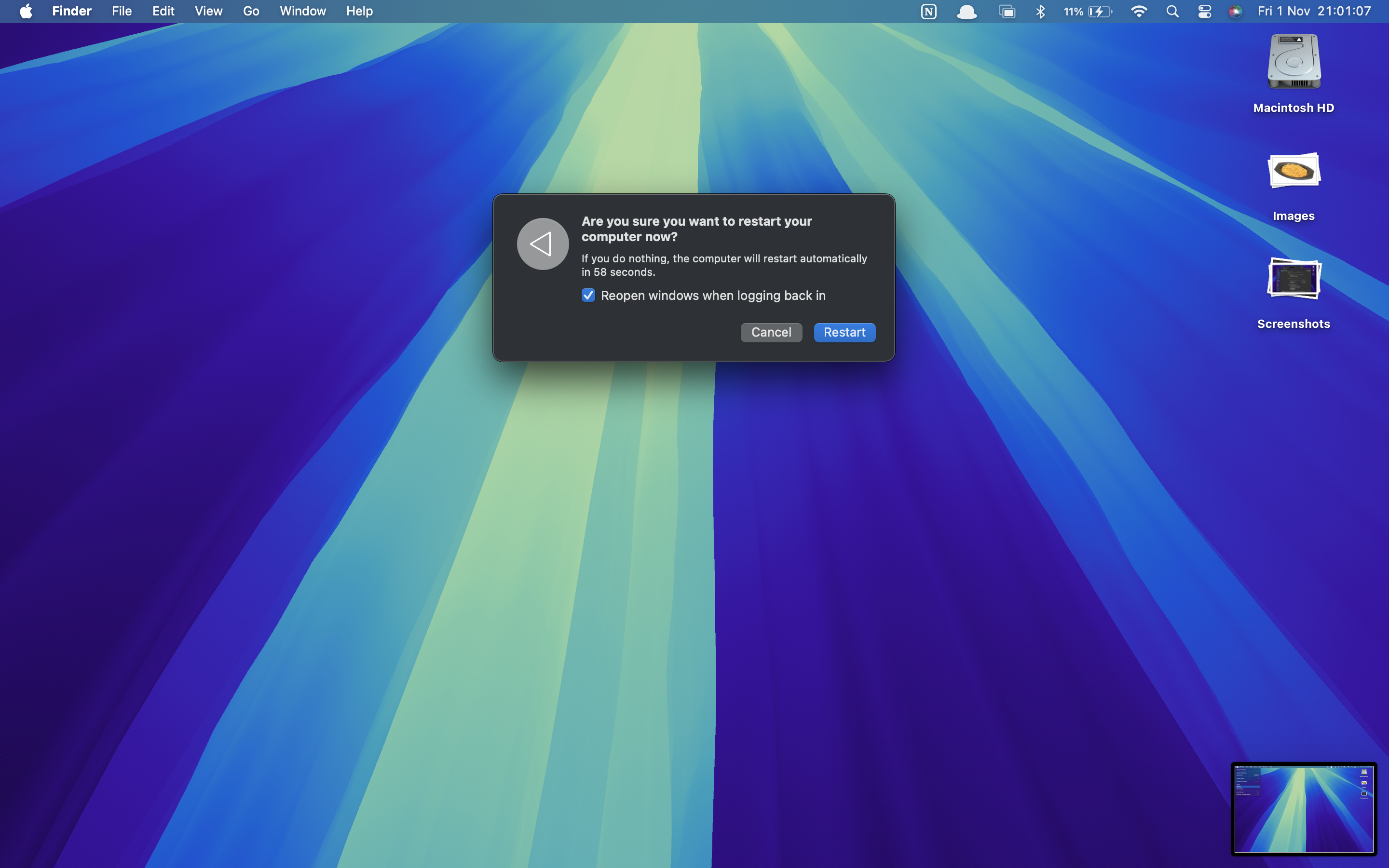
修復 MacBook 上橫線和豎線的一個基本方法是重啟您的 Mac。這將修復所有或許多導致 Macbook 螢幕上出現線條的臨時問題。
要重啟您的 Mac,
- 點選蘋果圖示 > 點選重啟 > 點選彈出的視窗中的重啟按鈕。
- 您的 Mac 將正常重啟。

4. 修復顯示器問題
如果您長時間使用 Mac,顯示器可能會出現問題。隨著時間的推移,磨損可能會導致電纜鬆動或螢幕損壞,從而導致螢幕上出現線條。
檢查外部顯示器顯示屏上的電纜是否鬆動,如果出現此問題。如果您的電纜沒有問題,但您仍然看到豎線,則您的顯示器存在故障。請專業人員進行維修或購買新的顯示器。
如果您有一臺內部顯示器出現線條的 MacBook,內部也可能存在鬆動的電纜。需要修復此問題嗎?如果您有一臺已過保修期的舊 Mac,您可以透過擰下後面板並檢查電纜的連線來自行操作。如果它鬆了,請將其擰緊並將面板放回原位。
注意:如果您在執行此操作時沒有妥善注意,可能會損壞裝置的其他部件。
即使檢查了連線後,您的顯示器仍然存在問題,您需要檢查其他問題並修復它們。
5. 重置 NVRAM 和 SMC
NVRAM 代表非易失性隨機存取儲存器,它儲存系統狀態的資料。重置它可以幫助修復 MacBook 螢幕上出現的線條。
重置 NVRAM 非常簡單。您可以自己執行此操作,只需幾個按鍵組合即可。以下是分步操作過程。
- 關閉您的 MacBook。
- 在重啟 Mac 的過程中,按住 Option + Command + P + R。
- 在 Apple 徽標出現兩次後鬆開按鍵,然後讓它啟動。
- 這將重置您的 MacBooks NVRAM。
SMC 代表系統管理控制器,它儲存控制所有硬體功能的資料。重置它可以修復硬體問題,即可以修復 MacBook 螢幕上的橫線或豎線。
重置 SMC 非常簡單。您可以自己執行此操作,只需幾個按鍵組合即可。以下是分步操作過程。
在為 MacBook 充電時關閉它。
按住 Option + Shift + Control。
10 秒後鬆開,然後啟動您的 Macbook。
6. 尋求專業幫助
如果您已經嘗試了所有這些方法並進行了檢查,但仍然看到橫線或豎線。您需要尋求蘋果專家的專業幫助。為此,您需要前往最近的 Apple 商店或授權的 Apple 服務中心,解決您的問題。問題可能與顯示器損壞有關,即您需要更換它。
以上所有方法都不能保證修復 MacBook 上的橫線和豎線。但是,使用此方法可以修復導致問題的一些小問題。這將為您節省時間和金錢(對於超出保修期的 MacBook)。