
- MacOS 教程
- MacOS - 首頁
- Mac - 出廠重置
- Mac - 擦除助手不支援
- Mac - 更新 macOS
- Mac - iMessage 在 Mac 上無法使用
- Mac - 重新命名截圖
- Mac - 為資料夾設定密碼
- Mac - 關閉睡眠模式
- Mac - 遷移助手無法工作
- Mac - 從影像中去除背景
- Mac - 掃描二維碼
- Mac - 更改資料夾顏色
- Mac - Notepad++ 的替代方案
- Mac - 修復螢幕線條
- Mac - 更新 Roblox
- Mac - 恢復已刪除的檔案
- Mac - 將 HEIC 轉換為 JPG
- Mac - 截圖
- Mac - PDF 轉換為 Word 文件
- Mac - 開啟和使用表情符號鍵盤
- iPhone:操作指南和使用者手冊
- iPhone - 配置代理
- iPhone - 出廠重置
- iPhone - 修復充電問題
- iPhone - 如何備份
- iPhone - 檢索已刪除的訊息
- iPad:操作指南和教程
- iPad - 釋放儲存空間
如何在 Mac 上截圖?
在 Mac 上截圖是一種簡單易用的方法,可以捕獲螢幕上的重要資訊。MacOS 提供了多種簡單的截圖選項。在本教程中,我們將瞭解捕獲全屏、部分和視窗截圖的不同方法,以及如何使用內建的截圖工具。
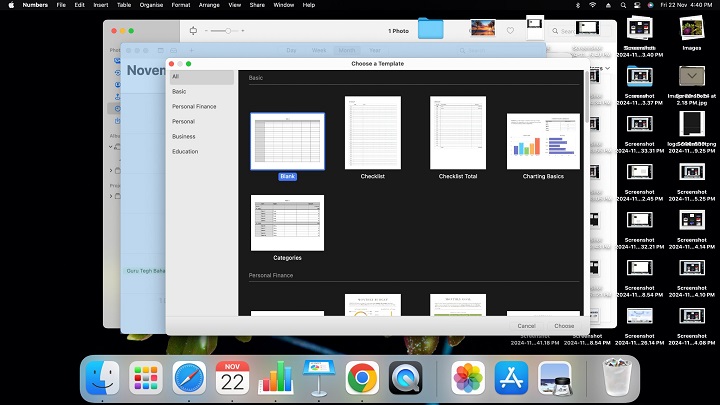
捕獲全屏截圖
Mac 上的全屏截圖是指捕獲整個螢幕顯示的影像,包括所有可見內容的過程。
為此,您可以簡單地使用鍵盤快捷鍵“Command (⌘) + Shift + 3”。同時按下這些鍵將立即捕獲整個螢幕的影像並將其儲存為檔案,預設情況下為 PNG 格式,命名為“Screen Shot [date] at [time].png”,儲存在您的桌面上。
快捷鍵 - Command (⌘) + Shift + 3
捕獲選定區域(部分截圖)
當您只想捕獲螢幕的特定部分而不是整個螢幕時,可以使用鍵盤快捷鍵 Command (⌘) + Shift + 4。同時按下這些鍵後,您的游標將發生變化並顯示為十字準線,這將允許您拖動並選擇要捕獲的區域。
選擇好要捕獲的區域後,只需鬆開滑鼠按鈕,它就會自動捕獲該區域的截圖並將其儲存為名為“Screen Shot [date] at [time].png”的檔案。
如果您只想捕獲螢幕的一部分。
快捷鍵 - Command (⌘) + Shift + 4
捕獲特定視窗
如果您想捕獲 Mac 上特定視窗的截圖,可以使用鍵盤快捷鍵“Command (⌘) + Shift + 4”,然後按空格鍵。
同時按下這些鍵後,您的游標將變為類似相機的圖示。然後,您可以簡單地單擊要捕獲的視窗(它將被突出顯示),然後該特定視窗的截圖將自動被捕獲並儲存到桌面,預設情況下為 PNG 格式,命名為“Screen Shot [date] at [time].png”。
快捷鍵 - Command (⌘) + Shift + 4 + 空格鍵
捕獲觸控欄(適用於帶有觸控欄的 MacBook Pro)
如果您擁有帶有觸控欄的 MacBook Pro,則可以使用鍵盤快捷鍵Command (⌘) + Shift + 6額外捕獲觸控欄的截圖。它將立即以 PNG 格式捕獲當前在觸控欄上可見的內容的截圖,並將其儲存為名為“Screen Shot [date] at [time].png”的檔案。
快捷鍵 - Command (⌘) + Shift + 6
使用截圖工具(macOS Mojave 及更高版本)
透過使用內建的截圖工具,您還可以獲得更多截圖的控制和選項,該工具在macOS Mojave (10.14) 及更高版本中可用。
Apple 推出了一種更靈活的捕獲截圖和螢幕錄製的方法。為此,您可以使用鍵盤快捷鍵Command (⌘) + Shift + 5。
單擊此組合後,螢幕工具欄將出現在您的螢幕上,顯示各種截圖和螢幕錄製選項。
快捷鍵 - Command (⌘) + Shift + 5
以下是截圖和螢幕錄製中可見的各種選項。
1. 捕獲整個螢幕
您可以選擇並單擊此第一個選項以捕獲整個螢幕,或者可以使用備用快捷鍵 Command (⌘) + Shift + 3。
2. 捕獲選定視窗
您可以選擇並單擊此第二個選項以捕獲選定部分,或者可以使用備用快捷鍵 Command (⌘) + Shift + 4。
3. 捕獲選定部分
您可以選擇並單擊此第三個選項以捕獲特定視窗,或者可以使用備用快捷鍵 Command (⌘) + Shift + 4 + 空格鍵。
4. 錄製整個螢幕
您還可以錄製整個螢幕,這將即時捕獲螢幕上發生的所有事件。
5. 錄製選定部分
工具欄中的最後一個按鈕將允許您錄製所需的螢幕選定部分。
最後,它還提供了各種選項,例如“儲存到”,您可以根據需要儲存,設定計時器以及其他選項,例如顯示浮動縮圖、記住上次選擇和顯示滑鼠指標。