
- MacOS 教程
- MacOS - 首頁
- Mac - 出廠重置
- Mac - 擦除助手不支援
- Mac - 更新 macOS
- Mac - Mac 上的 iMessage 不工作
- Mac - 重新命名螢幕截圖
- Mac - 密碼保護資料夾
- Mac - 關閉睡眠模式
- Mac - 遷移助手無法工作
- Mac - 從影像中移除背景
- Mac - 掃描二維碼
- Mac - 更改資料夾顏色
- Mac - Notepad++ 的替代品
- Mac - 修復螢幕線條
- Mac - 更新 Roblox
- Mac - 恢復已刪除的檔案
- Mac - 將 HEIC 轉換為 JPG
- Mac - 截圖
- Mac - PDF 轉換為 Word 文件
- Mac - 開啟和使用表情符號鍵盤
- iPhone:操作指南和使用者指南
- iPhone - 配置代理
- iPhone - 出廠重置
- iPhone - 修復充電問題
- iPhone - 如何備份
- iPhone - 檢索已刪除的訊息
- iPad:操作指南和教程
- iPad - 釋放儲存空間
如何釋放(清理)iPad儲存空間?
蘋果的 iPad 是一款功能強大的多用途工具,它兼具電腦的功能和平板電腦的便攜性。無論是在瀏覽網頁、流媒體播放還是進行創意和生產力工作,它們都能滿足各種需求。這使得它們既適用於個人使用也適用於專業使用,並在緊湊的形態下提供強大的效能。作為手持裝置,考慮到儲存成本,您可能會選擇較小的儲存版本。
這可能會導致儲存空間不足的問題。iPad 儲存空間不足可能會令人沮喪,尤其是在您需要為新應用、照片或重要更新騰出空間時。
當您長時間使用 iPad 時,它會累積來自應用、照片、影片和其他檔案的各種資料。這會填滿 iPad 上可用的儲存空間。釋放儲存空間不僅可以讓您繼續新增新內容,還有助於您的 iPad 執行得更加流暢和高效。因此,以下是“如何釋放 iPad 儲存空間”。
如何釋放 iPad 儲存空間?
一旦您的 iPad 或其他 iOS 裝置儲存空間不足,您可以檢查哪些內容佔用了裝置空間,並且可能會列出一些釋放空間的建議。在您瞭解儲存空間的使用情況後,您可以對其進行管理,併為需要安裝的應用或更新裝置騰出儲存空間。
檢查 iPad 的儲存空間使用情況
iOS 提供了一個組織良好的部分,您可以在其中檢視裝置的所有儲存空間使用情況。以下是如何檢視它:
- 開啟**設定**應用 > **通用** > **iPad 儲存空間**。
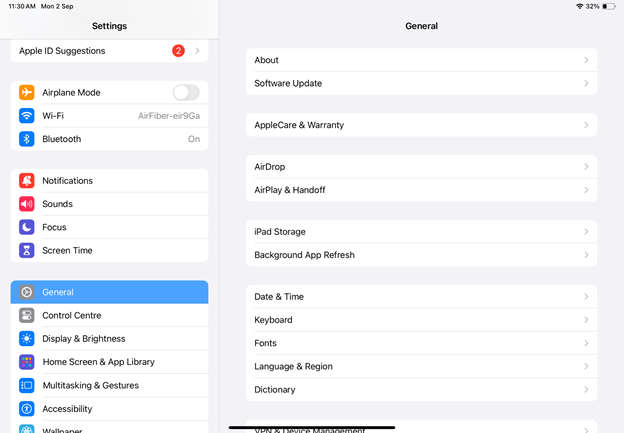
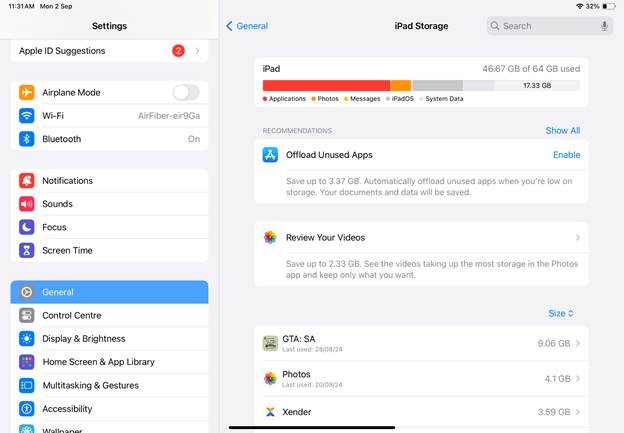
此選項卡將向您顯示一個條形圖,其中包含 iPad 上已使用和可用儲存空間的數量,以及哪些內容佔用了空間。
在這裡,您還可以看到一個**建議**部分,其中顯示了您可以最佳化裝置儲存空間的操作。只需按照給定的步驟操作即可。這將幫助您快速釋放一些儲存空間。如果您仍然需要空間並願意投入更多工作,我將列出多種手動釋放 iPad 儲存空間的方法。
檢查使用資料的應用
iPad 上使用的大部分資料都是由安裝在其上的應用程式使用的。這可能是儲存在應用程式中的資料,也可能是應用程式執行時使用的空間。
要釋放 iPad 上的應用程式資料,您可以解除安裝或刪除應用程式。
刪除或解除安裝未使用的應用
您的 iPad 上可能有一些應用程式正在佔用儲存空間,而您不再需要它們。您需要識別這些應用程式,然後刪除或停用它們。
要刪除應用程式,長按應用程式圖示,然後點選其頂部出現的減號。或者,您可以轉到應用程式庫 > 長按應用程式圖示 > 點選刪除應用程式。
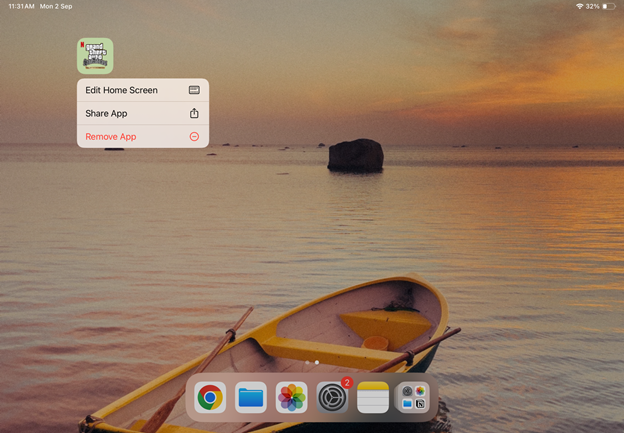
或者,您可以解除安裝應用程式,這將保留其儲存的所有資料並刪除應用程式。這將允許您使用資料,以便以後可以重新安裝這些應用程式。解除安裝應用程式是 iOS 中一項功能,啟用後,當您不經常使用應用程式時,它會自動將其從庫中刪除,同時保留其資料。這可以節省儲存空間,當您需要這些應用程式時,可以重新安裝它們。
檢查您的訊息是否佔用資料
iPad 上的訊息會佔用大量資料,尤其是在包含附件時。正如您在我的 iPad 上看到的,即使它不是我的主要訊息裝置,也有大量空間被訊息佔用。要從您的訊息中釋放儲存空間,您需要檢查是否有包含大型附件且較舊(不再需要)的訊息,並將其從您的裝置中刪除。
您還可以為舊訊息設定自動刪除功能;這將在 1 個月或 1 年後自動刪除您的訊息。要設定自動刪除功能,請轉到**設定** > **訊息** > **保留訊息** > **30 天/1 年**。
管理裝置的多媒體檔案(照片/影片)
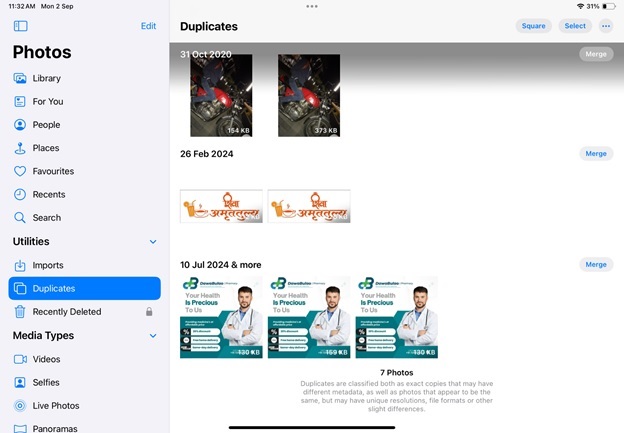
iPad 上最佔用空間的專案之一是您的多媒體檔案。這些照片和影片會佔用大量空間,而且很多時候它們不再需要了——重複的副本或相同的照片或螢幕截圖。為了釋放儲存空間,需要清除這些內容。
- 刪除重複項 - 轉到照片 > 重複項 > 全選 > 合併。
- 刪除不需要的多媒體檔案 - 轉到照片 > 檢查您認為現在不需要的照片/影片並將其刪除。
- 清除最近刪除 - 轉到照片 > 最近刪除 > 選擇 > 刪除全部。
您也可以使用“最佳化儲存”選項,但此選項僅在您擁有高階 iCloud 訂閱時才有效。此選項將在 iCloud 中儲存高質量影像,並在您的 iPad 上儲存其解析度較低的副本。要啟用此選項,請轉到設定 > 照片 > 啟用最佳化 iPad 儲存。
清除瀏覽器快取
純瀏覽器快取檔案會佔用大量空間。如果很久沒有訪問過快取網站,則有時不需要儲存這些資料作為快取。此外,佔用儲存空間的歷史記錄和 Cookie 也可以刪除,代價是在您再次訪問網站時載入速度會變慢。
您可以透過以下方式清除瀏覽器快取:
- Safari - 轉到設定 > Safari > 清除歷史記錄和網站資料。
- Chrome - 開啟 Google Chrome > 應用三個點 > 點選清除瀏覽資料 > 清除瀏覽資料 > 完成。
刪除大型檔案
有時,除了多媒體檔案之外,其他檔案也可能會佔用大量空間。PDF 下載、電子郵件附件和其他隨著時間推移累積的資料檔案會佔用 iPad 上大量的儲存空間。定期刪除這些檔案將確保您的 iPad 不會出現儲存空間不足的情況。
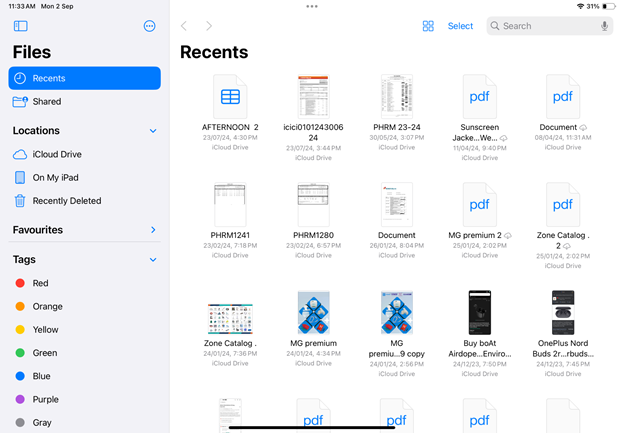
從“檔案”應用中刪除大型檔案
在 iPad 上開啟“檔案”應用,並搜尋可能佔用裝置大量空間的文件和其他檔案。選擇這些檔案並刪除它們,如果您希望保留它們的副本,則可以將其移動到 iCloud 儲存中再進行刪除。
管理電子郵件儲存
雖然郵件通常儲存在網路上,但有時它們的附件和資料會離線儲存在您的 iPad 上,以便快速訪問。您可以將其移動到您的雲服務中,以釋放 iPad 的儲存空間。
備份並刪除未使用的檔案
您可能有一些資料不經常使用,但對您來說很重要。這些通常是照片和影片或一些使用較少的文件,您可以將其移動到您的雲端儲存或外部儲存(電腦或驅動器)中,並將其從 iPad 的儲存空間中刪除。這將釋放 iPad 上大量的儲存空間。
檢查已儲存的內容
所有流媒體平臺都為您提供了離線儲存內容的功能,這使您即使在無法訪問網際網路時也能訪問您的內容。通常,這些內容是來自流媒體平臺的音樂或影片,而且大部分只是用於一次性使用。您可以獲取此類資料並將其刪除。
刪除離線內容
此過程可能因流媒體應用程式而異。我將向您展示 Netflix 的過程,所有應用程式都提供了類似的過程。
開啟 Netflix > 我的 Netflix > 下載 > 刪除。
以上是您可以用來釋放 iPad 儲存空間的所有方法。透過更新到最新版本的 iOS 可以最佳化儲存空間。您可以檢查日期並下載軟體更新(如果有)。
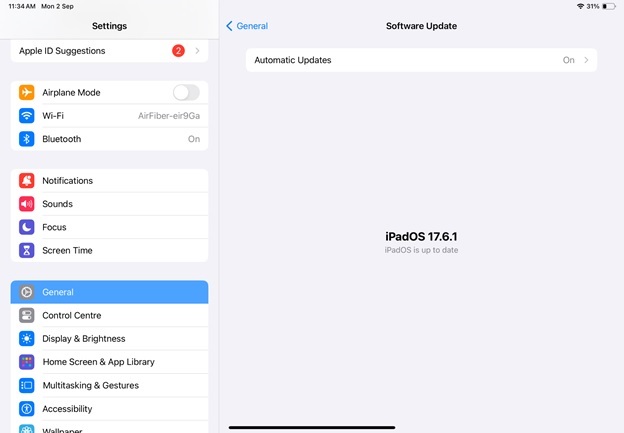
更新 iOS
轉到**設定** > **通用** > **軟體更新**。如果有任何 iPad OS 更新可用,您將看到下載並安裝它的選項,否則 iPad OS 為最新版本。
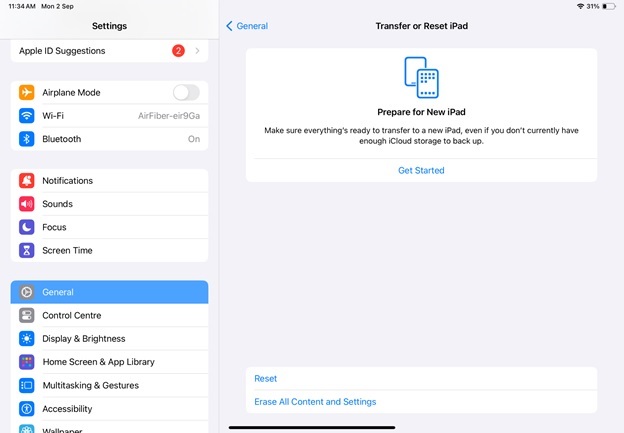
如果您仍然需要釋放 iPad 上更多空間,最後一個選項是重置 iPad。這將刪除 iPad 上的所有系統設定和資料。
警告 - 在執行重置過程時,您可能會丟失個人資料,因此請在執行最近的過程之前備份您的資料。
或者,您可以從裝置中重置所有設定,這將重置所有設定並釋放少量儲存空間。
重置您的 iPad - 轉到設定 > 通用 > 傳輸或重置 iPad > 重置/擦除所有內容和設定。
執行完所有這些步驟後,您將擁有幾乎所有 iPad 上可用的空間。即使是這個空間有時也可能稍微少一些,如果您使用的是舊版裝置且儲存空間版本較小。隨著軟體的不斷發展,它們需要更多空間才能執行,當時相關的較低儲存空間版本現在可能不再相關。隨著內容質量的提高,檔案變得越來越大。您可能已經體驗過,以前我們的裝置上只有 16GB 的儲存空間,這在當時已經很多了,但現在即使是 128GB,有時 256GB 的儲存空間也很容易被填滿。因此,您需要管理好自己的空間,以確保裝置能夠正常執行。