
- MacOS 教程
- MacOS - 主頁
- Mac - 出廠重置
- Mac - 擦除助手不支援
- Mac - 更新 macOS
- Mac - iMessage 在 Mac 上無法正常工作
- Mac - 重新命名螢幕截圖
- Mac - 為資料夾設定密碼保護
- Mac - 關閉睡眠模式
- Mac - 遷移助手無法工作
- Mac - 從影像中移除背景
- Mac - 掃描二維碼
- Mac - 更改資料夾顏色
- Mac - Notepad++ 的替代品
- Mac - 修復螢幕線條
- Mac - 更新 Roblox
- Mac - 恢復已刪除的檔案
- Mac - 將 HEIC 轉換為 JPG
- Mac - 截圖
- Mac - PDF 轉換為 Word 文件
- Mac - 開啟和使用表情符號鍵盤
- iPhone:操作指南和使用者手冊
- iPhone - 配置代理
- iPhone - 出廠重置
- iPhone - 修復充電問題
- iPhone - 如何備份
- iPhone - 檢索已刪除的訊息
- iPad:操作指南和教程
- iPad - 釋放儲存空間
在 Mac 上開啟和使用表情符號鍵盤
在與朋友和家人發簡訊或進行任何型別的非正式對話時,表達自己的最佳方式是使用表情符號。特殊字元顯示人類情感、動物、地理、食物、旗幟等的影像。這使得您的交流更加有趣和引人入勝。如果您來自我這一代,在見證手機技術發展的過程中長大,您可能會新增諸如 :) 之類的文字表情符號,現在則傳送 GIF 和動作表情符號。
新增表情符號
在聊天中新增表情符號是必須的。所有裝置都支援聊天時使用表情符號,包括 Apple 的 Mac。Mac 允許您在輸入時將表情符號新增到文字中,並且為此提供了一個專門的鍵盤。此外,還有一個快捷方式。使用幾個按鍵組合,您可以開啟和使用 Apple 新增到其鍵盤上的表情符號鍵盤。
Mac 上的表情符號鍵盤
Apple 為您提供了一個帶有大量表情符號的鍵盤,可以將其新增到您的文字中。
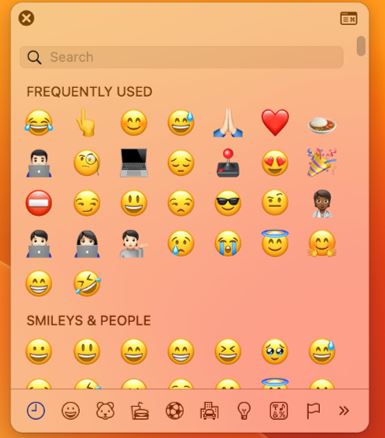
您擁有各種各樣的表情符號,它們被分類成不同的型別。以下是所有表情符號型別的列表:
- 笑臉和人物
- 動物和自然
- 食物和飲料
- 活動
- 旅行和地點
- 物體
- 符號
- 旗幟
- 類似字母的符號
- 象形圖
- 子彈和星星
- 技術符號
- 標誌和標準符號
訪問表情符號
您可以透過點選圖示(每個圖示都有一個特定的圖示)來訪問任何這些型別的符號。它還提供了一個按名稱搜尋特定表情符號的選項。是的,每個表情符號都有一個關聯的名稱。
如何在 Mac 上開啟和使用表情符號鍵盤?
要在 Mac 上開啟表情符號鍵盤,您有一些鍵盤快捷鍵。它們都具有相同的實用程式,並將為您開啟表情符號鍵盤。
使用“command + control + space”開啟和使用表情符號鍵盤
鍵盤快捷鍵command + control + space用於開啟鍵盤快捷鍵。以下是使用方法:
- 轉到您希望新增表情符號的文字檔案。
- 按control + command + space。
- 表情符號鍵盤將顯示在此處,搜尋您要插入的表情符號。
- 點選它進行插入。
這會將您想要的表情符號新增到您想要的位置。雖然這不是執行此任務的唯一方法,但還有更多快捷方式和點選方法可用。但我們這裡只討論鍵盤命令,所以讓我們再看看另一種執行此任務的方法。
使用“fn + E”開啟和使用表情符號鍵盤
另一個用於執行開啟表情符號鍵盤任務的命令是fn+E。
fn按鈕位於 MacBook 鍵盤的左下角。它與其他鍵組合以新增更多鍵盤功能,例如新增表情符號、為觸控欄 Mac 開啟功能鍵(F1-F12)以及訪問其他型號中功能鍵旁邊列出的額外功能。
以下是如何在 Mac 上開啟和使用表情符號鍵盤。
轉到您希望新增表情符號的文字檔案:
- 按fn(功能)+ E
- 表情符號鍵盤將顯示在此處,搜尋您要插入的表情符號。
- 點選它進行插入。
使用觸控欄是鍵盤訪問表情符號鍵盤的一種簡單方法。雖然此方法僅限於具有觸控欄的裝置,但它是一種直接方法,允許使用者直接新增表情符號。
使用觸控欄開啟和使用表情符號鍵盤
2016 年,Apple 推出了一款新的觸控欄硬體,為裝置增加了額外的功能。一個具有觸控式螢幕多功能選項的有機發光二極體螢幕。
要開啟表情符號鍵盤,請點選觸控欄上的笑臉圖示。這將擴充套件到您的觸控欄,並提供一系列可供選擇的笑臉。單擊一次後,笑臉圖示將變為顯示當前選擇類別的圖示。您可以點選它來選擇您需要的表情符號型別。或者,您可以在欄上滑動以查詢並選擇您想要的表情符號。
使用滑鼠或觸控板開啟和使用表情符號關鍵字
如果要使用觸控板訪問表情符號鍵盤,則需要按照以下步驟操作:
- 轉到訪達。
- 點選編輯 > 表情符號和符號。
- 這將開啟表情符號鍵盤,並提供我們之前討論的所有選項。
這些都是在 Mac 上開啟和使用表情符號鍵盤並使您的文字對讀者更具吸引力的所有簡單鍵盤方法。