
- MacOS 教程
- MacOS - 首頁
- Mac - 出廠重置
- Mac - 擦除助手不支援
- Mac - 更新macOS
- Mac - iMessage在Mac上無法使用
- Mac - 重新命名螢幕截圖
- Mac - 為資料夾設定密碼保護
- Mac - 關閉睡眠模式
- Mac - 遷移助手無法工作
- Mac - 從影像中移除背景
- Mac - 掃描二維碼
- Mac - 更改資料夾顏色
- Mac - Notepad++的替代品
- Mac - 修復螢幕線條
- Mac - 更新Roblox
- Mac - 恢復已刪除的檔案
- Mac - 將HEIC轉換為JPG
- Mac - 截圖
- Mac - PDF轉換為Word文件
- Mac - 開啟和使用表情符號鍵盤
- iPhone:如何操作和使用者指南
- iPhone - 配置代理
- iPhone - 出廠重置
- iPhone - 修復充電問題
- iPhone - 如何備份
- iPhone - 檢索已刪除的訊息
- iPad:如何操作和指南
- iPad - 釋放儲存空間
Mac - 恢復已刪除的檔案
使用蘋果裝置在使用者中很常見,這些裝置擁有良好的使用者基礎。這使得使用者出現問題和錯誤也變得普遍。在處理檔案時,您可能會意外地從Mac上刪除檔案。有時刪除對您重要的檔案很危險,您希望儘快找回檔案。如果您遇到此類問題,您來對地方了,這裡有解決方案。在這裡,我們將瞭解所有可能的方法來恢復您在Mac上意外刪除的檔案。
在Mac上恢復已刪除的檔案是否可能?
在Mac上恢復已刪除的檔案是可能的,也就是說,您可以將丟失的資料恢復到Mac上。一些應用程式是為Mac內建的,也有一些第三方應用程式可以讓您恢復已刪除的資料。根據您刪除檔案的方式,用於檢索檔案的方法也會有所不同。
如何在Mac上恢復已刪除的檔案?
您可能只是在Mac上刪除了檔案,這會將其移動到廢紙簍。或者您也清空了廢紙簍,這會使您的檔案永久刪除,從而使其更難以找回。
讓我們看看在Mac上恢復已刪除檔案的所有可能方法:
- 從廢紙簍恢復(如果檔案存在於您的廢紙簍中)
- 從終端恢復(如果您知道檔案的準確名稱)
- 使用時間機器(用於永久刪除的檔案)
- 使用第三方軟體(如果時間機器不可用)
如何在Mac上從廢紙簍恢復已刪除的檔案?
如果您在Mac上意外刪除了一個檔案,它會移動到Mac上的廢紙簍。廢紙簍儲存Mac上所有已刪除的檔案。這些檔案會保留在此處,直到您刪除或恢復它們。如果您刪除了檔案但未恢復,您的資料將保留在此處以便查詢和恢復。
以下是恢復Mac上已刪除檔案的步驟:
- 點選底部的啟動欄上的廢紙簍。
- 搜尋或滾動以查詢您要恢復的檔案。
- 雙指點選檔案以開啟選項選單。
- 在這裡,點選放回,您的檔案將恢復到其原始位置。
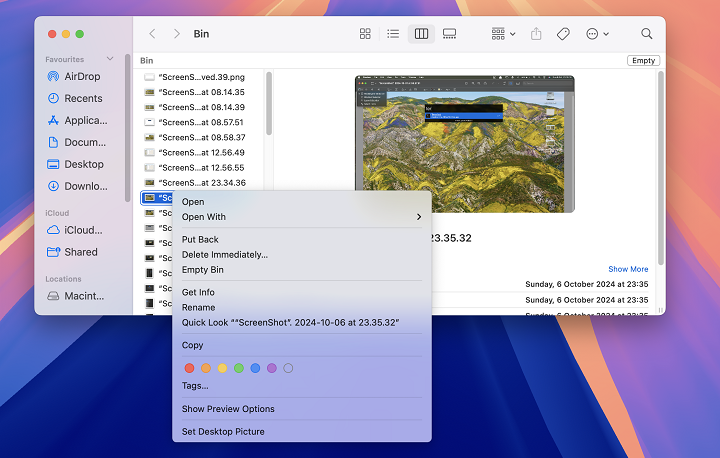
請注意,立即刪除按鈕就在放回按鈕下方。意外點選它會造成更多問題。
如何使用終端恢復Mac上已刪除的檔案?
如果您不想使用時間機器或在其中沒有備份。Mac上的終端是一個很棒的選項,可以幫助您恢復檔案。您在這裡的一個限制是您需要知道您已刪除並想要找回的檔案的準確名稱。
如果您知道確切的檔名並知道如何使用終端(基礎知識),那麼您就可以開始了。只需按照以下步驟操作,您的工作就完成了:
- 開啟終端應用程式(command + space >terminal>按回車鍵)。
- 輸入命令"cd.Trash"並按回車鍵。
- 現在,輸入命令"ls -al ~/.Trash"並按回車鍵。這將列出所有廢紙簍資料夾的內容。
- 下一個命令是"mv filename ../"並按回車鍵。這會將您的檔案移動到主資料夾,並保留相同的名稱。
這與廢紙簍的工作原理類似,但沒有介面。因此,如果您已清空廢紙簍,則無法恢復檔案。
如果您在此處找不到您的檔案,您仍然可以將其找回。但是這個過程比較複雜,需要時間才能將其找回。
如何使用時間機器恢復Mac上已刪除的檔案?
時間機器儲存您的Macbook的資料備份。您可以隨時備份Mac上的資料,然後在需要時恢復。在嘗試不同的方法來解決您的問題時,我還會保留多個備份,以便在出現問題時可以將其恢復。
如果您在刪除檔案之前已對Mac進行了時間機器備份,則可以選擇使用時間機器將其恢復。
讓我們看看使用時間機器恢復資料的步驟:
- 開啟您刪除的檔案所在的資料夾。
- 您會在頂部選單欄中看到一個時間機器圖示。點選它。
- 找到並選擇您要恢復的檔案,然後點選
這會將您的檔案恢復到您刪除它的位置。這是一個不錯的選擇,因為您不需要恢復整個備份,這可能會導致當前或更新的資料丟失。
如何使用第三方軟體恢復Mac上已刪除的檔案?
Apple為您提供了各種工具來幫助您完成工作。但是這些工具需要您多做一些工作,如果您不想費力地執行任務,您將使用一個專門的工具來為您執行任務。
以下列出您可以用來恢復已刪除訊息的所有工具:
- easeUS 資料恢復嚮導
- DiskDrill
- Mac版R-Studio
- 資料救援
- Stellar 資料恢復
您可以使用這些軟體中的任何一個輕鬆恢復您的資料。
所有這些方法都可以幫助您恢復意外刪除的所有資料。儘管此方法很有幫助,但您始終需要謹慎對待您的資料。