
- MacOS 教程
- MacOS - 首頁
- Mac - 出廠重置
- Mac - 不支援擦除助手
- Mac - 更新macOS
- Mac - Mac上的iMessage無法正常工作
- Mac - 重新命名截圖
- Mac - 密碼保護資料夾
- Mac - 關閉睡眠模式
- Mac - 遷移助手無法正常工作
- Mac - 從影像中移除背景
- Mac - 掃描二維碼
- Mac - 更改資料夾顏色
- Mac - Notepad++的替代方案
- Mac - 修復螢幕線條
- Mac - 更新Roblox
- Mac - 恢復已刪除的檔案
- Mac - 將HEIC轉換為JPG
- Mac - 截圖
- Mac - 將PDF轉換為Word文件
- Mac - 開啟和使用表情符號鍵盤
- iPhone:使用方法和使用者指南
- iPhone - 配置代理
- iPhone - 出廠重置
- iPhone - 修復充電問題
- iPhone - 如何備份
- iPhone - 恢復已刪除的訊息
- iPad:使用方法和指南
- iPad - 釋放儲存空間
iPhone - 恢復已刪除的簡訊
您是否不小心刪除了簡訊,現在想要找回它們?在進行一些研究後,我發現有幾種方法可以恢復iPhone上已刪除的簡訊。
Apple在iOS 16中直接提供了一種方法,可以在30天內恢復已刪除的訊息。
除此之外,其他方法可以幫助您恢復已刪除並想要找回的訊息。以下是所有方法的列表:
- 使用“最近刪除”資料夾(適用於iOS 16或更高版本)
- 使用備份恢復訊息
- 使用iCloud備份
- 使用Finder備份
- 使用第三方應用程式
您可以根據您的偏好和已刪除的訊息使用任何這些方法。讓我們看看每種方法以及您如何以及何時可以使用它們。
使用“最近刪除”資料夾在iPhone上恢復已刪除的簡訊
Apple在iOS 16和iPadOS 16.1中引入了一項新功能,允許您在刪除後30天內恢復簡訊。這些已刪除的訊息儲存在訊息應用程式的“最近刪除”資料夾中。這是一個逐步恢復iPhone上已刪除訊息的方法:
- 開啟訊息
- 點選左上角的過濾器>點選最近刪除。

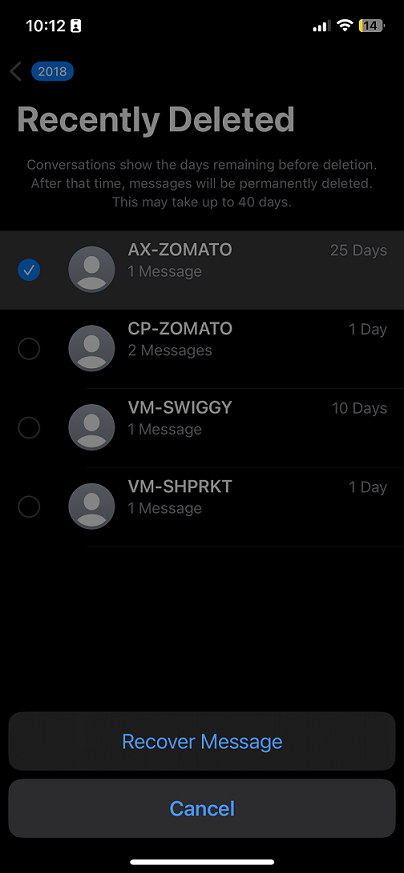
- 從需要恢復的已刪除訊息列表中選擇對話(而不是單個訊息)。
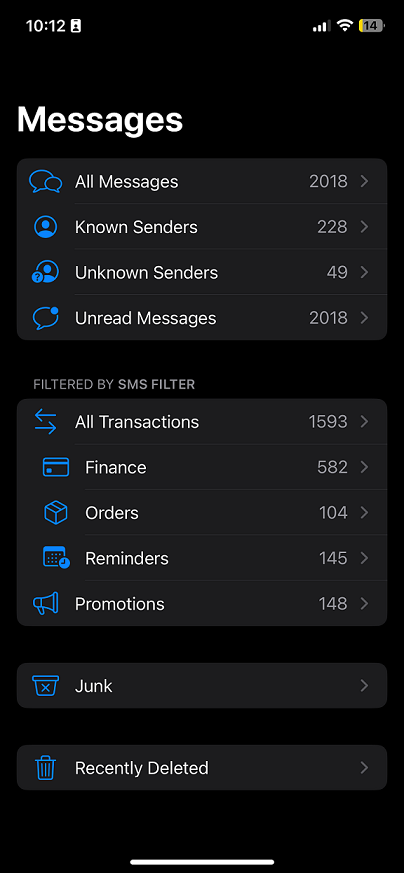
- 點選恢復以從此處恢復您的訊息。
- 在提示中點選恢復訊息,就完成了。此對話現在將顯示在您的訊息中以便檢視。
只有在您的iOS版本為16或更高版本時,此方法才能恢復您的訊息。此外,如果您在30天前刪除了對話,您將無法恢復它,因為它將被永久刪除。在這種情況下,您剩下的選擇不多。如果您的對話非常重要,您無論如何都需要它。那麼,下一個方法可能會有用。
使用備份在iPhone上恢復已刪除的簡訊
iPhone的備份是您iPhone上所有型別資料的儲存庫。您可以使用此方法恢復“最近刪除的訊息”資料夾中不可用的簡訊。此方法使用iPhone的備份來恢復訊息,但是如果您在iPhone上恢復舊備份,則之後新增到iPhone的所有資料都將被刪除。建議在執行此過程之前建立當前例項的備份。您可以使用iCloud或Mac備份這兩種型別的備份來恢復簡訊。
使用iCloud備份恢復已刪除的簡訊
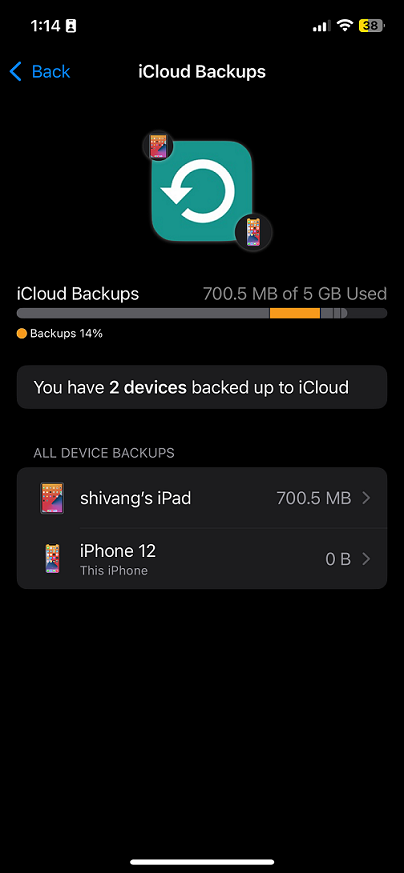
如果已刪除的訊息在最近一次備份時已收到且未被刪除,則可以使用iCloud備份來檢索備份。要使用iCloud檢索備份,請按照以下步驟操作:
檢查備份 - 轉到設定>Apple ID > iCloud > 管理帳戶儲存空間 > 備份。
- 開啟“設定”應用程式。
- 轉到常規>點選傳輸或重置iPhone。
- 點選抹掉所有內容和設定。
- 使用您的Apple ID登入,並從傳輸您的應用和資料中選擇iCloud備份。
- 選擇包含您的訊息的備份並恢復。
這將覆蓋您iPhone的當前資料備份。
使用Finder/iTunes備份恢復已刪除的簡訊
您可以使用Finder(macOS 10.15或更高版本)或iTunes應用程式在Mac裝置上建立iPhone備份。您的macOS建立和管理備份,因為它具有更大的儲存空間,您可以輕鬆地進行多次備份。
如果您的Mac沒有額外的儲存空間,以下是如何儲存iPhone備份到外部驅動器。使用這些備份,您也可以恢復在iPhone上已刪除的簡訊。以下是如何使用Finder/iTunes備份恢復已刪除訊息的分步指南。兩者方法相同,只是介面不同。
- 將您的iPhone連線到Mac並開啟Finder應用程式。
- 在位置下,點選您的裝置並點選摘要。
- 在此處,選擇您認為包含所需訊息的備份並恢復。
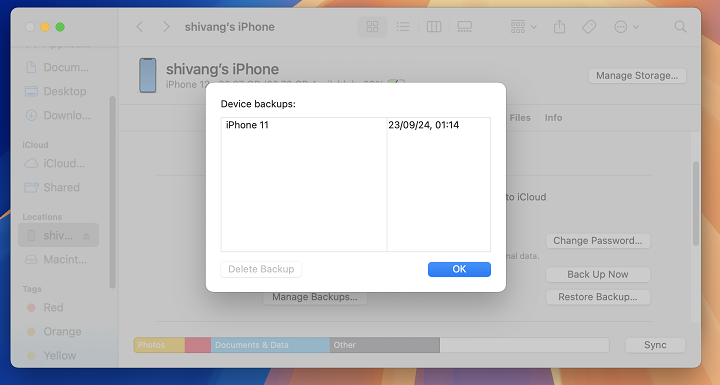
這將恢復訊息和所有設定到備份時的時間。現在,您可以檢查您想要的訊息。
使用第三方應用程式在iPhone上恢復已刪除的簡訊
如果您不想費心建立iPhone備份,則有一些應用程式可以幫助您實現此目的。例如,iMobile PhoneRescure、Wondershare的Dr. Fone、EaseUs MobiSaver等應用程式可用於恢復iPhone上的簡訊。
大多數情況下,這些方法可以恢復您想要的訊息。但在某些情況下,這些方法不適用或無法為您完成任務。如果您的訊息對您非常重要,您可以選擇聯絡您的服務提供商尋求幫助。他們會保留他們收到的加密訊息的副本,但這不容易恢復,需要大量的文書工作和開銷。
恢復已刪除的對話並非總是容易的過程。您可以選擇這樣做,但不能保證您能找回您的訊息。即使您努力嘗試,也可能空手而歸。因此,在刪除iPhone上的內容時要謹慎,刪除前請檢查,預防總比後悔好。