
- macOS 教程
- macOS - 首頁
- Mac - 出廠重置
- Mac - 清除助手不支援
- Mac - 更新macOS
- Mac - iMessage在Mac上無法執行
- Mac - 重新命名截圖
- Mac - 密碼保護資料夾
- Mac - 關閉睡眠模式
- Mac - 遷移助手無法執行
- Mac - 從影像中移除背景
- Mac - 掃描二維碼
- Mac - 更改資料夾顏色
- Mac - Notepad++ 的替代品
- Mac - 修復螢幕線條
- Mac - 更新Roblox
- Mac - 恢復已刪除的檔案
- Mac - 將HEIC轉換為JPG
- Mac - 截圖
- Mac - PDF轉Word文件
- Mac - 開啟和使用表情符號鍵盤
- iPhone:使用方法和使用者指南
- iPhone - 配置代理
- iPhone - 出廠重置
- iPhone - 修復充電問題
- iPhone - 如何備份
- iPhone - 恢復已刪除的訊息
- iPad:使用方法和指南
- iPad - 釋放儲存空間
如何在MacBook上設定資料夾密碼保護?
如今,保護您個人資料免受他人訪問非常重要,尤其是在使用共享裝置時。這些資料可能是您的個人資訊,也可能是您需要保護以免被其他MacBook使用者訪問的工作重要文件。雖然macOS中沒有直接的資料夾密碼保護功能,但您可以使用一種間接方法。
macOS的**磁碟工具**功能允許使用者建立加密磁碟映像。該映像可以設定密碼鎖定,難以繞過。此加密資料夾的密碼可以防止他人訪問。
以下是如何在MacBook上設定資料夾密碼保護的方法。
如何在MacBook上設定資料夾密碼保護?
您可以在MacBook上建立您的資料的密碼保護加密副本。此任務使用macOS內建的**磁碟工具**功能。它將使用.dmg副檔名存檔資料夾,新增AES加密將保護資料夾的密碼。
以下是MacBook上設定資料夾密碼保護的分步過程:
步驟1:開啟磁碟工具
開啟Spotlight(**command + space**)。輸入“**磁碟工具**”並按Enter鍵。
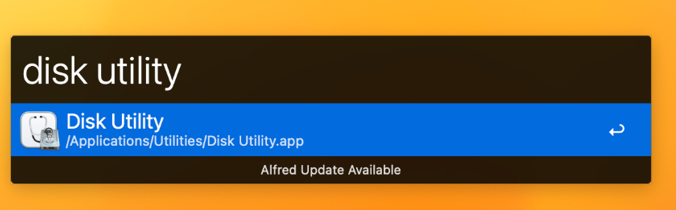
步驟2:建立磁碟映像
單擊**檔案**→**新建映像**→**從資料夾建立映像**。
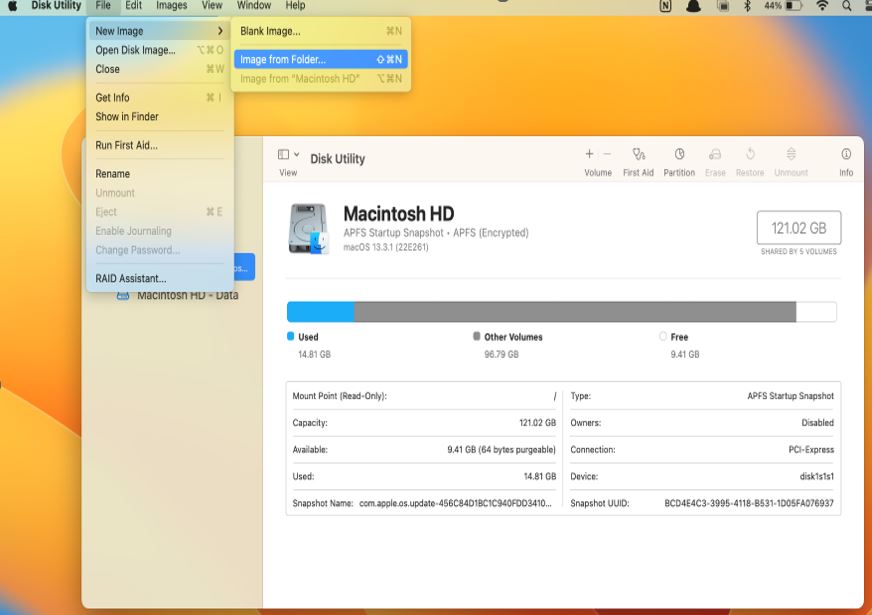
步驟3:新增資料夾
選擇要密碼保護的**資料夾**。命名檔案並選擇加密方式為**256位AES加密**。選擇後,系統會提示您建立密碼。
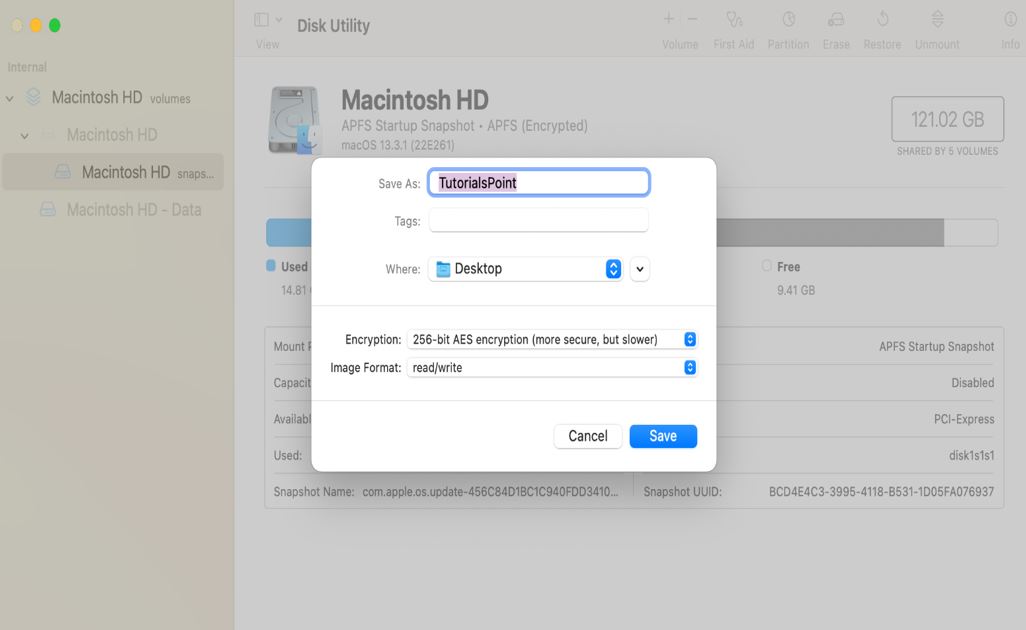
步驟4:新增密碼
新增密碼並單擊**儲存**。在映像格式中,如果您不需要更新內容,請選擇**只讀**;否則,請選擇**讀寫**。
步驟5:儲存以建立加密資料夾
單擊**儲存**以建立加密資料夾。這將建立一個.dmg副檔名檔案,並將其儲存到您指定的位置。
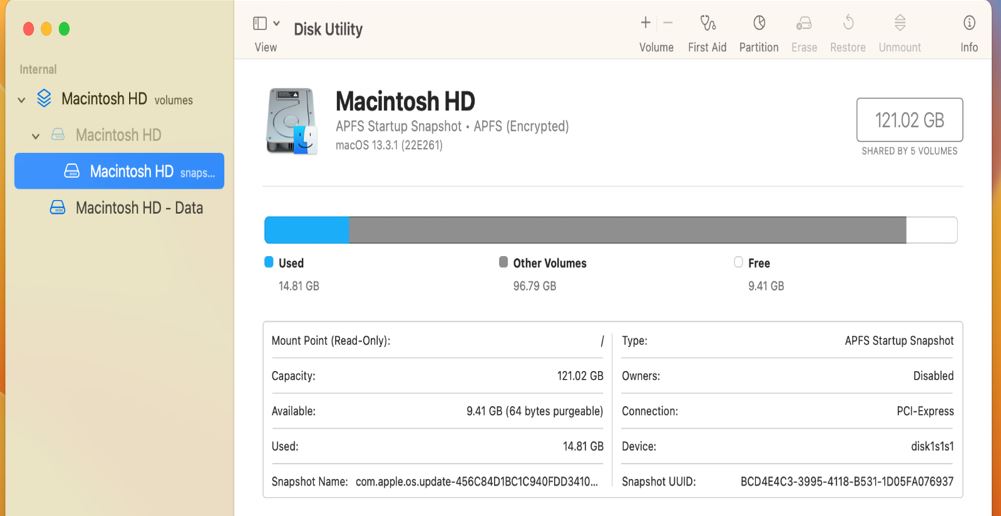
這樣就建立了您的密碼保護檔案。現在,要訪問此資料夾的內容,您需要輸入建立的密碼。以下是您如何在MacBook上訪問新建立的加密資料夾的方法。
新建立的密碼保護資料夾是您提供給它的原始資料夾的副本。檔案仍然在您的系統中,您必須物理刪除該檔案才能使您的檔案內容對其他使用者可用。
訪問MacBook上的密碼保護資料夾
訪問密碼保護資料夾與訪問MacBook上的任何其他資料夾相同。
轉到**資料夾**,單擊.dmg檔案,輸入密碼,然後單擊**確定**。
如果您輸入了正確的密碼,檔案將開啟,您可以訪問其內容;否則,資料夾將無法開啟。
警告
輸入密碼時要謹慎,寫下您能記住的內容;否則,如果您忘記密碼,則可能會丟失資料。如果您忘記密碼,則無法將加密檔案解密回其原始形式。
您還可以使用MacBook內建軟體(如備忘錄、Pages、Numbers和鑰匙串)將資料作為檔案進行密碼保護。這些密碼保護的檔案可以儲存文字、影像等資料作為檔案。
密碼保護的備忘錄
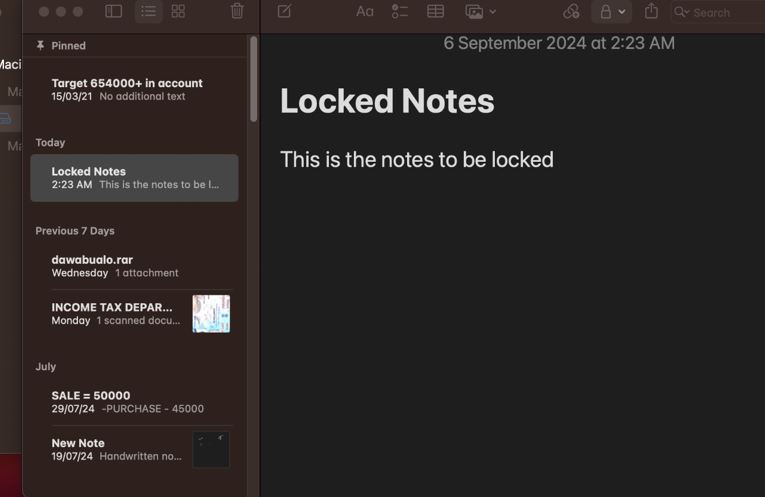
Apple的備忘錄是一款允許您隨時隨地進行書寫和操作的軟體。它具有許多功能,例如新增文字、掃描文件和影像等。您可以鎖定儲存在備忘錄應用程式中的備忘錄。
以下是透過密碼保護備忘錄的步驟:
- 開啟**備忘錄**應用程式(**command + space** → **備忘錄** → **enter**)。
- 單擊**建立新的備忘錄**並新增需要新增的內容。
- 單擊**鎖圖示**以鎖定您的備忘錄。這將使用提供的密碼新增鎖圖示。系統可能會提示您**新增密碼**或**輸入密碼**。
解鎖備忘錄
要解鎖備忘錄,請再次單擊鎖圖示並輸入密碼以解鎖。
密碼保護Pages檔案
Apple Pages就像Microsoft Word一樣,是用於建立文字檔案的軟體。它還具有根據使用者需要鎖定檔案的功能。
以下是鎖定Pages檔案的步驟:
- 開啟一個新的Pages檔案或建立一個新的Pages檔案並新增資料。
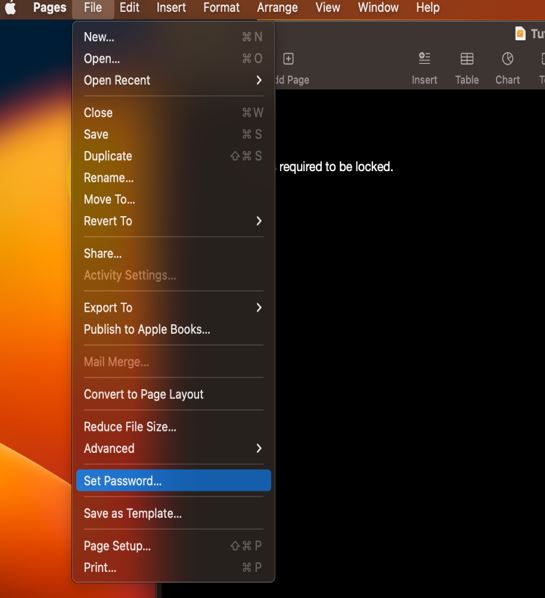
- 單擊**檔案**→**設定密碼**。
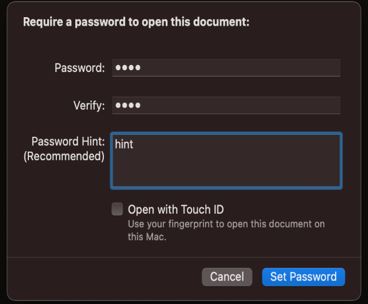
- 在這裡,系統會提示您**新增密碼**和提示。新增您的密碼並單擊**設定密碼**。
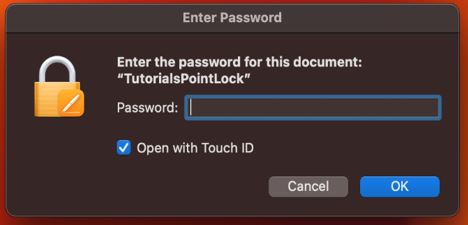
- 單擊**開啟檔案**;系統會提示您**輸入密碼**。輸入正確的密碼後,即可訪問檔案。
這兩種方法都可以用於鎖定MacBook上的單個檔案。如果您需要鎖定多個檔案,則可以使用密碼保護資料夾。