
- MacOS 教程
- MacOS - 首頁
- Mac - 出廠重置
- Mac - 抹掉助理不支援
- Mac - 更新macOS
- Mac - iMessage在Mac上無法正常工作
- Mac - 重新命名螢幕截圖
- Mac - 為資料夾設定密碼保護
- Mac - 關閉睡眠模式
- Mac - 遷移助理無法正常工作
- Mac - 從影像中移除背景
- Mac - 掃描二維碼
- Mac - 更改資料夾顏色
- Mac - Notepad++ 的替代品
- Mac - 修復螢幕線條
- Mac - 更新Roblox
- Mac - 恢復已刪除的檔案
- Mac - 將HEIC轉換為JPG
- Mac - 擷取螢幕截圖
- Mac - PDF轉Word文件
- Mac - 開啟和使用表情符號鍵盤
- iPhone:使用方法和使用者指南
- iPhone - 配置代理
- iPhone - 出廠重置
- iPhone - 修復充電問題
- iPhone - 如何備份
- iPhone - 恢復已刪除的訊息
- iPad:使用方法和指南
- iPad - 釋放儲存空間
在Mac上將PDF轉換為Word文件
PDF(行動式文件格式)是一種資料格式,用於以易於跨所有平臺共享的格式儲存資料,最適合文件列印。PDF非常適合共享檔案,例如電子書、論壇、包含影像和文字的文件等。業務文件和許多其他文件也在轉換為PDF後共享。
為什麼要將PDF轉換為Word?
大多數情況下,業務文件和重要的個人文件都是以PDF形式傳送的。儘管PDF是一種很好的格式,但它在編輯能力方面存在不足。因此,當您需要編輯PDF中的資料時,幾乎不可能直接寫入或更改任何內容。要編輯PDF,一種簡單的方法是將其轉換為Word,然後進行編輯。
如何在Mac上將PDF轉換為Word?
Mac是世界上使用最廣泛的筆記型電腦裝置之一。許多人使用它來執行日常工作和個人任務。如果您也是Mac使用者之一,您可能也遇到過同樣的問題。使用預覽開啟PDF允許您將其匯出為影像。
您可以直接複製貼上預覽中PDF的內容並將其貼上到頁面應用程式中,但這隻會複製文字,不會複製檔案的格式。為此,您需要將PDF正確轉換為Word。為此,以下是如何在Mac上將PDF轉換為Word的方法:
使用Google Docs將PDF轉換為Word
Google Docs是Google為其使用者提供的文件編輯器。如果您有Gmail帳戶,您就可以使用它。Google文件是一款很棒的工具,具有AI輔助、多使用者訪問、評論等功能。它還允許您透過上傳文件並將其匯出為Word來將PDF轉換為Word。
以下是執行轉換的分步過程:
- 將您的pdf檔案上傳到Google雲端硬碟
- 將您需要的檔案拖放到雲端硬碟資料夾中
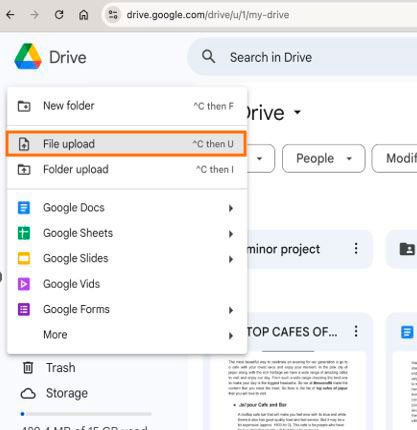
- 點選新建>上傳檔案>選擇pdf。
- 用雙指點選檔案>用>Google Docs開啟。
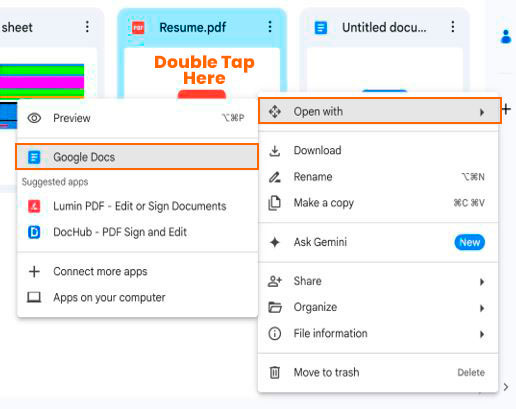
- 這將以可編輯文件的形式開啟您的PDF,您可以更新和修改此文件的內容。
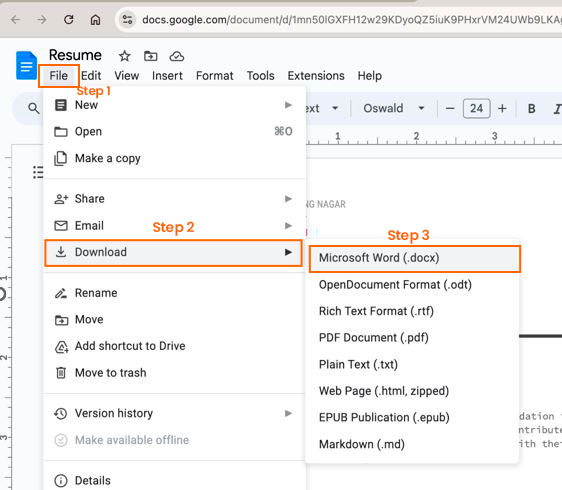
- 要將其轉換為Word,請將檔案下載為doc。點選**檔案**>**下載**>**Microsoft Word**(.docx)
使用線上轉換器將PDF轉換為Word
有很多可用的線上軟體可用於將PDF轉換為Word。只需訪問Google並搜尋線上“**PDF轉Word**”,您將看到許多可以執行此任務的線上工具。我通常更喜歡“**iLovePdf**”或“**NitroPDF**”。
開啟網站;在這裡,您將看到上傳PDF的選項。上傳它,您的PDF將被處理。然後點選下載按鈕下載。
使用第三方軟體將PDF轉換為Word
您可以使用Adobe Acrobat、Foxit、WPS Converter等第三方軟體。這些將有助於將您的PDF轉換為Word。
您可以從其網站下載並安裝此軟體。之後,根據軟體的不同,您將能夠看到開啟檔案的提示。這將以可編輯的文字檔案形式開啟PDF,其中包含正確格式化的影像等。您可以在軟體本身中編輯檔案,然後將其另存為文件。這將在您按照所需方式編輯後將PDF轉換為Mac上的Word。
使用任何一種方法,您都可以輕鬆方便地在Mac上將PDF轉換為Word。我已經列出了多種方法以及操作方法和流程。現在,您可以根據自己的使用情況選擇自己喜歡的一種。
如果您偶爾使用一次,我建議使用線上方式,Google Docs是一個比較耗時的過程,但您的資料在Google手中是安全的。如果您需要轉換一般的PDF,只使用軟體,因為它們速度很快,只需要上傳和下載。
裝置上的軟體更可靠,但會佔用系統的記憶體。這些適用於經常需要將PDF轉換為Word的使用者。