
- MacOS 教程
- MacOS - 首頁
- Mac - 出廠重置
- Mac - 此 Mac 不支援抹掉助手
- Mac - 更新 macOS
- Mac - Mac 上的 iMessage 不工作
- Mac - 重新命名螢幕截圖
- Mac - 為資料夾設定密碼
- Mac - 關閉睡眠模式
- Mac - 遷移助理無法正常工作
- Mac - 從影像中移除背景
- Mac - 掃描二維碼
- Mac - 更改資料夾顏色
- Mac - Notepad++ 的替代品
- Mac - 修復螢幕線條
- Mac - 更新 Roblox
- Mac - 恢復已刪除的檔案
- Mac - 將 HEIC 轉換為 JPG
- Mac - 截圖
- Mac - 將 PDF 轉換為 Word 文件
- Mac - 開啟並使用表情符號鍵盤
- iPhone:操作方法和使用者指南
- iPhone - 配置代理
- iPhone - 出廠重置
- iPhone - 修復充電問題
- iPhone - 如何備份
- iPhone - 檢索已刪除的訊息
- iPad:操作方法和指南
- iPad - 釋放儲存空間
如何恢復 MacBook 出廠設定?
MacBook 是全球最受信賴的裝置之一。它被廣泛用於各種任務,從個人到專業用途。隨著時間的推移,它越來越像一個數字伴侶,儲存著您的所有照片、工作檔案和個人專案。但是,隨著 MacBook 的老化,其執行速度可能不如以前流暢。如果您的 MacBook 執行緩慢,或者您計劃出售它並希望確保所有個人資料都被清除,那麼您就需要恢復 MacBook 出廠設定。
恢復 MacBook 出廠設定對於確保您的裝置正常執行至關重要。但在開始重置裝置之前,您需要確保瞭解所有操作步驟以及可能出現的任何問題。此外,您需要了解正確的方法來確保您的資料安全,以及如果出現任何問題,如何檢索您的裝置。
何時需要重置 MacBook?
- 無論是 MacBook Pro、MacBook Air 還是任何其他型號的裝置,隨著時間的推移,這些裝置由於可能累積了不必要的檔案、過時的軟體甚至惡意軟體而開始變得遲緩,從而導致速度下降。這些情況需要軟體重置。以下是一些可能需要恢復出廠設定的常見場景
- 在出售或交易裝置時,避免個人資料洩露。
- 清理裝置以提高效能或修復無法修復的問題。
恢復 MacBook 出廠設定將擦除所有內容,包括您的檔案、應用、設定等。如果沒有正確執行此操作,可能會導致問題和資料洩露。此外,您需要備份您的資料並從 MacBook 中登出所有帳戶,以避免在過程中出現任何問題。
恢復 MacBook 出廠設定前的準備工作
在執行恢復 MacBook 出廠設定操作之前,需要進行一些準備工作。這些準備工作可確保重置過程順利進行,並且您所需的資料不會在此過程中丟失。
1. 備份 MacBook 的資料
所有重要的資料,例如您在重置過程後需要用到的文件、照片和應用程式。為此,您可以使用 Time Machine 或 iCloud。
2. 使用 Time Machine 備份 MacBook 資料
Time Machine 是一個 macOS 實用程式應用程式,用於建立資料的備份。您可以將此備份儲存在外部驅動器上或內部驅動器上。
在 MacBook 中使用 Time Machine 建立備份的步驟:
- 將外部硬碟連線到您的 MacBook。
- 按 command + space;Spotlight 搜尋框將出現。
- 鍵入“Time Machine”並按 Enter。
- 單擊“用作備份磁碟”,然後按照提供的說明進行操作。
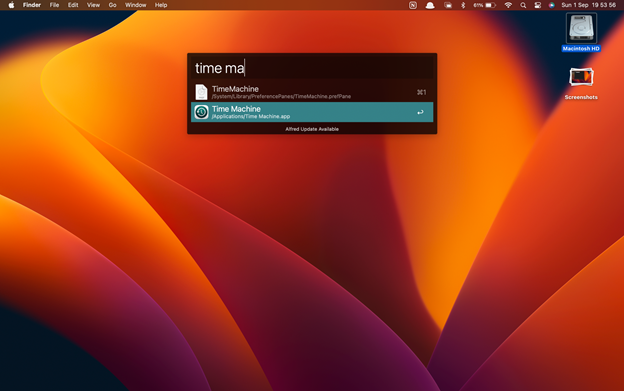
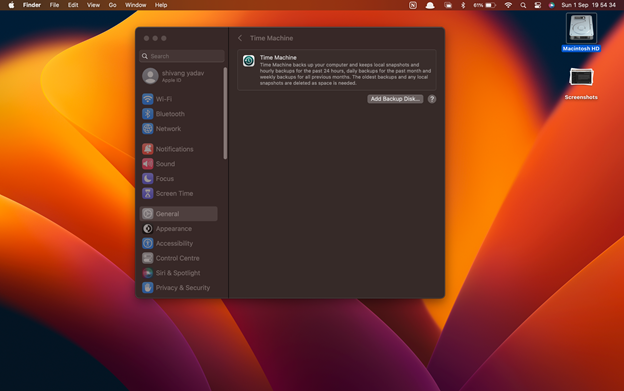
這將在指定的時間範圍內將 MacBook 的資料備份到外部驅動器上。
3. 使用 iCloud 儲存備份 MacBook 資料
如果您沒有外部硬碟來備份資料,以下是如何使用 iCloud 儲存備份 MacBook 的另一種方法。
- 按 command + space 並開啟 MacBook 上的 Spotlight。
- 在此視窗中鍵入“系統設定”。點選“Apple ID”>“iCloud”。
- 使用 iCloud 選單選擇要備份到 iCloud 的應用程式。
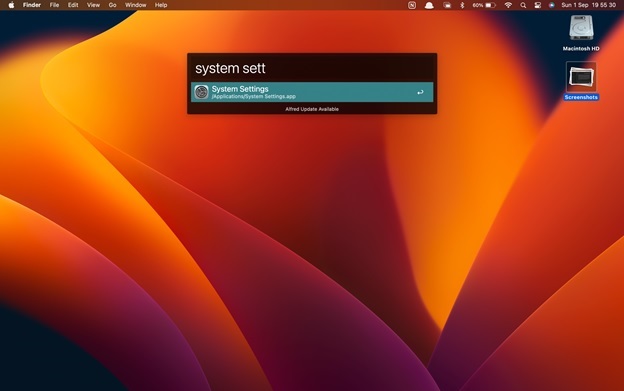
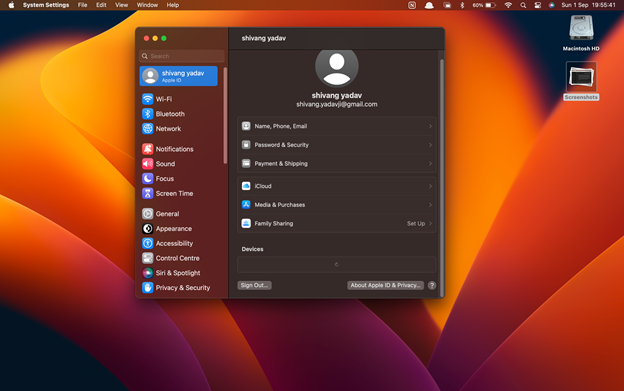
現在,您已完成 MacBook 的備份。
4. 登出 Apple 帳戶
在重置 MacBook 之前,最好登出所有已登入的帳戶。如果您打算出售您的 MacBook,這可以增加額外的安全性。
- 轉到“系統設定”>“Apple ID”。
- 向下滾動並點選“登出”。
下一個過程是開始恢復出廠設定過程。這包括 **重置 NVRAM**,然後 **恢復 MacBook 的出廠資料**。
5. 重置 MacBook 中的 NVRAM
NVRAM(非易失性隨機存取儲存器)儲存時區資料、音量首選項等。這將最大程度地減少重置過程中的崩潰。要重置 NVRAM,請按照以下步驟操作:
- 關閉您的 MacBook。
- 在重新啟動時,按住 **option + command + R + P** 20 秒。
- 讓它正常重新啟動,這將擦除 NVRAM。
如何恢復 MacBook 出廠設定?
現在,您可以開始實際的重置過程了。按照以下步驟恢復 MacBook 出廠設定:
- 關閉您的 MacBook。
- 在重新啟動時,按住 command + R 直到出現 Apple 圖示。可能需要管理員使用者名稱和密碼。
- 在出現的視窗中,選擇 **macOS 實用工具 > 磁碟工具 > 繼續**。
- 選擇 **Macintosh HD > 抹掉**
- 在框中鍵入名稱“**Macintosh HD**”並選擇“**APFS 格式**”。
- 完成後,點選“**完成**”。
- 退出磁碟工具,這將帶您返回 macOS 實用工具螢幕。
- 在這裡,點選“**重新安裝 macOS**”,點選“繼續”以安裝新的 macOS。重新啟動您的 MacBook 並確保一切正常。
- 如果磁碟工具視窗未出現,請使用 **command + R** 再次重新啟動 MacBook。
恢復 MacBook 出廠設定後,它將執行得像新的一樣流暢。此外,如果系統中存在任何惡意軟體,它們也將被刪除。由於我們已備份了 MacBook,因此如果系統中存在任何惡意軟體,它們也將被刪除。應用程式和登入資訊將被恢復。