
- MacOS 教程
- MacOS - 主頁
- Mac - 出廠重置
- Mac - 擦除助手不受支援
- Mac - 更新 macOS
- Mac - iMessage 在 Mac 上無法使用
- Mac - 重新命名螢幕截圖
- Mac - 為資料夾設定密碼保護
- Mac - 關閉睡眠模式
- Mac - 遷移助手無法工作
- Mac - 從影像中移除背景
- Mac - 掃描二維碼
- Mac - 更改資料夾顏色
- Mac - Notepad++ 的替代方案
- Mac - 修復螢幕線條
- Mac - 更新 Roblox
- Mac - 恢復已刪除的檔案
- Mac - 將 HEIC 轉換為 JPG
- Mac - 擷取螢幕截圖
- Mac - 將 PDF 轉換為 Word 文件
- Mac - 開啟和使用表情符號鍵盤
- iPhone:操作指南和使用者指南
- iPhone - 配置代理
- iPhone - 出廠重置
- iPhone - 修復充電問題
- iPhone - 如何備份
- iPhone - 檢索已刪除的訊息
- iPad:操作指南和教程
- iPad - 釋放儲存空間
如何在Mac上更改資料夾顏色?
Apple 允許在其裝置上進行有限的修改,MacOS 也不例外。您有一些更改選項,但它們是隱藏的,您需要遵循一些步驟。在 MacOS 中,您有一個包含檔案和資料夾的訪達,您可以從那裡訪問它們。通常,Mac 上的資料夾是藍色帶白色背景,看起來太單調了。此外,您沒有選項將其中任何一個標記為具有不同顏色的特殊資料夾。
沒有直接的選項可以做到這一點,但您有一個隱藏的選項可以更改顏色。您需要付出一些額外的努力來更改顏色,但不需要任何特殊的編碼。一些應用程式可以使您只需單擊一下即可更改 Mac 上資料夾的顏色。
在 Mac 上更改資料夾顏色的不同方法
自定義 Apple 裝置一直是許多使用者的炫耀方式。使用不允許您自定義工作區的作業系統,並仍然找到一種方法來做到這一點,是每個人都想要做的事情。
讓我們看看可以用於此任務的所有方法。您可以根據自己的喜好選擇其中任何一種 -
- 使用預覽應用程式更改資料夾圖示顏色
- 更改資料夾背景顏色
- 手動更改資料夾圖示
- 更新標籤(在資料夾末尾提供彩色點)
- 使用第三方應用程式
所有這些方法都會使您的資料夾看起來與其他資料夾略有不同。這有助於找到它。
使用預覽應用程式在 Mac 上更改資料夾顏色
此方法使用另一個應用程式,即 macOS 內建的預覽應用程式。幾個步驟即可讓您完成此操作,不需要任何編碼。
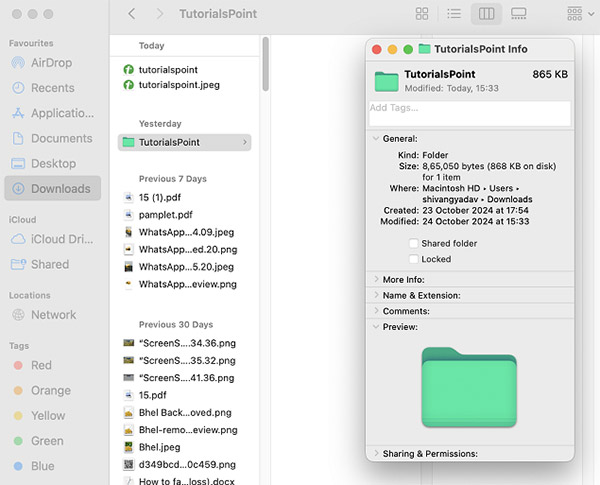
- 轉到您想要更改其圖示的資料夾。用兩根手指點選,然後點選“顯示簡介”。或者,按 **command + i**。
- 在出現的視窗中,點選資料夾圖示並按 command + c 複製它。
- 現在,開啟預覽應用程式。點選檔案 > 從剪貼簿新建。
- 此新標籤頁有一個從資料夾複製的資料夾圖示。使用顏色調整工具在顏色應用程式中更改顏色。
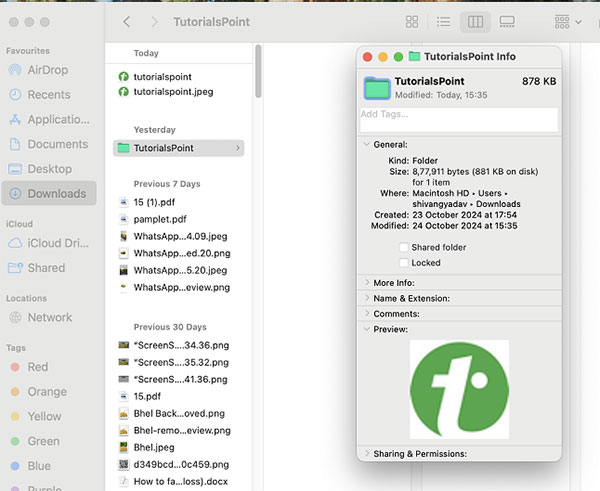
- 複製(**command + c**)此處已更改顏色的圖示。返回到資料夾的“顯示簡介”選項卡並將您複製的圖示貼上到此處。
- 完成後,您的資料夾顏色已更改,現在您將能夠看到一個新的彩色圖示。
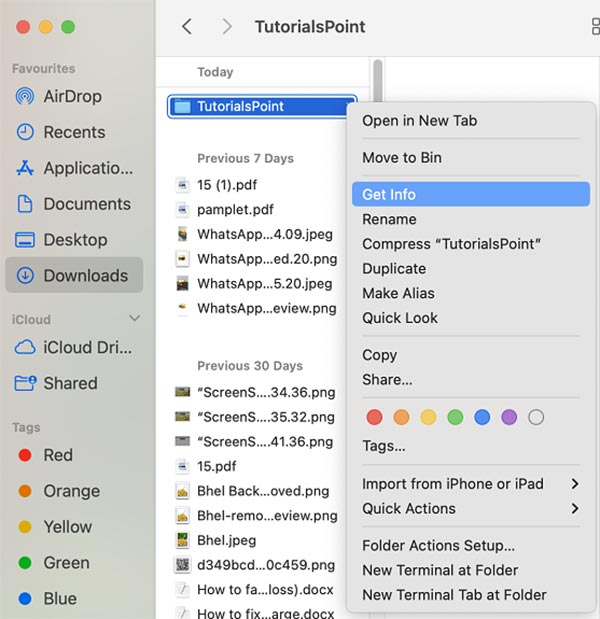
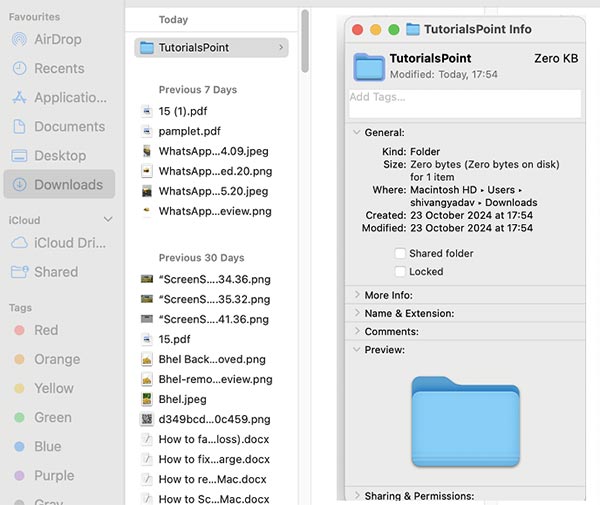
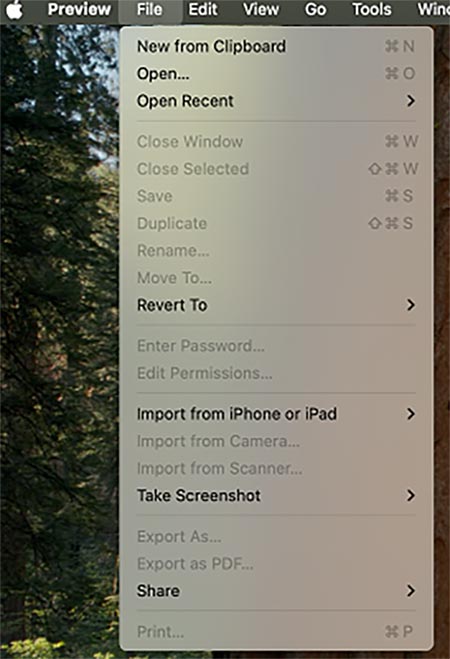
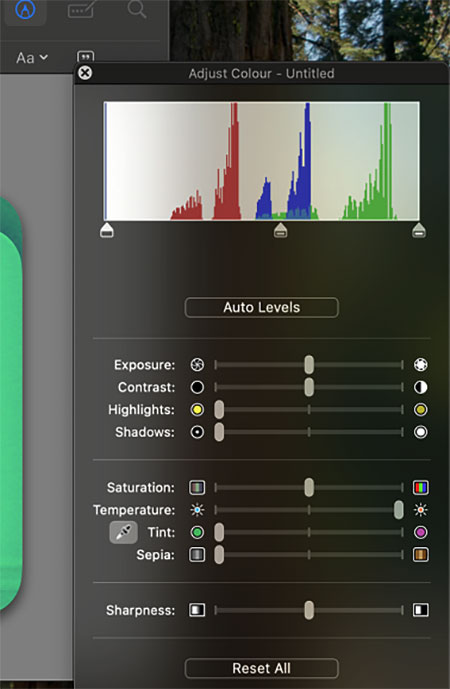
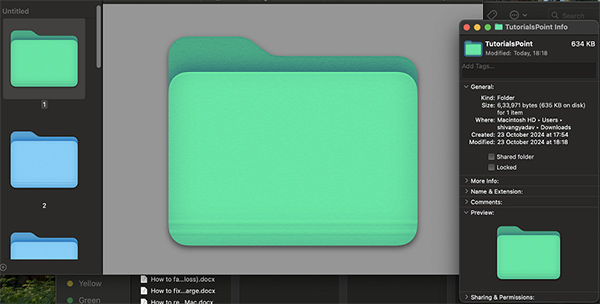
這是一種將資料夾顏色更改為您選擇的任何其他顏色的方法。
更改 Mac 上的資料夾背景顏色
您可以在 Mac 的資料夾上進行的另一種自定義是更改背景顏色。以下是執行此操作的步驟,
- 轉到您需要更改其背景的資料夾。
- 點選 **檢視** > **顯示為圖示**。
- 點選 **檢視** > **顯示檢視選項**。
- 在出現的視窗中 > 點選“背景”下方的 **顏色選項**。
- 點選旁邊的 **顏色框** 並選擇您喜歡的顏色。
- 這將更改資料夾的背景。現在關閉視窗。
另一種方法是使用影像作為資料夾的背景。這可以透過使用“圖片”選項並選擇您喜歡的影像來完成。您需要確保您的影像顯示正常,並且所有內容在您的影像中都清晰可見。
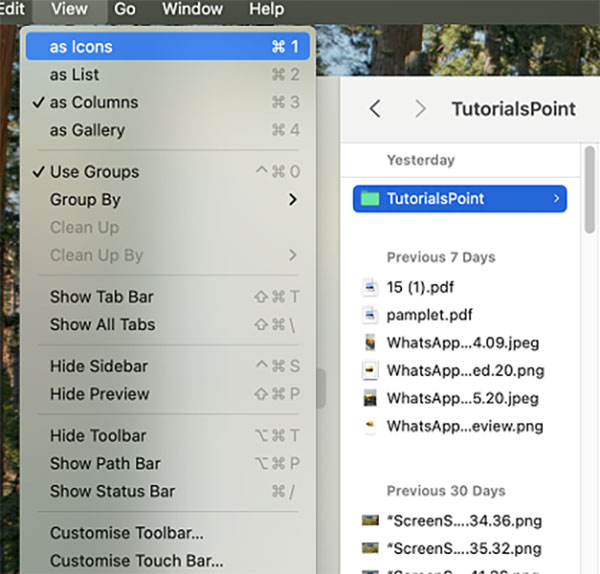
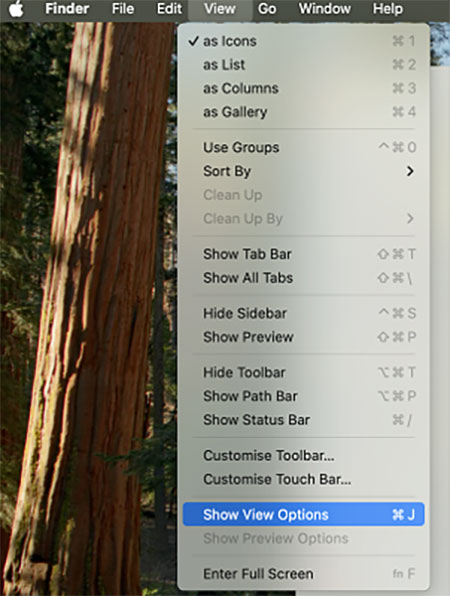
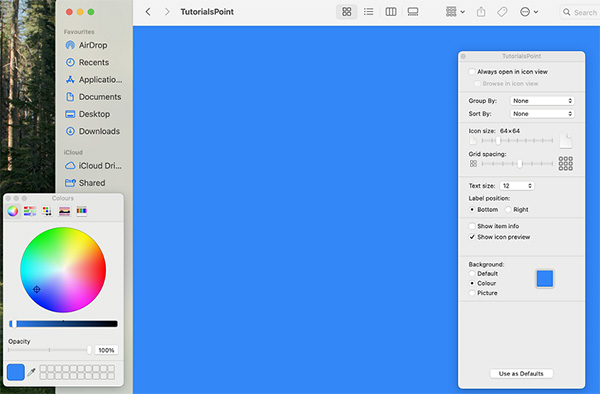
手動將資料夾圖示更改為影像
您可以在 Mac 上使用影像作為資料夾圖示。這也很容易,類似於我們更改資料夾圖示顏色時所遵循的步驟。為此,您需要擁有要新增為資料夾圖示的影像。
如果您有,請按照以下步驟操作 -
- 轉到您希望用作圖示的影像,並使用 **command + c** 複製它。
- 現在,轉到您需要更改其背景的資料夾。
- 用兩根手指點選,然後點選“顯示簡介”。或者,按 **command + i**。
- 在出現的視窗中,點選資料夾圖示並按 **command + v** 貼上它。
- 完成,您已成功將資料夾圖示更改為您選擇的影像。
使用更新標籤在 Mac 上更改資料夾顏色(名稱旁邊的彩色點)
使用任何顏色標記資料夾或任何檔案可確保您可以輕鬆訪問它。您只需要使用標籤選單,點選彩色標籤,您就可以在這裡找到您的已標記檔案。
在更改的資料夾方面,您將在資料夾名稱旁邊看到標記的顏色。這是一個已標記資料夾的外觀 -
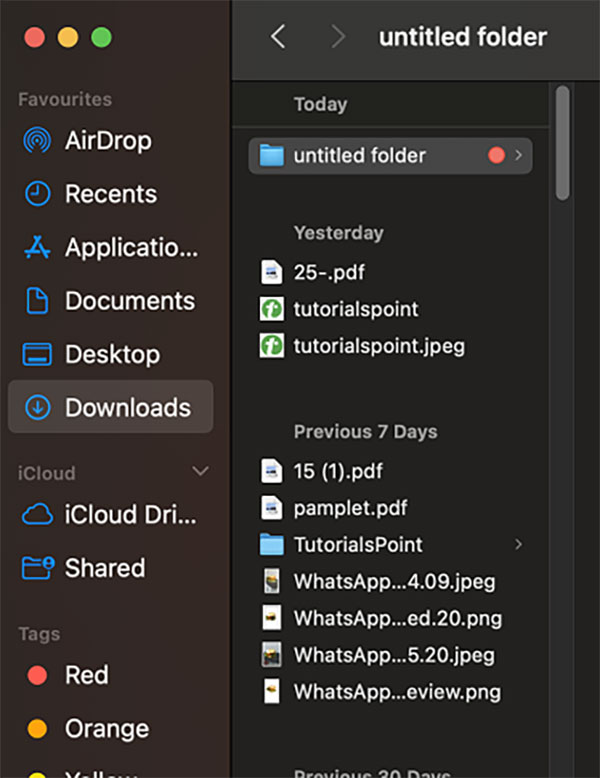
現在,讓我們看看如何向資料夾新增標籤並突出顯示它,使其在資料夾中脫穎而出。
- 轉到您需要新增標籤的資料夾。
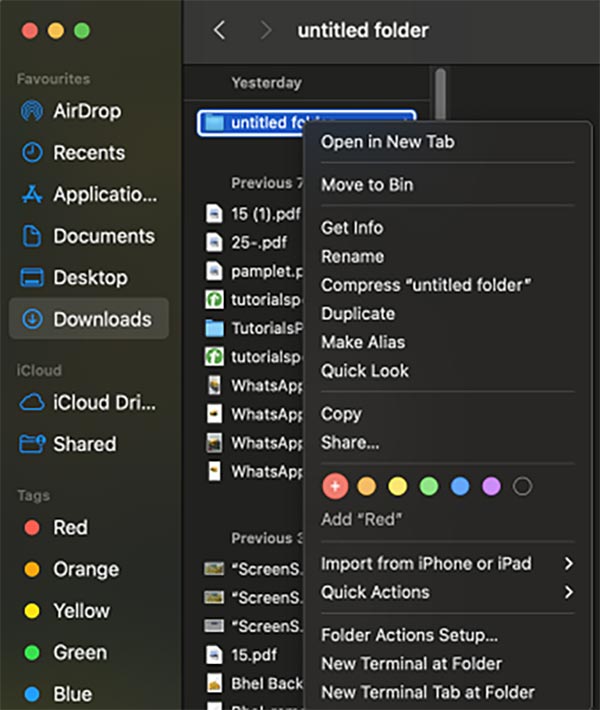
- 用兩根手指點選並點選您選擇的顏色的標籤(彩色點)。
- 這將使用該標籤標記資料夾,並且其名稱旁邊有一個該顏色的點。
使用第三方應用程式在 Mac 上更改資料夾顏色
如果您不想為此做太多工作來使用第三方應用程式更改顏色,則可以提供幫助。網路上有一些第三方應用程式可以幫助您更改資料夾顏色。
以下是一些可以執行此任務的應用程式。所有這些都可以從網路上獲取,
- Folder Icon X
- Folder Colorizer
- Image2icon
- Folder Customizer
- iConvert icon
還有許多其他應用程式可以執行此任務。
以下是所有可用於在 Mac 上更改資料夾顏色的方法。更改顏色可以使您的資料夾對使用者更容易訪問和檢視。這些簡單的方法可以確保您的資料夾在訪達應用程式中看起來與眾不同。