
- MacOS 教程
- MacOS - 首頁
- Mac - 出廠重置
- Mac - 不支援擦除助手
- Mac - 更新 macOS
- Mac - Mac 上的 iMessage 不工作
- Mac - 重新命名螢幕截圖
- Mac - 密碼保護資料夾
- Mac - 關閉睡眠模式
- Mac - 遷移助理無法工作
- Mac - 從影像中去除背景
- Mac - 掃描二維碼
- Mac - 更改資料夾顏色
- Mac - Notepad++ 的替代品
- Mac - 修復螢幕線
- Mac - 更新 Roblox
- Mac - 恢復已刪除的檔案
- Mac - 將 HEIC 轉換為 JPG
- Mac - 截圖
- Mac - PDF 轉換為 Word 文件
- Mac - 開啟和使用表情符號鍵盤
- iPhone:操作方法和使用者指南
- iPhone - 配置代理
- iPhone - 出廠重置
- iPhone - 修復充電問題
- iPhone - 如何備份
- iPhone - 檢索已刪除的訊息
- iPad:操作方法和指南
- iPad - 釋放儲存空間
iPhone - 在不丟失資料的情況下恢復出廠設定
蘋果的 iPhone 是一款非常可靠的裝置,通常使用者在購買後會使用數年。您可能會看到人們使用 iPhone 7 甚至 6,這款手機是在 2014 年推出的。如此長時間的使用會在手機記憶體中積累大量垃圾資料、未使用的應用程式(其資料)、設定等,這些都會佔用空間並降低 iPhone 的速度。
iPhone 速度變慢,有時甚至會凍結,其問題是由於空間不足和舊版本造成的。解決此問題的一種方法是恢復 iPhone 出廠設定。這會擦除 iPhone 上的所有內容,並提供一個沒有任何應用程式資料的乾淨裝置。重置 iPhone 將清除其上的所有資料和設定。您可以選擇是否需要完全重置裝置或僅清除設定。
如何軟重置 iPhone?
在 iPhone 中,還有一項稱為軟重置的功能,它會重新啟動您的手機並重置其所有臨時儲存,以確保其正常執行。這是您可以在 iPhone 上執行的最基本的重置。透過此重置,您的任何資料或設定都不會被擦除,它只是在手機凍結時重新啟動手機。
以下是如何執行 iPhone 的軟重置(重啟):
- 對於 iPhone 8 或更高版本,按一下音量增大按鈕,然後按一下音量減小按鈕。然後按住電源按鈕,直到看到蘋果標誌。這表示重啟。
- 對於舊版本,同時按住音量減小按鈕和電源/主頁按鈕,直到看到蘋果標誌。
如果手機凍結,此過程會強制重新啟動您的 iPhone。
如何在不丟失資料的情況下恢復 iPhone 出廠設定?
重置裝置意味著刪除所有資料和設定,使您的裝置在軟體方面恢復到全新狀態。但這也有其缺點,即會導致永久性資料丟失。
為了幫助 iPhone 使用者,蘋果提供了額外的功能,允許您使用多種設定來重置 iPhone 的資料:
您可以使用以下設定來重置您的 iPhone:
- 重置所有設定
- 重置網路設定
- 重置鍵盤詞典
- 重置主屏幕布局
- 重置手寫風格
- 重置位置和隱私
您可以選擇其中任何一項設定來重置您的智慧手機。選擇其中任何一項將刪除與該設定相關的所有資料。
在這裡,我們將看到一種重置所有設定的方法。
- 點選設定 > 通用。
- 向下滾動並點選傳輸或重置 iPhone
- 選擇重置 > 重置所有設定(在某些 iOS 版本中,重置所有設定可以直接看到)。
系統會提示您輸入密碼並確認重置設定。
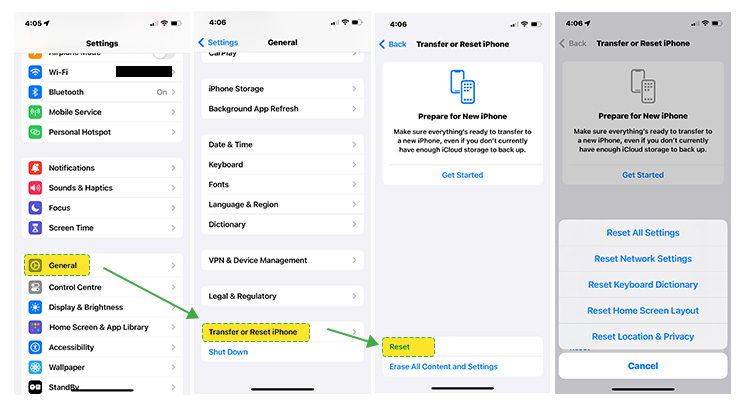
這將刪除 iPhone 上的所有設定,但不會刪除手機資料。例如網路(wifi、藍牙等)、鍵盤設定、顯示設定等。
如何使用備份在不丟失資料的情況下恢復 iPhone 出廠設定?
如果您的 iPhone 速度非常慢,並且有很多需要清除的垃圾資料和臨時檔案。可以進行完全重置,即“抹掉所有內容和設定”。這將確保從 iPhone 中刪除所有內容,您將獲得一部沒有任何內容的全新 iPhone。
通常,在您切換到新手機後準備出售舊智慧手機時,會進行此重置。如果您切換到 iPhone,則有一個設定可以準備新 iPhone,允許您將每個設定複製到新手機並擦除當前手機。
回到完全重置,因為它會擦除所有內容,因此在完成此過程後,務必建立資料備份以將其恢復。因此,讓我們首先建立 iPhone 的備份:
使用 iCloud 建立 iPhone 備份
可以使用 Apple iCloud 或外部 Mac 裝置備份 iPhone 資料。
- 在 iPhone 上開啟設定應用程式。
- 點選您的Apple ID > 點選iCloud。
- 點選iCloud 備份 > 開啟備份此 iPhone
- 點選立即備份。
這將在 iCloud 上建立 iPhone 的備份。
使用 Mac 裝置建立 iPhone 備份
macOS 裝置能夠使用 iTunes 或 Finder 等應用程式建立 iPhone 的備份。以下是如何操作:
對於 Finder
- 將 iPhone 連線到 Mac 並點選信任此電腦,然後在裝置上輸入密碼。
- 在 Mac 裝置上,開啟Finder(將滑鼠指標拖動到底部並點選 Finder)。
- 點選您的iPhone 名稱。在此視窗中,點選立即備份
- 這將在您的 Mac 上建立 iPhone 的備份,然後可以使用該備份來恢復 iPhone。
在 iPhone 上使用 iTunes 建立備份的方法與此類似。
現在,您已準備好執行 iPhone 的硬重置。這與我們在“如何在不丟失資料的情況下恢復 iPhone 出廠設定”部分中檢查的過程相同。
以下是如何操作:
- 點選設定 > 通用。
- 向下滾動並點選傳輸或重置 iPhone
- 點選抹掉所有內容和設定 > 點選繼續並按照步驟重置您的 iPhone。
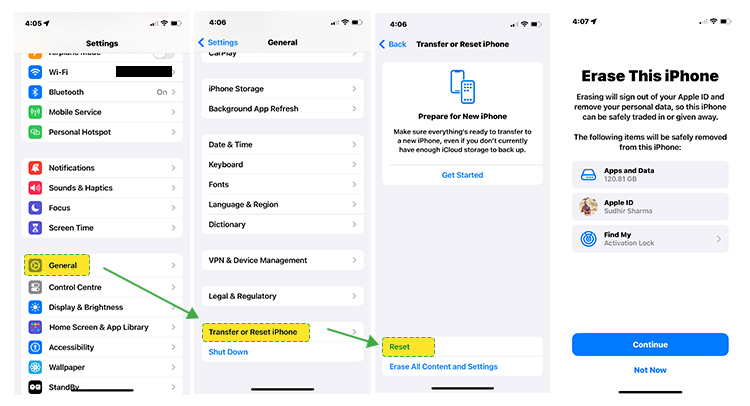
重置 iPhone 後,您可以從設定選單恢復 iPhone。您可以使用 iCloud 或 Mac 備份恢復此備份。
這就是如何在不丟失任何資料的情況下恢復 iPhone 出廠設定的方法。並提高 iPhone 的速度,獲得更好的效能。重置 iPhone 的步驟可能因 iOS 版本而異,但大體上都相似。重置按鈕幾乎位於相同的設定視窗中,位置略有變化。每個新版本都會新增新的選項,使重置過程更加簡潔。