
- SAP Hybris 教程
- SAP Hybris - 首頁
- SAP Hybris - 簡介
- SAP Hybris - 產品系列
- SAP Hybris VS SAP C4C
- Hybris 提供的工具
- SAP Hybris - 加速器概念
- 內容管理概述
- SAP Hybris - 建模
- SAP Hybris - 打包
- 工作流和業務流程引擎
- SAP Hybris - 商品目錄管理
- SAP Hybris - 媒體管理
- 網頁內容管理
- 商務管理概述
- SAP Hybris - 搜尋選項
- SAP Hybris - 個性化
- SAP Hybris - 支付選項
- SAP Hybris - 促銷活動
- SAP Hybris - 訂閱
- 訂單管理概述
- 客戶服務模組
- 輔助服務模組
- SAP Hybris - 市場營銷
- SAP Hybris - 計費
- SAP Hybris - 雲客戶管理 (Cloud for Customer)
- SAP Hybris - 銷售產品
- SAP Hybris - 服務產品
- 與本地 SAP 解決方案整合
- C4C 專案實施
- 雲應用工作室
- 安全和使用者管理
- SAP Hybris - 面試問題
- SAP Hybris 有用資源
- SAP Hybris - 快速指南
- SAP Hybris - 有用資源
- SAP Hybris - 討論
SAP Hybris - 媒體管理
商務網站上所有可用的產品都有圖片,這些圖片稱為媒體。要將任何產品新增到商務網站,我們必須使用該圖片建立媒體。可以使用不同的工具(如HMC或透過Impex)建立媒體。要在 Hybris 系統中建立媒體,您可以登入到Hybris 管理控制檯 (HMC)
如何使用 HMC 建立媒體?
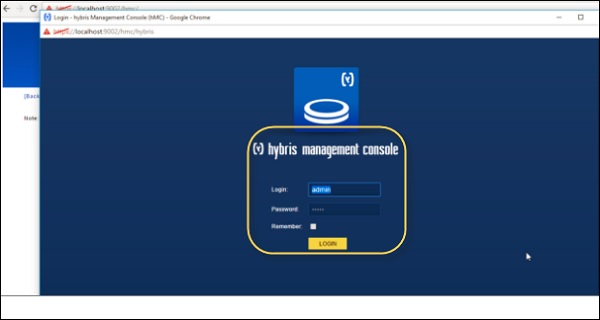
登入 Hybris 管理控制檯 – 輸入使用者名稱和密碼。
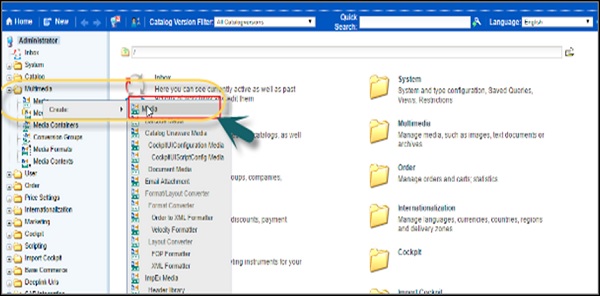
導航到右側的“多媒體”選項卡 → 建立 → 媒體。
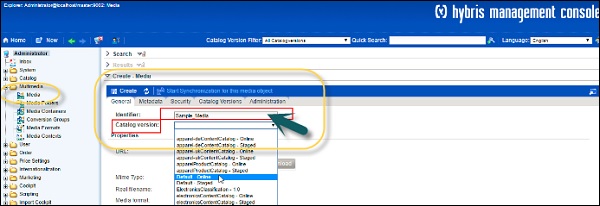
這將開啟一個新視窗,您必須提供以下詳細資訊:
唯一識別符號 - 在此欄位中,您必須輸入媒體的唯一識別符號。
商品目錄版本 - 在此欄位中,您必須輸入商品目錄版本,這意味著如果您將此媒體用於某個產品,請將該產品的商品目錄版本作為媒體商品目錄版本輸入。請注意,如果您未將媒體的商品目錄版本與產品的商品目錄版本設定為相同,則媒體不會與產品關聯。
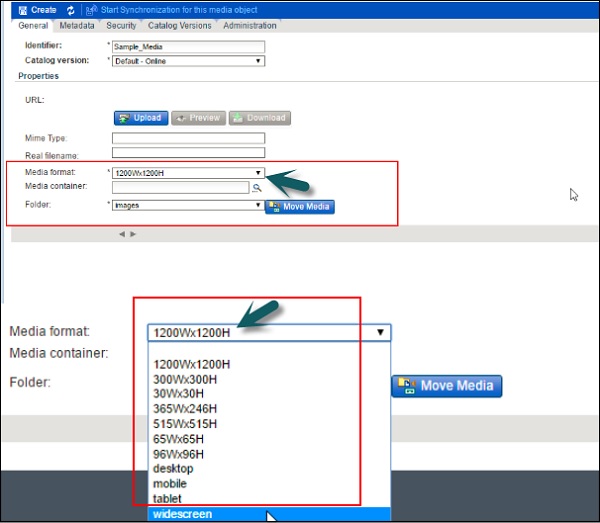
媒體格式 - 這是媒體尺寸的識別符號。您可以在下拉列表中檢視現有的標準格式,也可以建立自己的格式。如果您上傳的是 40*40 的影像,但使用的是更高的媒體格式,它仍然可以接受。
可用的媒體格式如下:
要上傳媒體影像,請導航到“上傳”按鈕,然後透過單擊“選擇檔案”選項來提供產品影像檔案的路徑。單擊“上傳”按鈕以載入影像。
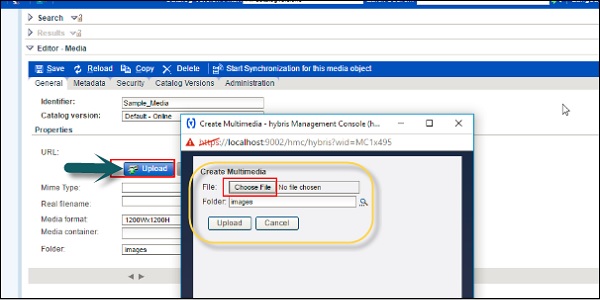
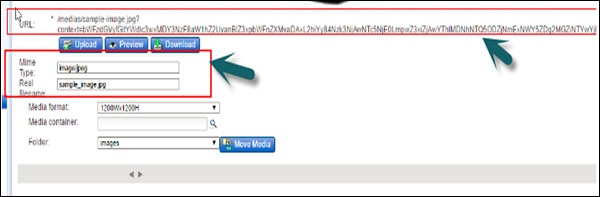
上傳影像後,一些屬性(如 URL、真實檔名等)將自動出現。
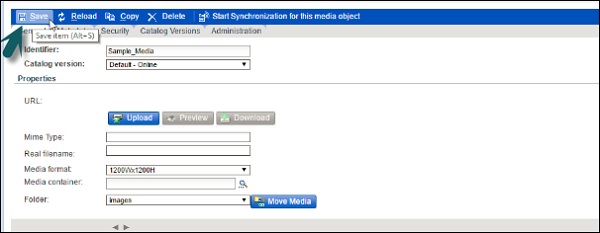
要儲存新的媒體,您可以單擊頂部的“儲存專案”按鈕,如下面的螢幕截圖所示。
現在,如果您想搜尋您剛剛建立的媒體,您可以使用搜索下的不同篩選器選項。您也可以在搜尋選項中選擇子型別的複選框。
以下圖片顯示了搜尋條件:
- 識別符號
- MIME 型別
- 資料夾
- 商品目錄版本
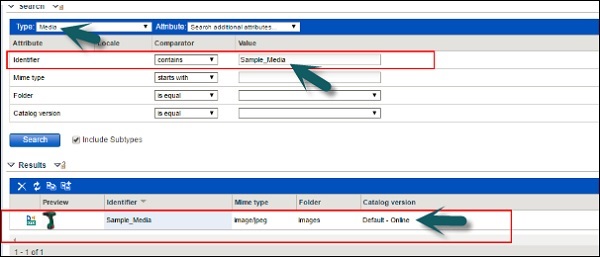
單擊“搜尋”按鈕後,“結果”選項卡下將顯示與搜尋條件匹配的所有專案。您為媒體輸入的所有資訊都將與媒體影像一起顯示。
廣告