
- Salesforce 教程
- Salesforce - 首頁
- Salesforce - 概述
- Salesforce - 架構
- Salesforce - 環境
- Salesforce - Sales Cloud
- Salesforce - Service Cloud
- Salesforce - 導航設定
- Salesforce 物件
- Salesforce - 標準物件
- Salesforce - 自定義物件
- Salesforce - 主細節關係
- Salesforce - 查詢關係
- Salesforce - Schema Builder (架構構建器)
- 資料安全
- Salesforce - 控制組織訪問
- Salesforce - 控制物件訪問
- Salesforce - 控制欄位訪問
- Salesforce - 控制記錄訪問
- Salesforce - 建立角色層次結構
- Salesforce - 定義共享規則
- 流程構建器 (Process Builder)
- 自動化業務流程
- Salesforce - 匯入資料
- Salesforce - 匯出資料
- Salesforce - 報表
- Salesforce - 儀表盤
- Salesforce - 使用公式欄位
- Visualforce
- Salesforce - Visualforce 頁面
- Salesforce - 變數和公式
- Salesforce - 標準控制器
- Salesforce - 記錄、欄位和表格
- Salesforce - 使用表單
- Salesforce - 列表控制器
- Salesforce - 靜態資源
- Salesforce 有用資源
- Salesforce - 快速指南
- Salesforce - 有用資源
- Salesforce - 討論
Salesforce - Visualforce 頁面
Visualforce 頁面是屬於 Salesforce 的網頁。這些網頁使用獨特的基於標籤的標記語言建立。它類似於 HTML,但其主要用途是訪問、顯示和更新組織的資料。可以透過類似於傳統 Web 伺服器頁面的 URL 訪問該頁面。
Visualforce 語言中的每個標籤都對應於某些使用者介面元件,例如頁面的部分、列表檢視或物件的欄位。有趣的是,它可以很容易地與 HTML 標記、CSS 樣式和 Java 庫等混合使用。
建立 Visualforce 頁面
轉到連結 **開發者控制檯 → 檔案 → 新建 → Visualforce 頁面**。新的視窗開啟,要求輸入頁面名稱。讓我們現在將其稱為 **HelloworldPage**。讓我們現在編寫如下所示的程式碼。
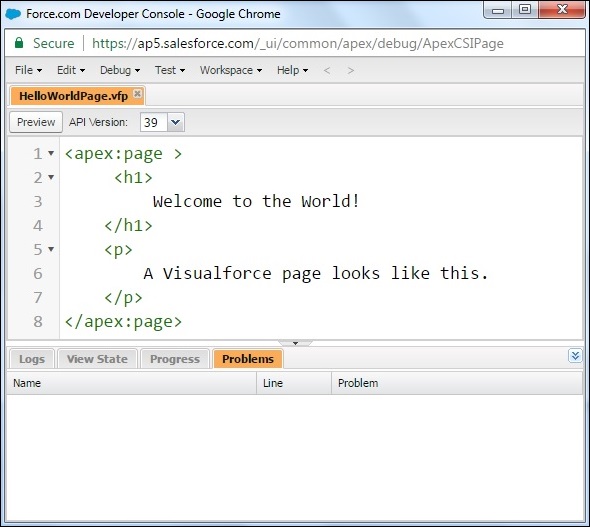
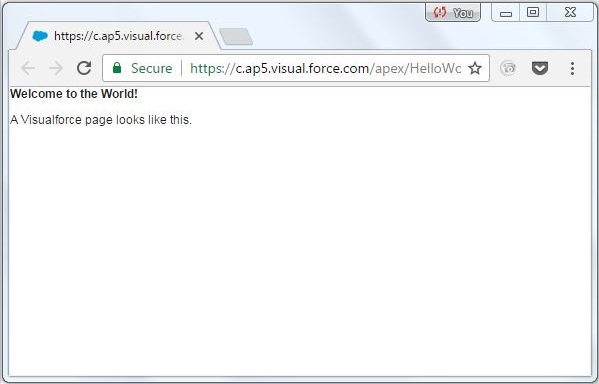
點選 **儲存**。然後,點選 **預覽**。這將開啟一個新的網頁,顯示如下所示的結果。
新增元件
在本節中,我們將學習如何向已建立的程式新增元件。讓我們使用以下程式碼向上面建立的程式新增一些使用者介面元件。我們在該塊中新增一個塊和一個部分。
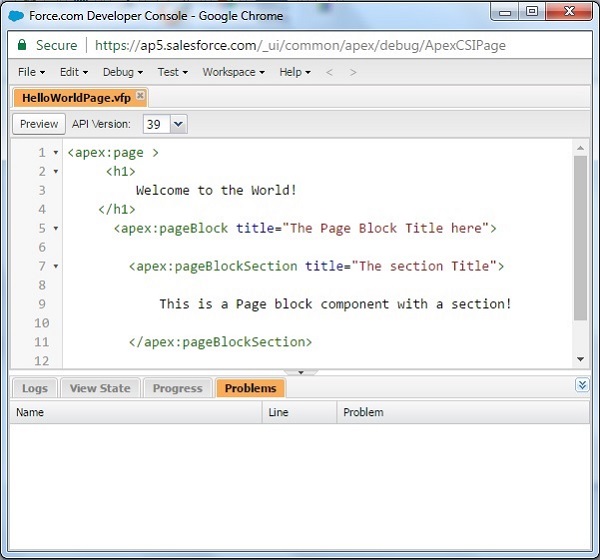
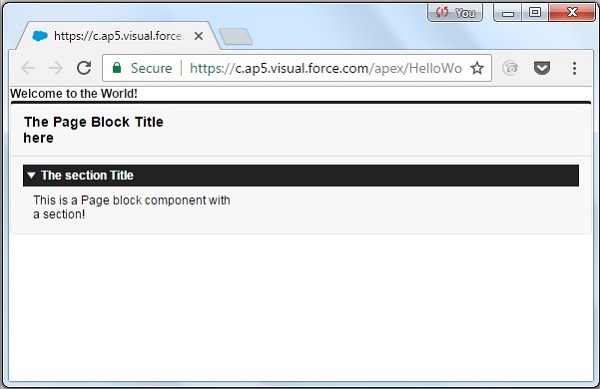
預覽頁面後,我們將獲得以下輸出。
設定首選項
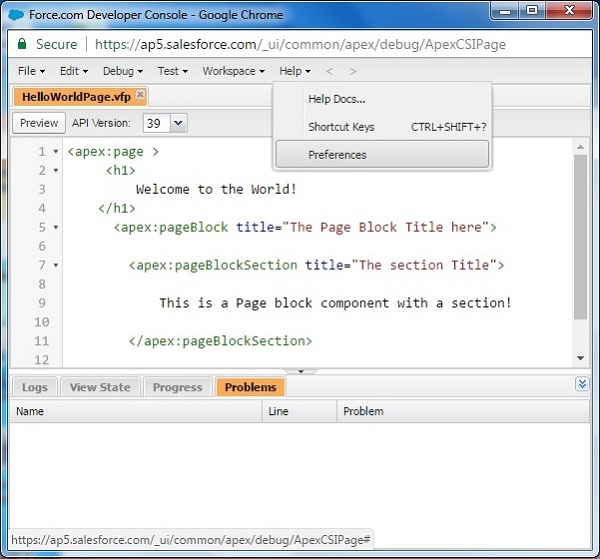
我們可以透過轉到 **幫助 → 首選項** 來設定各種設定以方便導航。
廣告