- Salesforce 教程
- Salesforce - 首頁
- Salesforce - 概述
- Salesforce - 架構
- Salesforce - 環境
- Salesforce - Sales Cloud
- Salesforce - Service Cloud
- Salesforce - 導航設定
- Salesforce 物件
- Salesforce - 標準物件
- Salesforce - 自定義物件
- Salesforce - 主細節關係
- Salesforce - 查詢關係
- Salesforce - 架構構建器
- 資料安全
- Salesforce - 控制訪問組織
- Salesforce - 控制訪問物件
- Salesforce - 控制訪問欄位
- Salesforce - 控制訪問記錄
- Salesforce - 建立角色層次結構
- Salesforce - 定義共享規則
- 流程構建器
- 自動化業務流程
- Salesforce - 資料匯入
- Salesforce - 資料匯出
- Salesforce - 報表
- Salesforce - 儀表盤
- Salesforce - 使用公式欄位
- Visualforce
- Salesforce - Visualforce 頁面
- Salesforce - 變數和公式
- Salesforce - 標準控制器
- Salesforce - 記錄、欄位和表格
- Salesforce - 使用表單
- Salesforce - 列表控制器
- Salesforce - 靜態資源
- Salesforce 有用資源
- Salesforce - 快速指南
- Salesforce - 有用資源
- Salesforce - 討論
Salesforce - 資料匯入
在本節中,我們將學習如何在 Salesforce 中匯入資料。Salesforce 提供了一個強大的資料操作平臺。我們可以插入、檢視、編輯和刪除相關資料,前提是擁有正確的使用者許可權。有時,我們需要一次性將大量記錄新增到相應的 Salesforce 物件中。這些記錄很可能來自其他來源。傳入資料的格式必須與 Salesforce 物件期望的格式匹配。
匯入功能可用於來自四個來源的 CSV 檔案結構。這些來源包括 CSV、Outlook CSV、ACT! CSV 和 Gmail CSV。在下面的示例中,我們將使用普通的 csv 檔案將資料匯入到 Salesforce 平臺。
匯入過程分以下三個步驟進行:
步驟 1
導航到 **設定首頁 → 資料 → 資料匯入嚮導**。將開啟一個頁面,其中包含有關如何使用嚮導的說明。需要注意的最重要的一點是記錄限制,它限制了每次匯入的記錄數量,最多為 50000 條。單擊 **啟動向導** 按鈕開始匯入過程。將出現以下螢幕,提示我們選擇可以匯入資料的物件型別。
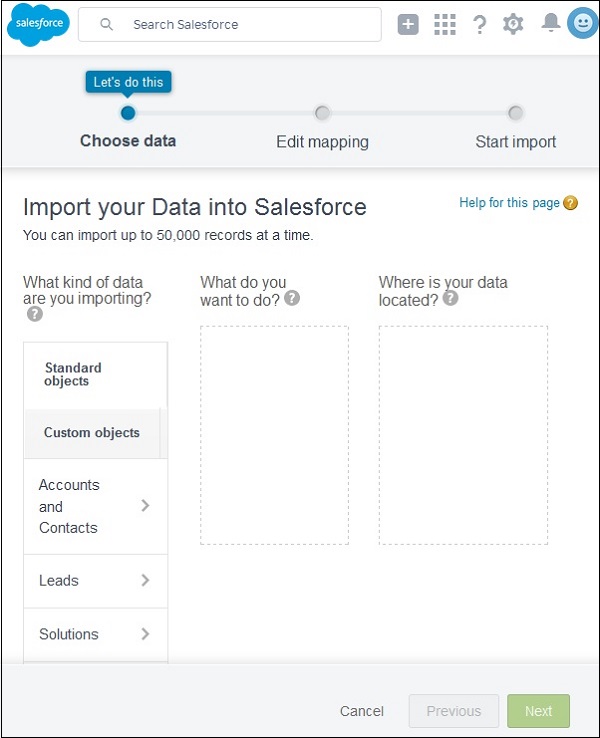
我們在上述螢幕中選擇 **賬戶** 和 **聯絡人**,然後單擊 **下一步**。
步驟 2
在此步驟中,我們選擇包含要匯入資料的檔案。此外,我們還可以選擇 **新增新記錄** 或 **更新現有記錄** 或兩者兼而有之。我們選擇新增新記錄,如下所示。
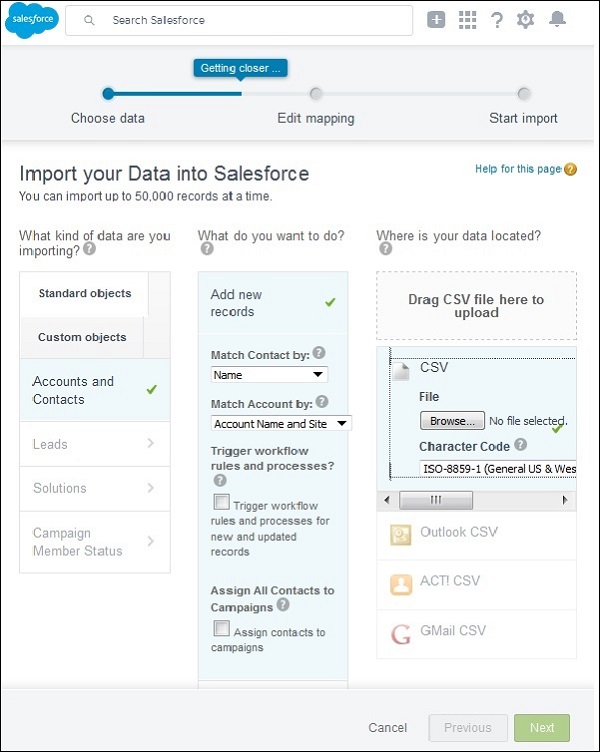
我們還選擇用於將現有記錄與傳入記錄匹配的欄位。為此,我們從下拉選單 **按賬戶匹配** 中選擇賬戶名稱和站點,然後單擊 **下一步**。
步驟 3
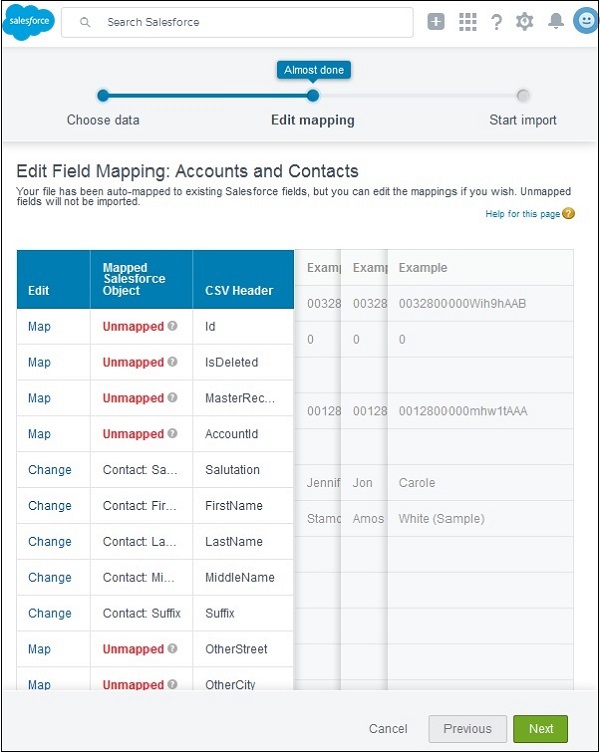
這是匯入開始之前的最後一步。在此步驟中,我們執行一項非常重要的任務,即將傳入的欄位名稱與 Salesforce 欄位的列名稱進行匹配。儘管 Salesforce 會自動匹配大多數字段名稱,但仍然可能存在一些需要手動匹配欄位名稱的情況。如下所示,我們有一些未對映的欄位需要進行對映。成功完成對映後,單擊 **下一步**,匯入過程將開始。