
- Salesforce 教程
- Salesforce - 首頁
- Salesforce - 概述
- Salesforce - 架構
- Salesforce - 環境
- Salesforce - Sales Cloud (銷售雲)
- Salesforce - Service Cloud (服務雲)
- Salesforce - 導航設定
- Salesforce 物件
- Salesforce - 標準物件
- Salesforce - 自定義物件
- Salesforce - 主詳情關係
- Salesforce - 查詢關係
- Salesforce - Schema Builder (架構構建器)
- 資料安全
- Salesforce - 控制組織訪問許可權
- Salesforce - 控制物件訪問許可權
- Salesforce - 控制欄位訪問許可權
- Salesforce - 控制記錄訪問許可權
- Salesforce - 建立角色層次結構
- Salesforce - 定義共享規則
- 流程構建器 (Process Builder)
- 自動化業務流程
- Salesforce - 資料匯入
- Salesforce - 資料匯出
- Salesforce - 報表
- Salesforce - 儀表盤
- Salesforce - 使用公式欄位
- Visualforce
- Salesforce - Visualforce 頁面
- Salesforce - 變數和公式
- Salesforce - 標準控制器
- Salesforce - 記錄、欄位和表格
- Salesforce - 使用表單
- Salesforce - 列表控制器
- Salesforce - 靜態資源
- Salesforce 有用資源
- Salesforce - 快速指南
- Salesforce - 有用資源
- Salesforce - 討論
Salesforce - 資料匯出
本章將討論如何從 Salesforce 匯出資料。您可以選擇需要匯出資料的物件,並安排定期從這些物件匯出資料。還可以根據記錄的建立時間過濾要匯出的資料量。
現在讓我們看看從 Salesforce 匯出資料的步驟:
步驟 1
導航到連結:設定首頁 → 資料 → 資料匯出。這將顯示一個視窗,您可以透過指定頻率以及開始和結束日期來安排匯出,從而選擇要匯出的記錄。
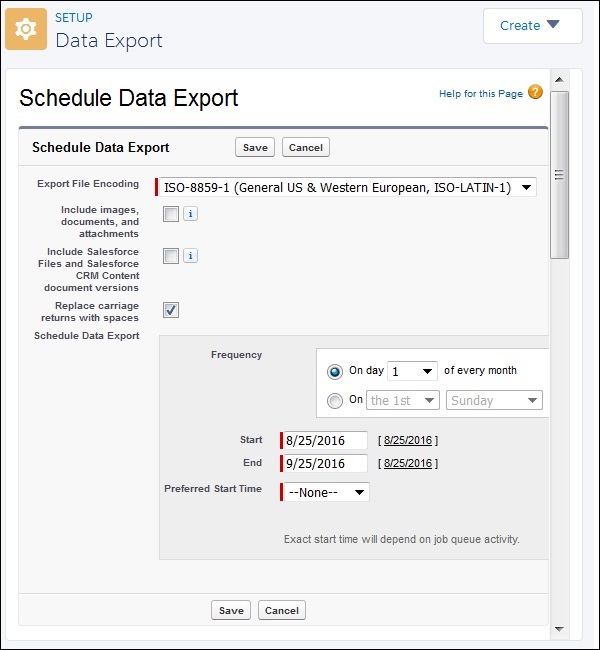
步驟 2
下一步,我們選擇需要匯出其資料的 Salesforce 物件,方法是選中如下所示的複選框。
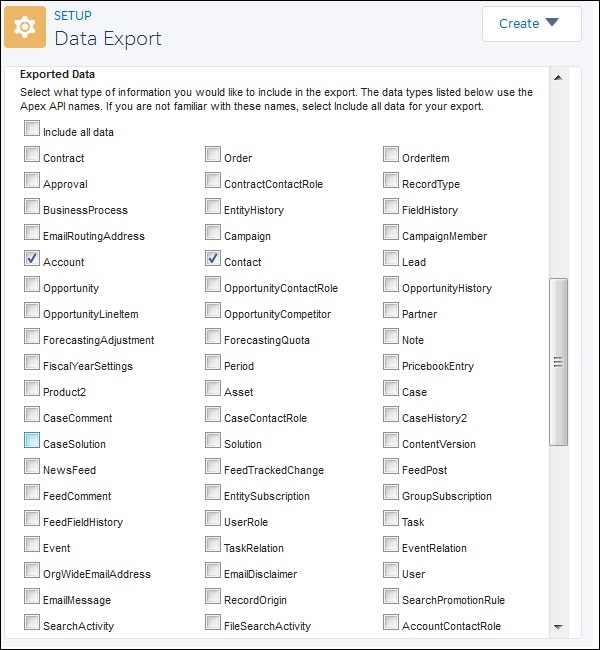
步驟 3
單擊上一步中的下一步後,您將被定向到一個視窗,該視窗提示您需要等待一段時間才能下載匯出的資料。因此,在此步驟中,我們等待下載連結出現在同一螢幕上。安排匯出的使用者的電子郵件地址也會收到一個包含資料下載連結的超連結。
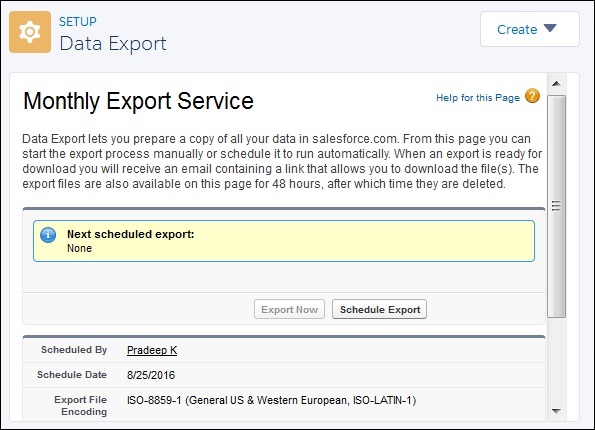
步驟 4
此步驟中將顯示下載連結。
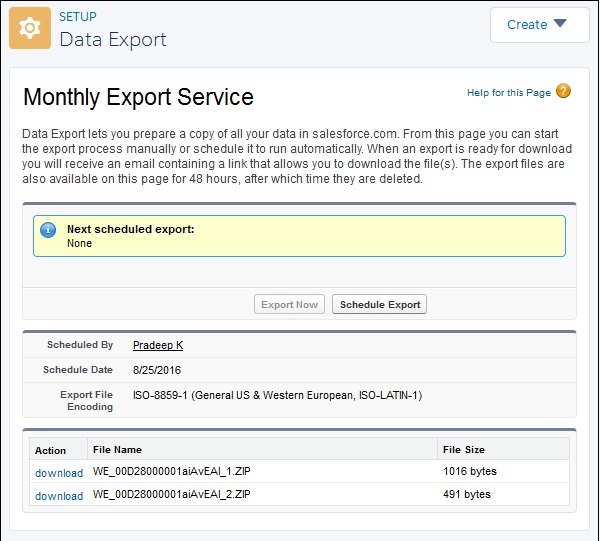
廣告