
- Salesforce 教程
- Salesforce - 首頁
- Salesforce - 概述
- Salesforce - 架構
- Salesforce - 環境
- Salesforce - Sales Cloud
- Salesforce - Service Cloud
- Salesforce - 設定導航
- Salesforce 物件
- Salesforce - 標準物件
- Salesforce - 自定義物件
- Salesforce - 主從關係
- Salesforce - 查詢關係
- Salesforce - Schema Builder(架構構建器)
- 資料安全
- Salesforce - 控制組織訪問許可權
- Salesforce - 控制物件訪問許可權
- Salesforce - 控制欄位訪問許可權
- Salesforce - 控制記錄訪問許可權
- Salesforce - 建立角色層次結構
- Salesforce - 定義共享規則
- 流程構建器 (Process Builder)
- 自動化業務流程
- Salesforce - 匯入資料
- Salesforce - 匯出資料
- Salesforce - 報表
- Salesforce - 儀表盤
- Salesforce - 使用公式欄位
- Visualforce
- Salesforce - Visualforce 頁面
- Salesforce - 變數和公式
- Salesforce - 標準控制器
- Salesforce - 記錄、欄位和表格
- Salesforce - 使用表單
- Salesforce - 列表控制器
- Salesforce - 靜態資源
- Salesforce 有用資源
- Salesforce - 快速指南
- Salesforce - 有用資源
- Salesforce - 討論
Salesforce - 自定義物件
組織的資料並不總是適合現有的標準物件。因此,我們可以擴充套件和自定義許多Salesforce物件以滿足此需求。例如,一家快遞公司可以建立一個自定義物件來儲存每週的日程安排和排程詳情。因此,這些物件儲存的是特定於業務的資料。自定義物件也可以擁有自定義欄位以及Salesforce中可用的標準欄位。
自定義物件功能
以下是自定義物件可用的功能。這些功能可幫助您執行以下操作:
構建頁面佈局以控制使用者在輸入自定義物件記錄資料時可以檢視和編輯哪些欄位。
匯入自定義物件記錄。
建立報表和儀表盤以分析自定義物件資料。
為自定義物件建立一個自定義標籤,以顯示該物件的資料。
跟蹤自定義物件記錄的任務和事件。
匯入自定義物件記錄。
建立自定義物件
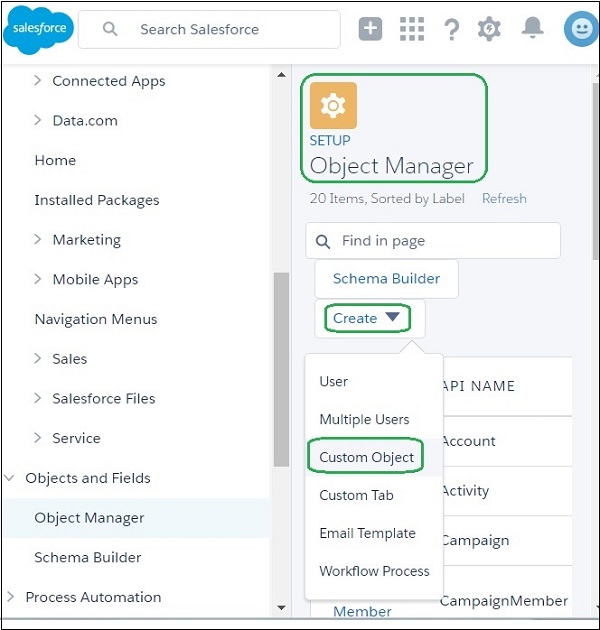
要建立自定義物件,我們按照以下螢幕截圖中所示的路徑操作:
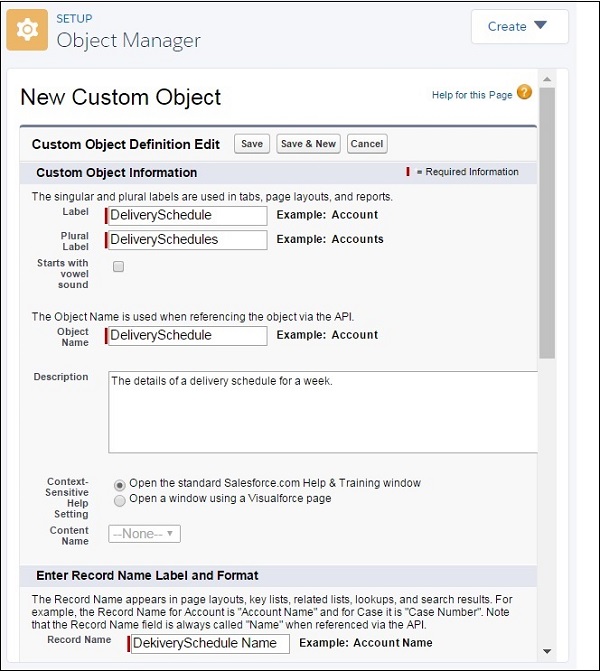
現在,我們填寫要建立的自定義物件的詳細資訊。在儲存物件之前,必須填寫必填欄位。在本例中,我們為物件命名為“派送計劃”並儲存它。
建立自定義欄位
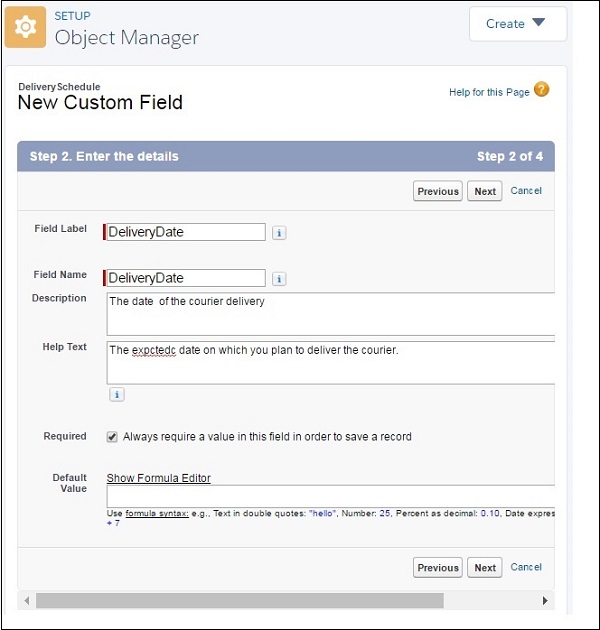
為了更細緻地描述業務資料,我們可以在建立的自定義物件上新增自定義欄位。在本例中,讓我們在名為“派送計劃”的自定義物件上新增一個名為“派送日期”的欄位。為此,我們按照以下路徑操作:**設定首頁 → 物件和欄位 → 物件管理器 → 派送計劃**。然後,向下滾動到“欄位和關係”選項卡並單擊“新建”。將顯示新增自定義欄位的頁面,我們在其中填寫如下所示的詳細資訊。
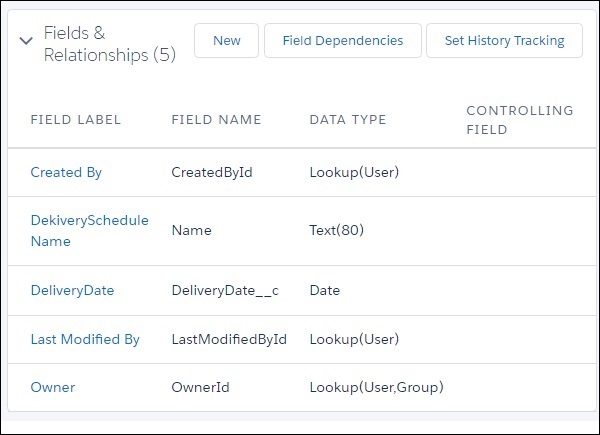
接下來,我們可以透過按照上述相同的連結路徑來驗證上述自定義欄位是否已成功新增。自定義欄位將顯示在以下螢幕截圖中:
廣告