
- Salesforce 教程
- Salesforce - 首頁
- Salesforce - 概述
- Salesforce - 架構
- Salesforce - 環境
- Salesforce - Sales Cloud (銷售雲)
- Salesforce - Service Cloud (服務雲)
- Salesforce - 導航設定
- Salesforce 物件
- Salesforce - 標準物件
- Salesforce - 自定義物件
- Salesforce - 主細節關係
- Salesforce - 查詢關係
- Salesforce - 架構構建器
- 資料安全
- Salesforce - 控制組織訪問許可權
- Salesforce - 控制物件訪問許可權
- Salesforce - 控制欄位訪問許可權
- Salesforce - 控制記錄訪問許可權
- Salesforce - 建立角色層次結構
- Salesforce - 定義共享規則
- 流程構建器
- 自動化業務流程
- Salesforce - 匯入資料
- Salesforce - 匯出資料
- Salesforce - 報表
- Salesforce - 儀表盤
- Salesforce - 使用公式欄位
- Visualforce
- Salesforce - Visualforce 頁面
- Salesforce - 變數和公式
- Salesforce - 標準控制器
- Salesforce - 記錄、欄位和表格
- Salesforce - 使用表單
- Salesforce - 列表控制器
- Salesforce - 靜態資源
- Salesforce 有用資源
- Salesforce - 快速指南
- Salesforce - 有用資源
- Salesforce - 討論
Salesforce - 儀表盤
儀表盤比報表提供更深入的見解,因為它結合了來自多個報表的的資料,並顯示彙總結果。同時檢視多個報表可以靈活地快速組合它們的結果。此外,儀表盤中的摘要有助於我們更快地決定行動計劃。儀表盤可以包含圖表、圖形和表格資料。
現在讓我們看看建立儀表盤的步驟。
步驟 1
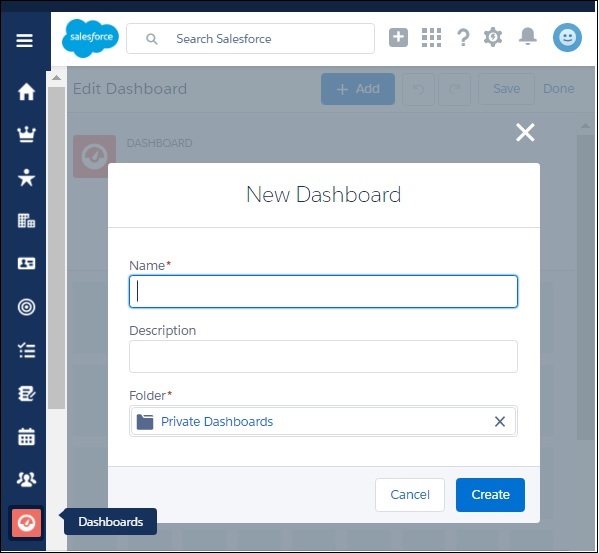
在 Salesforce 首頁的左側選單欄中,點選“儀表盤”按鈕。現在,點選“新建儀表盤”,將會出現以下視窗。填寫名稱和描述。
步驟 2
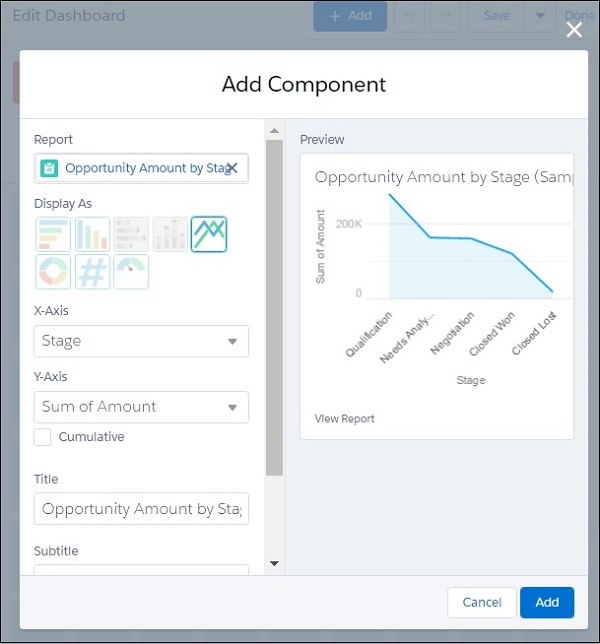
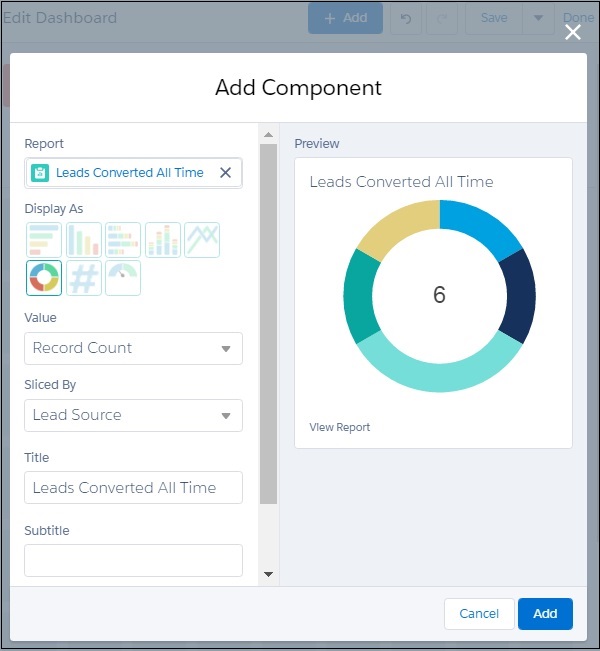
接下來,我們將元件新增到儀表盤。元件是圖形物件,它們使用顏色等視覺指示器呈現彙總或表格資料。在本例中,我們添加了如下所示的兩個元件。
選擇“按階段劃分的商機金額”報表,並將其顯示為折線圖。
同樣,我們選擇另一個要新增的元件。選擇報表“所有時間轉換的潛在客戶”,如下所示。
步驟 3
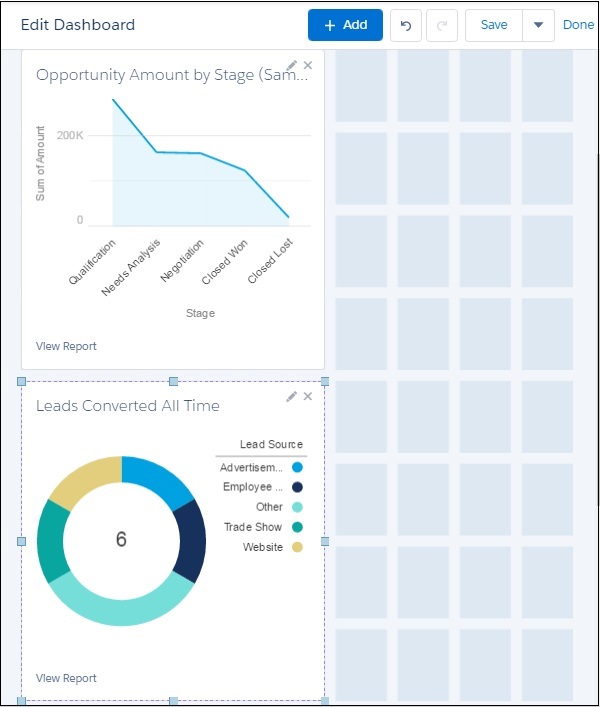
在此步驟中,我們可以看到這兩個元件都顯示在儀表盤中。我們可以調整元件大小以獲得更好的可見性。並且還有更多空間可以新增其他元件。
廣告