
- Salesforce 教程
- Salesforce - 首頁
- Salesforce - 概述
- Salesforce - 架構
- Salesforce - 環境
- Salesforce - Sales Cloud(銷售雲)
- Salesforce - Service Cloud(服務雲)
- Salesforce - 導航設定
- Salesforce 物件
- Salesforce - 標準物件
- Salesforce - 自定義物件
- Salesforce - 主從關係
- Salesforce - 查詢關係
- Salesforce - Schema Builder(架構構建器)
- 資料安全
- Salesforce - 控制組織訪問許可權
- Salesforce - 控制物件訪問許可權
- Salesforce - 控制欄位訪問許可權
- Salesforce - 控制記錄訪問許可權
- Salesforce - 建立角色層次結構
- Salesforce - 定義共享規則
- 流程構建器
- 自動化業務流程
- Salesforce - 匯入資料
- Salesforce - 匯出資料
- Salesforce - 報表
- Salesforce - 儀表盤
- Salesforce - 使用公式欄位
- Visualforce
- Salesforce - Visualforce 頁面
- Salesforce - 變數和公式
- Salesforce - 標準控制器
- Salesforce - 記錄、欄位和表格
- Salesforce - 使用表單
- Salesforce - 列表控制器
- Salesforce - 靜態資源
- Salesforce 有用資源
- Salesforce - 快速指南
- Salesforce - 有用資源
- Salesforce - 討論
Salesforce - 查詢關係
查詢關係涉及根據另一個物件中另一個欄位的值查詢欄位的值。它主要用於兩個物件之間常用共享資料的情況。
示例
在快遞公司中,我們有一個投遞地點,它必須與投遞計劃相關聯。因此,我們在“投遞地點”物件中有一個“投遞計劃”欄位,該欄位查詢來自名為“投遞計劃”的其他自定義物件的值。現在讓我們看看建立這種查詢關係的步驟。
步驟 1
首先,我們確定需要建立關係的物件和欄位。在我們的示例中,這兩個物件是投遞計劃和投遞地點。
步驟 2
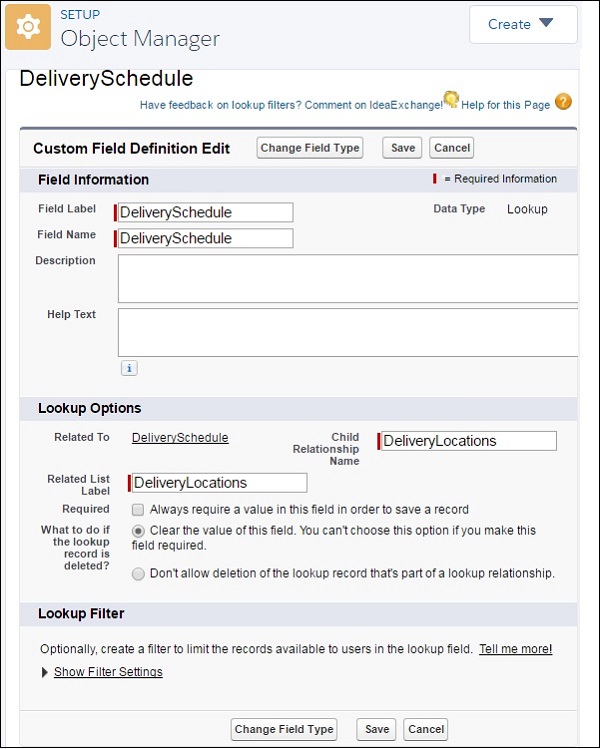
正如我們在前一章中所做的那樣,建立一個名為 DeliveryLocation 的自定義物件。在其中,轉到“欄位和關係”選項卡。點選新建→自定義欄位→查詢關係。選擇欄位型別為查詢欄位,並輸入如下所示的詳細資訊。
步驟 3
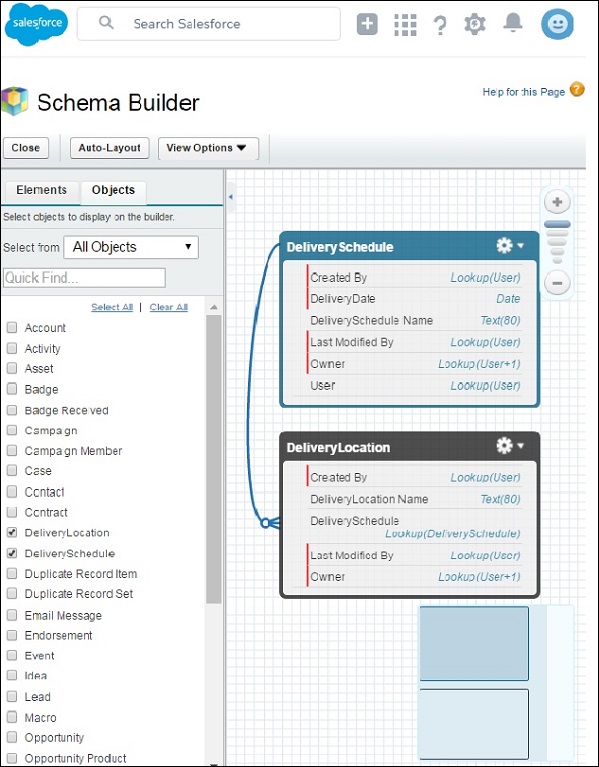
您可以透過轉到架構構建器並選擇要顯示的兩個物件來驗證建立的查詢關係。
廣告