
- Salesforce 教程
- Salesforce - 首頁
- Salesforce - 概覽
- Salesforce - 架構
- Salesforce - 環境
- Salesforce - Sales Cloud
- Salesforce - Service Cloud
- Salesforce - 導航設定
- Salesforce 物件
- Salesforce - 標準物件
- Salesforce - 自定義物件
- Salesforce - 主細節關係
- Salesforce - 查詢關係
- Salesforce - 架構構建器
- 資料安全
- Salesforce - 控制訪問組織
- Salesforce - 控制訪問物件
- Salesforce - 控制訪問欄位
- Salesforce - 控制訪問記錄
- Salesforce - 建立角色層次結構
- Salesforce - 定義共享規則
- 流程構建器
- 自動化業務流程
- Salesforce - 匯入資料
- Salesforce - 匯出資料
- Salesforce - 報表
- Salesforce - 儀表盤
- Salesforce - 使用公式欄位
- Visualforce
- Salesforce - Visualforce 頁面
- Salesforce - 變數和公式
- Salesforce - 標準控制器
- Salesforce - 記錄、欄位和表格
- Salesforce - 使用表單
- Salesforce - 列表控制器
- Salesforce - 靜態資源
- Salesforce 有用資源
- Salesforce - 快速指南
- Salesforce - 有用資源
- Salesforce - 討論
Salesforce - 使用公式欄位
很多時候,我們需要透過應用一些條件或計算來操作儲存在 Salesforce 物件中的欄位值。例如,我們需要獲取與聯絡人物件關聯的客戶編號值,以便根據聯絡人姓名查詢客戶編號。在這種情況下,我們會在物件中現有的欄位之外建立公式欄位。
現在讓我們看看建立公式欄位的步驟。
步驟 1
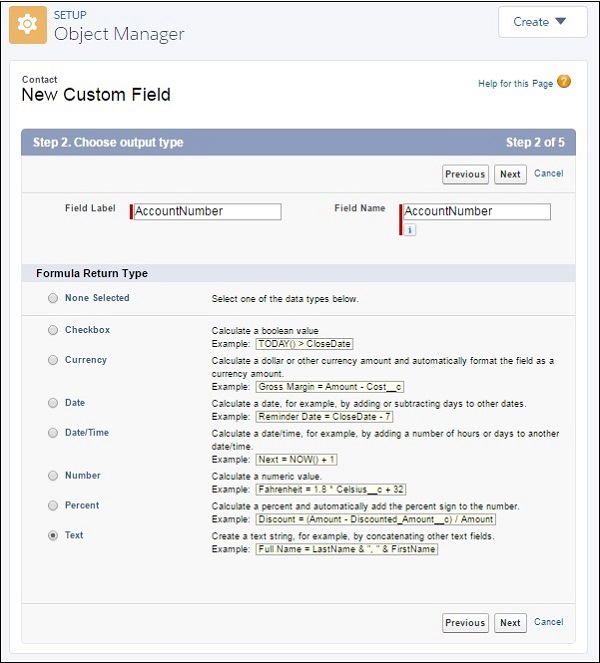
轉到連結路徑 **設定首頁 → 物件管理器 → 聯絡人**。然後向下滾動到 **欄位和關係** 選項卡並新增 **新建**。選擇 **公式** 作為資料型別,然後單擊下一步。將顯示以下視窗。在這裡,我們選擇返回型別為文字,並填寫欄位名稱和欄位標籤。
步驟 2
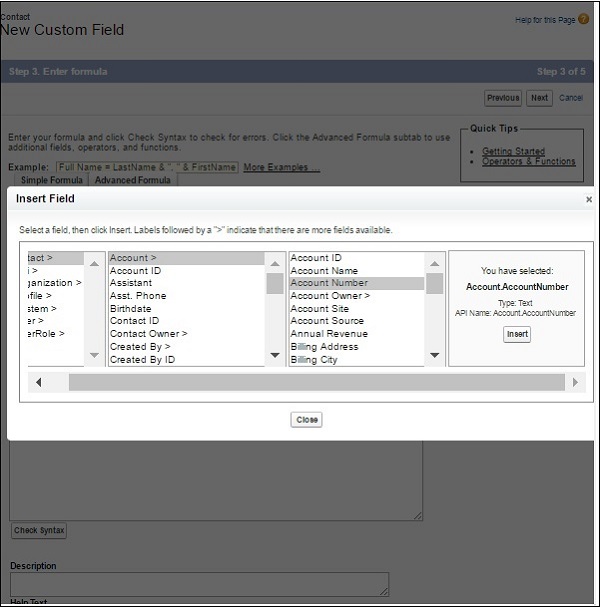
單擊下一步將帶您進入下一個視窗,在該視窗中,您必須選擇將根據其構建公式的欄位。現在讓我們從客戶表中選擇客戶編號。單擊 **插入** 將此欄位插入聯絡人物件。
步驟 3
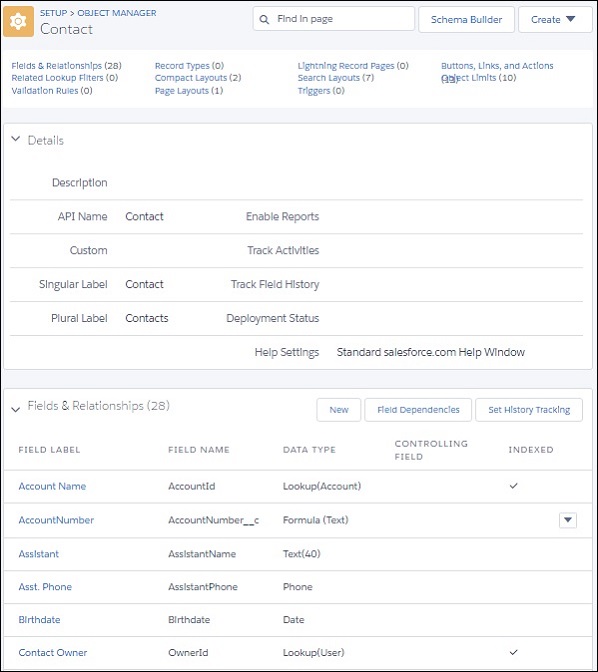
在此步驟中,我們可以看到欄位“客戶編號”出現在聯絡人物件的欄位下,如下所示。
廣告