
- Salesforce 教程
- Salesforce - 首頁
- Salesforce - 概述
- Salesforce - 架構
- Salesforce - 環境
- Salesforce - Sales Cloud
- Salesforce - Service Cloud
- Salesforce - 導航設定
- Salesforce 物件
- Salesforce - 標準物件
- Salesforce - 自定義物件
- Salesforce - 主細節關係
- Salesforce - 查詢關係
- Salesforce - Schema Builder(架構構建器)
- 資料安全
- Salesforce - 控制組織訪問許可權
- Salesforce - 控制物件訪問許可權
- Salesforce - 控制欄位訪問許可權
- Salesforce - 控制記錄訪問許可權
- Salesforce - 建立角色層次結構
- Salesforce - 定義共享規則
- 流程構建器
- 自動化業務流程
- Salesforce - 匯入資料
- Salesforce - 匯出資料
- Salesforce - 報表
- Salesforce - 儀表盤
- Salesforce - 使用公式欄位
- Visualforce
- Salesforce - Visualforce 頁面
- Salesforce - 變數和公式
- Salesforce - 標準控制器
- Salesforce - 記錄、欄位和表
- Salesforce - 使用表單
- Salesforce - 列表控制器
- Salesforce - 靜態資源
- Salesforce 有用資源
- Salesforce - 快速指南
- Salesforce - 有用資源
- Salesforce - 討論
Salesforce - 建立角色層次結構
角色層次結構是一種基於使用者職位角色控制對 Salesforce 物件上記錄的資料訪問的機制。例如,經理需要訪問所有向其彙報的員工的相關資料,但員工無權訪問僅由其經理擁有的資料。這樣,訪問模型類似於組織的組織結構圖,但不必與組織結構圖完全相同。
角色層次結構自動授予高於記錄所有者層次結構中使用者的記錄訪問許可權。預設情況下,此選項對所有物件都啟用。要更改此設定,我們需要藉助自定義物件和手動訪問許可權授予。
定義角色層次結構
在本節中,我們將討論如何定義角色層次結構。步驟如下:
步驟 1
要建立角色層次結構,我們訪問連結路徑設定首頁 → 使用者 → 角色 → 設定角色。預設角色層次結構如下所示。
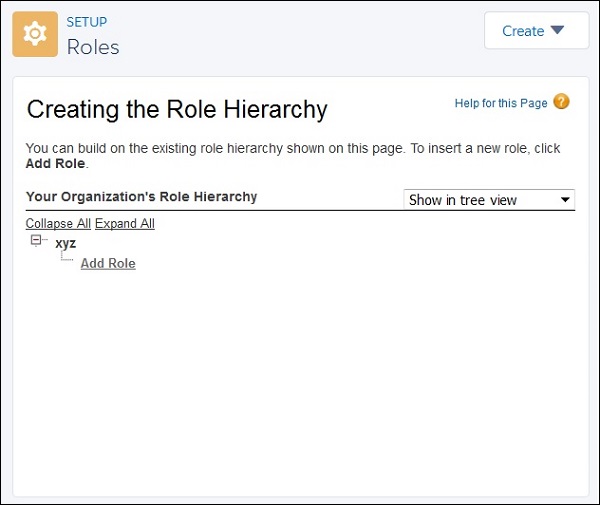
預設檢視是樹狀檢視,這是最易於使用的檢視。另外兩種檢視是排序列表檢視和列表檢視。您可以根據需要更改此檢視。
步驟 2
在下一步中,我們透過填寫角色詳細資訊將角色新增到現有層次結構中。單擊新增角色。下一個視窗將要求提供以下詳細資訊。
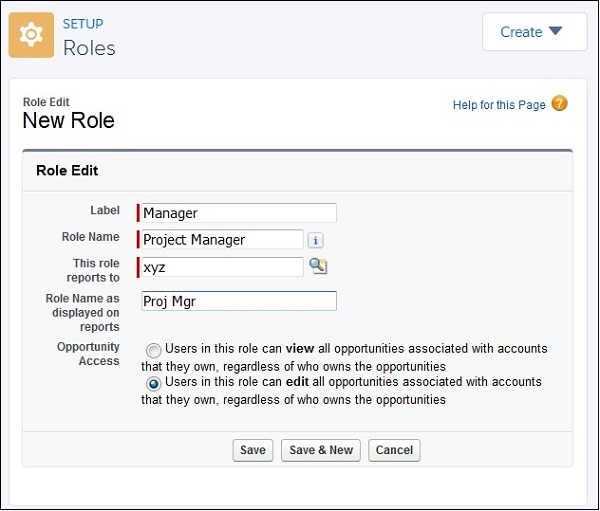
填寫這些詳細資訊時,我們還要注意定義使用者只能檢視機會還是也可以編輯機會。單擊儲存後,我們將建立如下所示的角色。
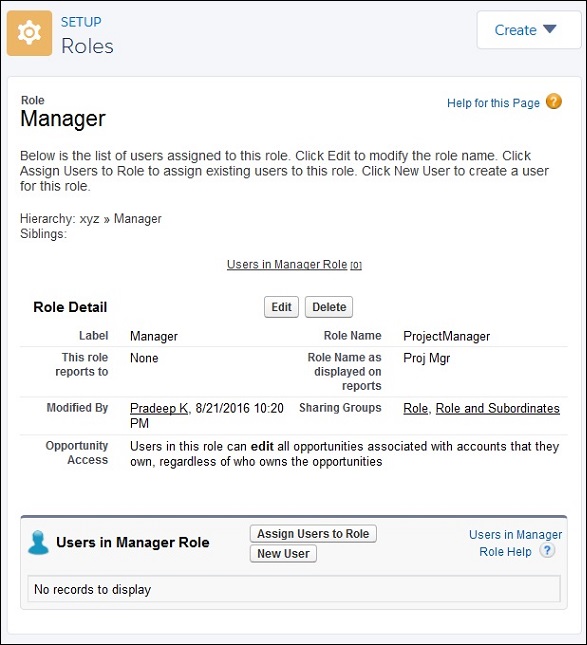
步驟 3
在此步驟中,您可以將使用者分配給角色。單擊將使用者分配給角色。單擊後,您將被定向到一個視窗,您可以在其中從下拉選單中選擇所有使用者並將使用者從左側框移動到右側框。
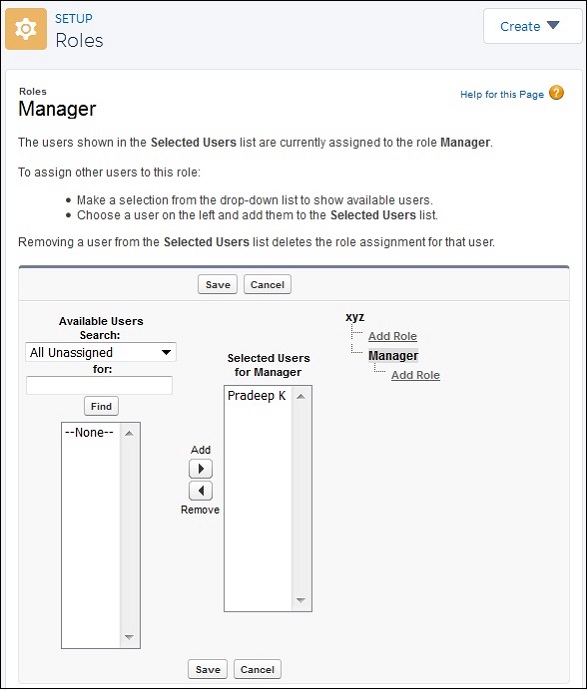
透過這種方式,您可以在角色層次結構中建立角色並將使用者新增到其中。因此,使用者可以根據其角色訪問物件和資料。
廣告