
- Microsoft Visio 教程
- Microsoft Visio 資源
- Microsoft Visio - 快速指南
- Microsoft Visio - 有用資源
- Microsoft Visio - 討論
Microsoft Visio - 使用者介面
在本章中,我們將學習 Visio 中的使用者介面。正確理解使用者介面對於充分利用此工具非常重要。
開始螢幕
Visio 的使用者介面類似於 Office 套件中其他程式的使用者介面。您將看到一個“開始”頁面,其中列出了一些您最近開啟的文件以及用於建立常用圖表型別的特色模板。
您還可以直接在“開始”螢幕上搜索 Microsoft 網站上的模板。
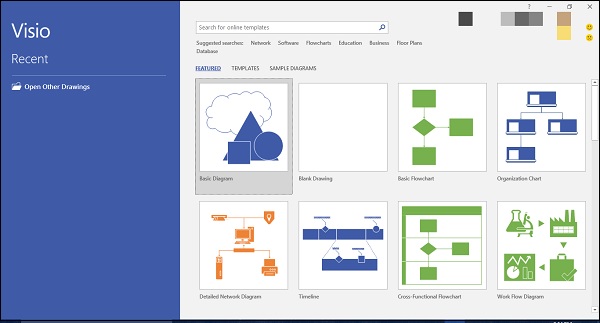
如果您是 Office 365 訂閱使用者,則右上角會顯示您連線到的 Microsoft 帳戶。
除了特色模板外,您還可以點選“模板”以瀏覽模板類別。
文件介面
點選上述任何模板都會開啟模板文件。
Visio 的文件介面類似於其他 Office 程式(如 Word 或 Excel)。頂部是“快速訪問工具欄”,其中包含常見的命令,例如“儲存”、“撤消”和“重做”。可以根據需要自定義此工具欄。
快速訪問工具欄下方是熟悉的 Office 功能區。“開始”選項卡列出了用於處理文件的常用命令。在學習過程中,我們將進一步瞭解其他選項卡。
在左側窗格中,有“圖形”,其中列出了與模板相匹配的常用圖形。要插入圖形,只需單擊並將其拖放到畫布上即可。Visio 中提供了許多圖形,隨著學習的深入,我們將更加熟悉它們。
當然,如果需要,您還可以使用內建搜尋工具線上搜尋更多圖形。
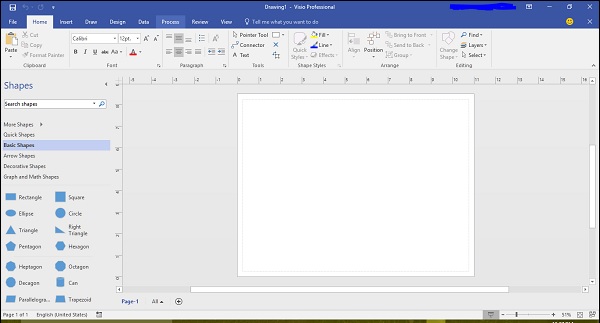
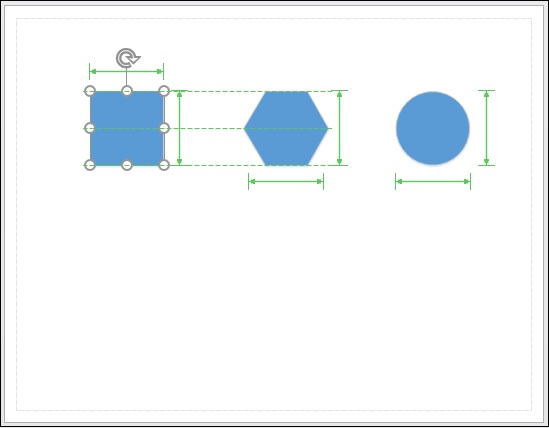
當您將圖形放置到畫布上時,您會看到一些參考線,這些參考線可幫助您相對於畫布上已有的物件對齊圖形。您還在畫布的頂部和左側有一個標尺。這提供了透視感,並允許您建立完美對齊的圖表。
Visio 中的圖形基本上是向量圖形,因此您可以根據需要放大或縮小其尺寸,而不會損失質量。當您嘗試更改任何圖形的尺寸時,您還可以瞭解所有其他圖形的相對尺寸(由綠色箭頭指示)。
廣告