
- Microsoft Visio 教程
- Microsoft Visio 資源
- Microsoft Visio - 快速指南
- Microsoft Visio - 有用資源
- Microsoft Visio - 討論
Microsoft Visio - 更改檢視模式
Visio 提供了一些選項來更改檢視繪圖的方式。“檢視”選項卡列出了您可以在畫布上使用的所有可能的檢視選項。我們將瞭解一些在更改檢視模式時有用的命令。

幻燈片片段
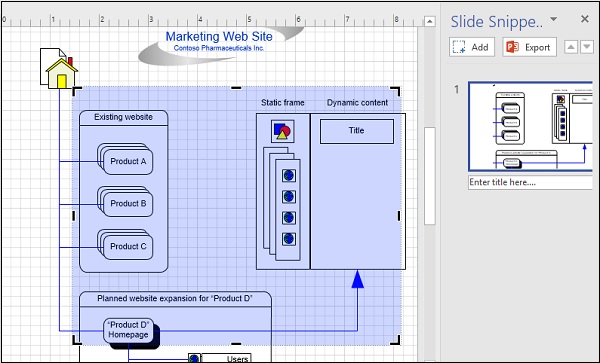
幻燈片片段窗格僅在最新版本的 Office 365 Visio 中可用。基本上,幻燈片片段允許您直接將 Visio 圖表匯出為 PowerPoint 幻燈片。
要獲取幻燈片片段,請單擊“檢視”選項卡中的“幻燈片片段窗格”以將其開啟。然後,選擇要匯出到 PowerPoint 幻燈片的繪圖區域,然後單擊“幻燈片片段窗格”中的“新增”按鈕。在“在此處輸入標題...”欄位中新增標題,然後單擊“匯出”以將捕獲的繪圖匯出到 PowerPoint 幻燈片。
演示模式
演示模式顯示繪圖的全屏檢視,沒有任何干擾。此模式也可以透過按鍵盤上的 F5 鍵來切換。
標尺、網格和參考線
您可以透過切換“檢視”選項卡“顯示”區域中的相應複選框來切換顯示垂直和水平標尺、網格和參考線。還可以調整標尺和網格的縮放比例。網格允許輕鬆捕捉物件,以便它們正確放置在畫布上。
縮放
“縮放”部分包含允許您更改畫布縮放級別的命令。您還可以將內容調整到視窗或調整內容以填充頁面寬度。
視窗
“視窗”部分列出了允許您在螢幕上排列多個視窗的命令。您可以直接開啟新視窗或並排排列視窗。您還可以級聯視窗,以便輕鬆地在它們之間切換。
廣告