
- Microsoft Visio 教程
- Microsoft Visio 資源
- Microsoft Visio - 快速指南
- Microsoft Visio - 有用資源
- Microsoft Visio - 討論
插入容器和標註
有時,您可能希望將圖表的兩個或多個元素組合在一起。您可以使用容器對彼此依賴的圖形進行分組。標註有助於在圖形外部插入更多文字。標註始終連線到圖形並隨其一起移動。
插入容器
首先透過選擇“開始”選項卡的“排列”部分中的“組合”來將圖形組合在一起。
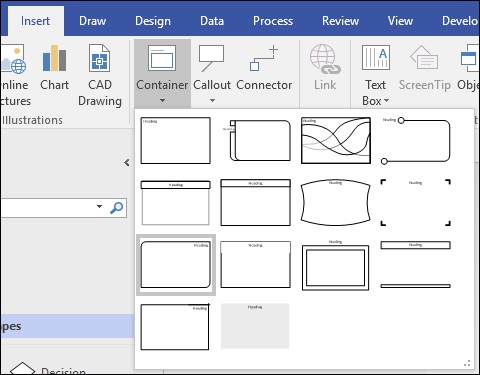
要插入容器,請轉到功能區的“插入”選項卡,然後單擊“圖表部件”部分中的“容器”下拉選單。您會看到有許多容器設計可供選擇。
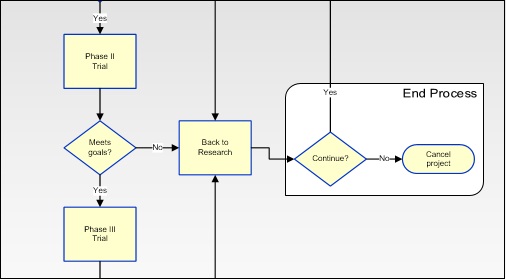
選擇設計後,您可以將容器拖動到組合圖形周圍。釋放滑鼠以鎖定容器。容器還包含一個用於鍵入文字的區域。雙擊標題區域以鍵入文字。在以下示例中,我們將容器標記為“結束流程”。
每當您拖動容器時,容器的內容都會一起移動。
插入標註
選擇要使用標註的圖形。要插入標註,請轉到功能區的“插入”選項卡,然後單擊“圖表部件”部分中的“標註”下拉選單。您會看到有許多標註設計可供選擇。
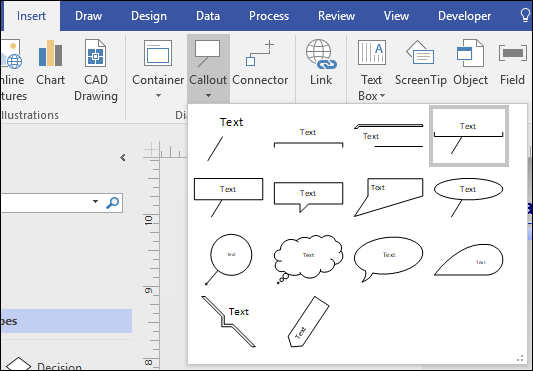
選擇適合標註的設計。標註將顯示為連線到所選圖形。
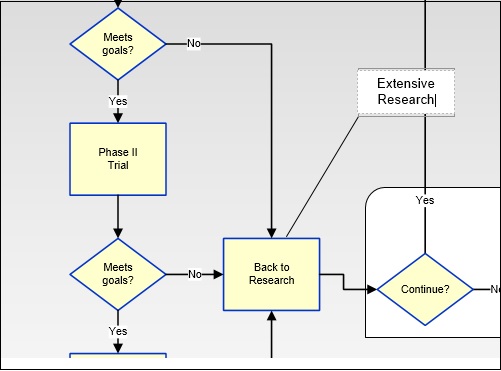
在此示例中,我們為“返回研究”流程添加了一個名為“廣泛研究”的標註。標註連結到圖形,並且可以移動到繪圖中的任何位置,但它始終會保持連線到圖形。
當您單擊標註以啟用鍵入時,Visio 將放大,並在單擊標註外部時縮小。
廣告