
- Microsoft Visio 教程
- Microsoft Visio 資源
- Microsoft Visio - 快速指南
- Microsoft Visio - 有用資源
- Microsoft Visio - 討論
向線框新增元素和控制元件
建立線框對話方塊的大綱後,您可以新增元素,例如文字框和下拉選單。我們正在為列印對話方塊建立線框,因此第一個下拉選單應允許使用者從印表機列表中選擇印表機。
新增下拉選單
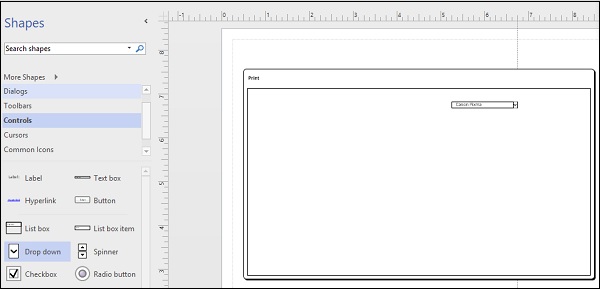
首先將“標籤”形狀拖到對話方塊中。您可以使用水平和垂直參考線來幫助您定位形狀。接下來,將“下拉”形狀拖到“標籤”形狀的最右邊,使其貼上到它上面。雙擊“標籤”形狀以鍵入文字。在本例中,是印表機的名稱。注意 - 這只是一個視覺化對話方塊原型的原型,選單實際上不起作用。
新增其他按鈕和控制元件
添加了一個下拉選單後,您可以繼續新增另一個下拉選單以指示印表機預設。您還可以將一個框拖到對話方塊中以指定文件預覽區域。
大多數列印對話方塊還將有一個頁面設定按鈕來設定頁面的各種屬性,在這裡包含一個也是有意義的。要新增按鈕,請單擊“形狀”窗格中的“控制元件”類別,然後從形狀列表中將“按鈕”形狀拖到頁面上的合適區域。雙擊該形狀以輸入文字並將其命名為“頁面設定”。
您還可以新增向後和向前箭頭作為文件預覽窗格下的導航指南。
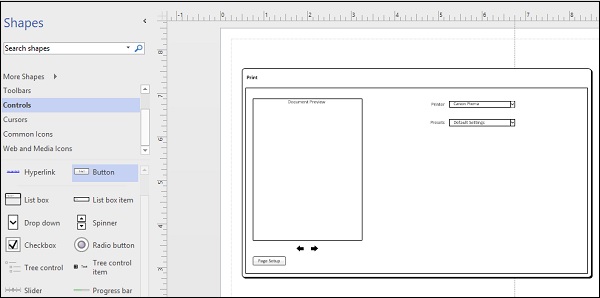
您可以繼續新增任意數量的元素以瞭解原型。只需記住不要線上框中新增太多按鈕。
廣告