
- Microsoft Visio 教程
- Microsoft Visio 資源
- Microsoft Visio - 快速指南
- Microsoft Visio - 有用資源
- Microsoft Visio - 討論
自定義主題形狀、樣式和佈局
您可以透過更改形狀、樣式和佈局,以類似於其他型別圖表的方式自定義頭腦風暴圖。
自定義主題形狀
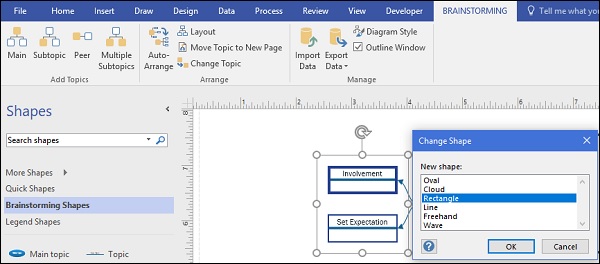
各個主題的形狀可以自定義為各種內建形狀。按住Shift鍵,依次選擇一個或多個主題,然後在“頭腦風暴”選項卡上的“排列”部分中,單擊“更改主題”。
這將開啟“更改形狀”對話方塊,其中列出了您可以更改到的形狀型別。選擇一種形狀型別,然後單擊“確定”。
自定義主題樣式
可以透過選擇不同的主題和主題變體來自定義頭腦風暴圖。要選擇主題,請轉到功能區上的“設計”選項卡並選擇一個主題。您還可以透過在“變體”部分中選擇一個變體來為主題選擇不同的變體。變體部分有一個下拉選單,您可以使用它進一步自定義顏色和效果,例如陰影。
自定義主題佈局
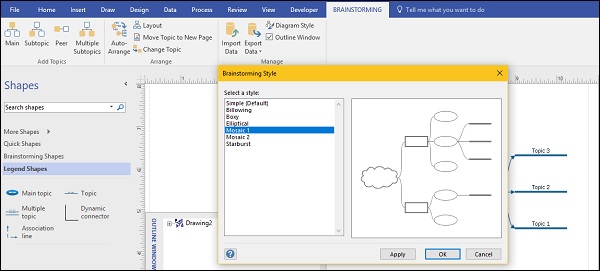
您還可以自定義圖表的樣式,使其看起來更優雅和專業。在“頭腦風暴”選項卡上,單擊“圖表樣式”以開啟“頭腦風暴樣式”對話方塊。您可以從各種頭腦風暴樣式以及幾個馬賽克選項中進行選擇,其中包括所有樣式的混合。選擇一種樣式並單擊“應用”以檢視結果。單擊“確定”關閉對話方塊。
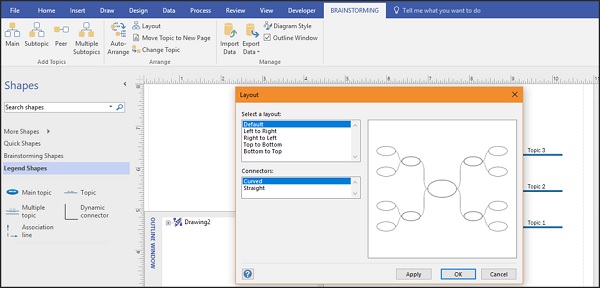
您還可以透過單擊“頭腦風暴”選項卡上的“佈局”來自定義佈局。從“選擇佈局”部分中選擇一個佈局。您還可以選擇“聯結器”部分中的聯結器型別。選擇一個佈局並單擊“應用”以檢視結果。單擊“確定”關閉對話方塊。
廣告