
- Microsoft Visio 教程
- Microsoft Visio 資源
- Microsoft Visio - 快速指南
- Microsoft Visio - 有用資源
- Microsoft Visio - 討論
建立和排列智慧圖形
智慧圖形提供與所選圖形相關的上下文圖形。智慧圖形連線到原始圖形,並且當移動智慧圖形時,聯結器也會移動。
建立智慧圖形
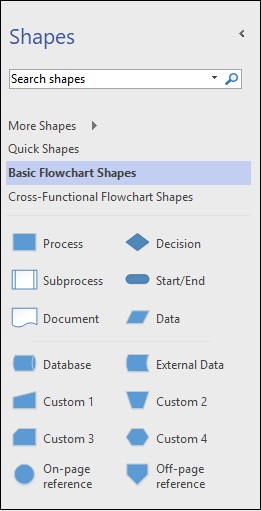
從空白文件(在本例中為流程圖圖表)開始。您會注意到“圖形”窗格具有適用於流程圖的不同圖形。單擊並拖動圖形到空畫布上。您可以根據需要調整圖形的大小或旋轉圖形。您甚至可以藉助對齊參考線來對齊圖形。
將圖形拖動到畫布上時,您會注意到圖形上有四個箭頭。將滑鼠懸停在任何一個箭頭上方都會顯示可以建立並連結到此圖形的可能圖形。

單擊所需的圖形以建立圖形。您還會注意到該圖形會自動連線到初始圖形。如果您要手動拖動圖形,則也需要手動連線它。圖形之間的連線是動態的,它們會相對於圖形的放置位置移動。
排列智慧圖形
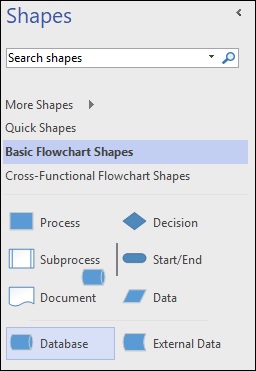
智慧圖形箭頭列出了在“圖形”窗格中看到的圖表的前四個圖形。您可能希望根據您的工作流程自定義哪些圖形顯示在四個智慧圖形選項中。要設定您首選的圖形作為智慧圖形,請首先在“圖形”窗格中選擇所需的圖形,然後將其拖動到窗格中前四個圖形之一。
在此示例中,讓我們假設“資料庫”圖形需要包含在前四個圖形中。單擊並拖動“資料庫”圖形到前四個位置之一。
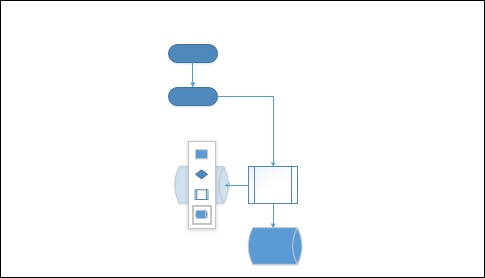
現在,當您建立智慧圖形時,您會發現“資料庫”圖形可用。
廣告