
- Microsoft Visio 教程
- Microsoft Visio 資源
- Microsoft Visio - 快速指南
- Microsoft Visio - 有用資源
- Microsoft Visio - 討論
Microsoft Visio - 插入超連結
本章將學習如何超連結網站、檔案和頁面。
超連結網站
要插入超連結,首先透過轉到功能區的“插入”選項卡並繪製一個表示超連結的文字(例如“網站”或“點選此處訪問我們”)的水平文字框來建立一個文字框。現在需要將此文字轉換為超連結。
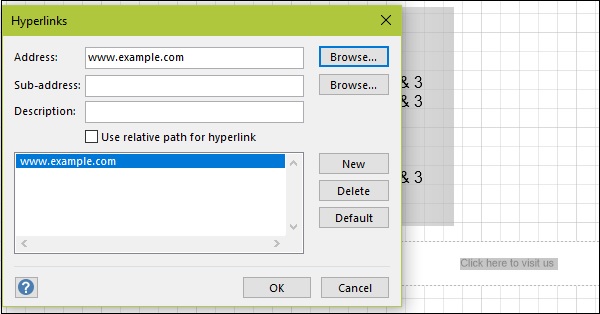
為此,請選中文字框中的文字,然後再次在“插入”選項卡中單擊“連結”以開啟“超連結”對話方塊。
您可以指定指向網站或計算機上本地檔案的連結。單擊“確定”將選定的文字轉換為超連結。
超連結檔案
您可以直接將文字或形狀超連結到檔案。雙擊文字或形狀將開啟超連結的檔案。該過程與超連結網站類似。
選擇要為其建立超連結的形狀或文字,然後單擊功能區“插入”選項卡中的“連結”按鈕。
在“超連結”對話方塊中,單擊“地址”欄位旁邊的“瀏覽…”,然後單擊“本地檔案…”以瀏覽到檔案的位置。
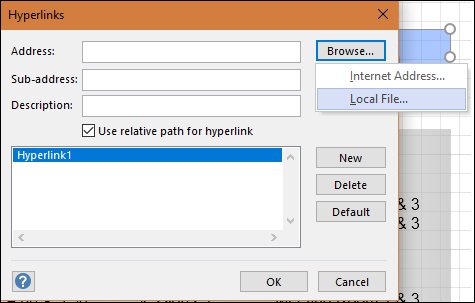
確保選中“使用超連結的相對路徑”框,以確保在更改檔案位置時自動更新檔案路徑。
超連結頁面
Visio 還允許您在多頁文件中超連結頁面,以便單擊連結將直接帶您到連結的頁面。
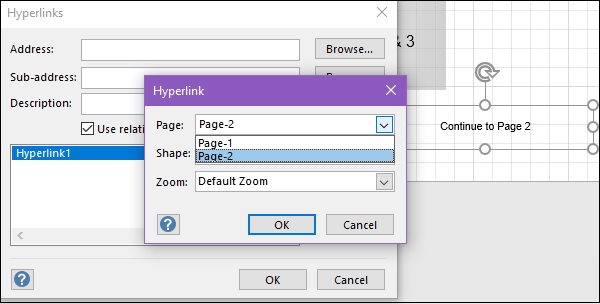
要超連結頁面,請選擇要連結到的文字或形狀,然後單擊功能區“插入”選項卡中的“連結”。在“超連結”對話方塊中,確保單擊“子地址”欄位旁邊的“瀏覽…”。在“頁面”欄位中選擇目標頁面。您還可以在“縮放”下拉選單中設定預設縮放級別,以便以所需的縮放比例開啟連結頁面。
單擊兩次“確定”以設定超連結。
廣告