
- Microsoft Visio 教程
- Microsoft Visio 資源
- Microsoft Visio - 快速指南
- Microsoft Visio - 有用資源
- Microsoft Visio - 討論
Microsoft Visio - 圖層設定
“圖層屬性”對話方塊允許更改各個圖層的屬性。它包含幾個複選框,例如“名稱”、“#”、“可見”、“列印”、“活動”、“鎖定”、“捕捉”、“貼上”和“顏色”。
“名稱”欄位列出圖層型別,“#”欄位列出該型別中的圖形數量。在下面的示例中,我們看到此圖表中有九個裝置圖形。
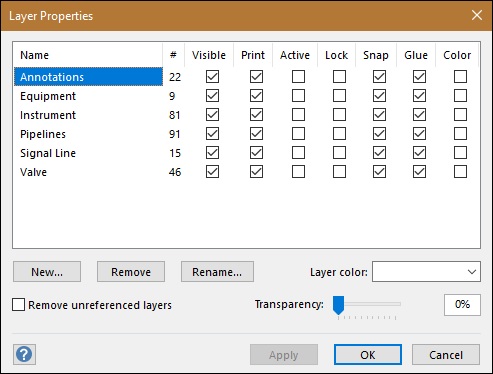
每一層型別都有一行復選框,可以選擇或取消選擇。取消選中“可見”複選框會使圖形在繪圖中不可見。如果選中“列印”複選框,則圖形將與其他圖形一起列印。取消選中“列印”複選框將不會列印圖層中的圖形。
類似地,圖層可以設為活動或鎖定。可以在不影響其他圖形或圖層的情況下操作活動圖層中的圖形。鎖定圖形後,Visio 會阻止對圖形進行任何更改。您無法拖動圖形或更改其內容。如果允許圖形捕捉到網格,則“捕捉”和“貼上”將被選中。您還可以用顏色表示圖層,以便於識別。
當您用顏色表示圖層時,屬於該圖層的圖形也會在圖表中著色。如果您想區分一組圖形與另一組圖形,這將非常有用。
廣告