
- Microsoft Visio 教程
- Microsoft Visio 資源
- Microsoft Visio - 快速指南
- Microsoft Visio - 有用資源
- Microsoft Visio - 討論
Microsoft Visio - 開啟檔案
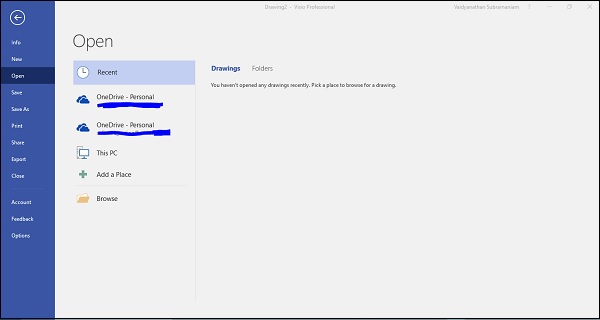
要在Visio中開啟檔案,請轉到“檔案”選單,這將開啟後臺檢視,然後單擊“開啟”。“最近”部分允許您直接訪問最近開啟或儲存的繪圖。
根據您的設定,“開啟”選單列出您可以瀏覽Visio繪圖的一些檔案位置。單擊“新增位置”以新增Office 365 SharePoint或OneDrive位置以進行快速訪問。或者,單擊“瀏覽”並從本地或網路資料夾中選擇Visio繪圖。Visio檔案的副檔名為.vsdx。
開啟Visio繪圖後,您將看到使用者介面會根據繪圖而變化。
在下面的示例中,我們打開了一個組織結構圖,您可以看到現在“圖形”窗格中提供了與組織結構圖相對應的圖形模板。對於此檔案,您還會注意到功能區中有一個“組織結構圖”選項卡,該選項卡為您提供了處理圖表中圖形的其他選項,並且還允許將圖形連結到來自外部源(如Excel)的資料。

您可以調整各個圖形之間的間距,也可以一鍵更改所有圖形的高度和寬度。
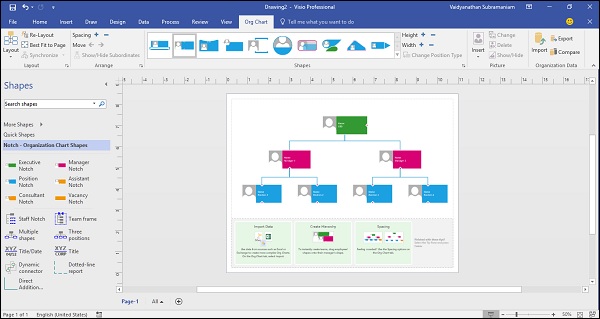
您可以自定義此組織結構圖的佈局,並在需要時新增其他圖形。
“組織結構圖”選項卡的“組織資料”部分中的“比較”命令允許您將此組織結構圖的內容與Visio中開啟的另一個組織結構圖或圖表進行比較。輸出以HTML檔案的形式生成,列出了兩個圖表之間的異同。
廣告