
- Microsoft Visio 教程
- Microsoft Visio 資源
- Microsoft Visio - 快速指南
- Microsoft Visio - 有用資源
- Microsoft Visio - 討論
Microsoft Visio - 標尺、網格和參考線
Visio 提供了視覺輔助工具,可幫助對齊和構建圖表中的元素,使其在螢幕上和列印時都顯示出色。主要的視覺輔助工具包括標尺、網格和參考線。
標尺
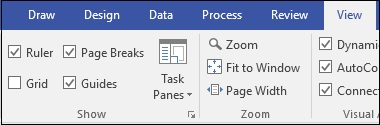
標尺有助於為圖表中的元素提供視角。它們有助於對圖形進行方向設定,以獲得一致且整潔的外觀。可以透過“檢視”選項卡的“顯示”部分中的一個簡單的複選框來開啟或關閉標尺。
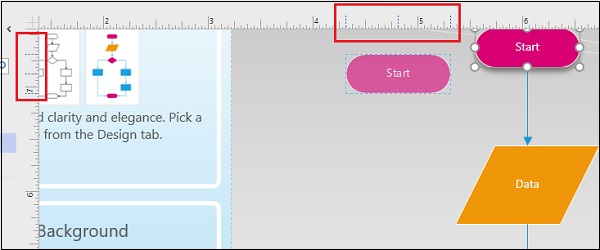
移動圖形時,您會注意到垂直和水平標尺上都有 3 條虛線(在以下示例中以紅色矩形顯示)。這 3 條虛線表示圖表的左、中和右部分。垂直或水平拖動圖形時,這 3 條虛線有助於將圖形精確放置在您需要的位置。
如果需要一些螢幕空間,可以關閉“標尺”複選框。
參考線
與標尺一樣,參考線也有助於正確地對齊圖表的不同圖形。您可以從垂直和水平標尺建立任意數量的參考線。要建立參考線,只需從垂直或水平標尺拖動一條線即可。
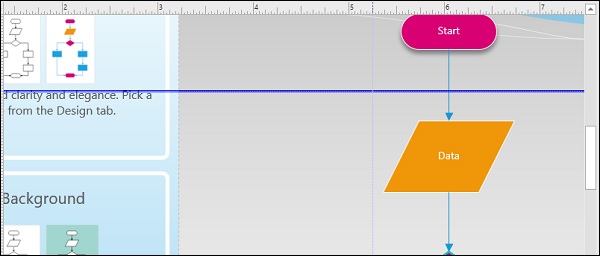
參考線以線條表示,選中時會顯示為粗線。只需選擇參考線並按鍵盤上的 Delete 鍵即可刪除參考線。取消選中“檢視”選項卡中的“參考線”複選框以從檢視中刪除所有參考線。
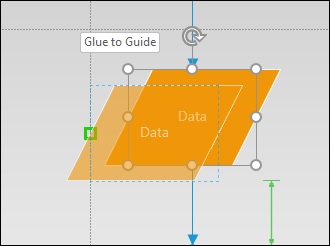
將圖形拖動到參考線上將使您能夠將圖形捕捉到參考線上。當圖形捕捉到參考線上時,它會隨參考線一起移動。
網格不僅有助於對齊繪圖中的圖形,還可以成為重要的測量工具。網格由定義區域的正方形組成,可以調整。因此,網格可以幫助您估計圖形可能佔用的面積,從而允許您根據需要調整圖形大小。
要開啟或關閉網格,只需選中或取消選中“檢視”選項卡中的“網格”複選框即可。
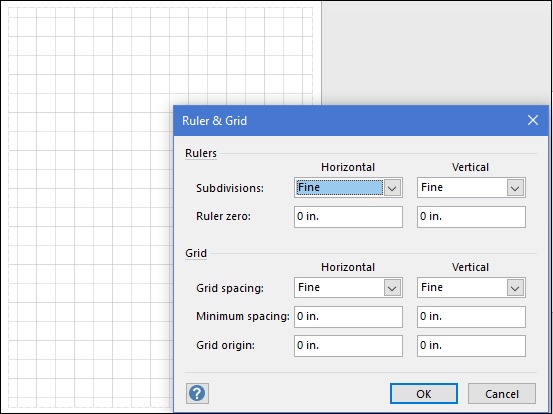
您還可以透過調整網格之間的間距來自定義每個網格的大小。為此,請單擊“檢視”選項卡中“顯示”部分右下角的小向下箭頭。
這將開啟一個“標尺和網格”對話方塊,您可以在其中調整引數,例如網格中的細分、水平和垂直間距等。
廣告