- Microsoft Visio 教程
- Microsoft Visio 資源
- Microsoft Visio - 快速指南
- Microsoft Visio - 有用資源
- Microsoft Visio - 討論
Microsoft Visio - 自定義使用者介面
Visio 的使用者介面完全可自定義。您可以顯示或隱藏使用者介面中的元素,以最適合您的方式進行操作。
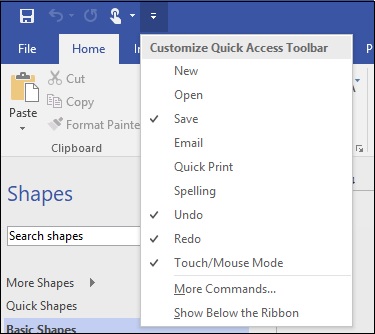
快速訪問工具欄
快速訪問工具欄允許您輕鬆新增常用命令,以便它們始終觸手可及。除了標準的撤消、重做和儲存命令外,您還可以新增其他按鈕,例如根據您的顯示在觸控模式和滑鼠模式之間切換,方法是單擊快速訪問工具欄中的箭頭圖示。您還可以透過單擊“更多命令...”選項新增更多命令。
功能區
功能區可以摺疊以騰出更多畫布空間。您可以透過分別向內或向外單擊並拖動窗格的邊緣來減小或擴大圖形窗格。
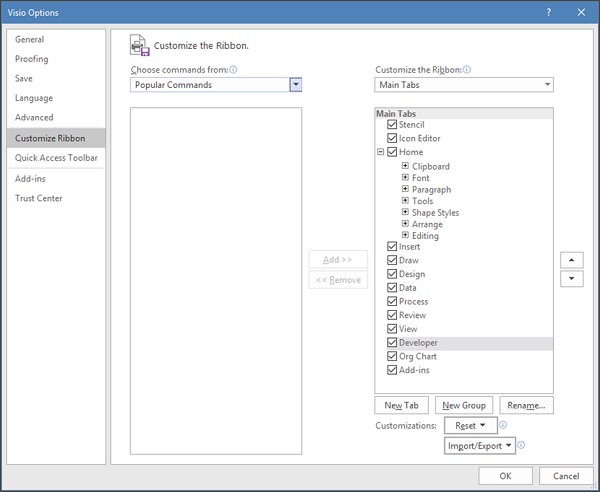
功能區可以像快速訪問工具欄一樣自定義,但要執行此操作,您需要導航到“檔案”選單並單擊“選項”。然後單擊“自定義功能區”。您可以選擇希望在工作區中顯示的選項卡。您還可以透過單擊“新建選項卡”或“新建組”來建立新的選項卡或組,以容納您經常使用的命令。
您可以匯出這些自定義設定並將其匯入到 Visio 的新例項中,方法是單擊“匯入/匯出”下拉選單並選擇“匯出自定義設定”。
廣告