
- Java 數字影像處理
- 數字影像處理 - 首頁
- 數字影像處理 - 簡介
- 數字影像處理 - Java BufferedImage 類
- 數字影像處理 - 圖片下載與上傳
- 數字影像處理 - 圖片畫素
- 數字影像處理 - 灰度轉換
- 數字影像處理 - 增強影像對比度
- 數字影像處理 - 增強影像亮度
- 數字影像處理 - 增強影像銳度
- 數字影像處理 - 影像壓縮技術
- 數字影像處理 - 新增影像邊框
- 數字影像處理 - 影像金字塔
- 數字影像處理 - 基本閾值化
- 數字影像處理 - 影像形狀轉換
- 數字影像處理 - 高斯濾波器
- 數字影像處理 - 方框濾波器
- 數字影像處理 - 腐蝕與膨脹
- 數字影像處理 - 水印
- 數字影像處理 - 卷積理解
- 數字影像處理 - Prewitt 運算元
- 數字影像處理 - Sobel 運算元
- 數字影像處理 - Kirsch 運算元
- 數字影像處理 - Robinson 運算元
- 數字影像處理 - Laplacian 運算元
- 數字影像處理 - 加權平均濾波器
- 數字影像處理 - 建立縮放效果
- 數字影像處理 - 開源庫
- 數字影像處理 - OpenCV 入門
- 數字影像處理 - OpenCV 灰度轉換
- 數字影像處理 - 顏色空間轉換
- 數字影像處理 有用資源
- 數字影像處理 - 快速指南
- 數字影像處理 - 有用資源
- 數字影像處理 - 討論
Java 數字影像處理 - OpenCV 入門
OpenCV 採用 BSD 許可證釋出,因此學術和商業用途均免費。它具有 C++、C、Python 和 Java 介面,並支援 Windows、Linux、Mac OS、iOS 和 Android。
OpenCV 的設計目標是計算效率高,並著重於即時應用。該庫採用最佳化的 C/C++ 編寫,可以利用多核處理。
OpenCV 的一些基本功能如下所示:
| 序號 | 功能與描述 |
|---|---|
| 1 |
影像平滑 這包括應用 Blur、GaussianBlur、medianBlur 和 bilateral Filter。 |
| 2 |
腐蝕和膨脹 它可以應用兩個非常常見的形態學運算子:膨脹和腐蝕。 |
| 3 |
形態學變換 OpenCV 函式 morphologyEx 用於應用形態學變換,例如開運算、閉運算、TopHat 和 BlackHat 等。 |
| 4 |
影像金字塔 OpenCV 函式 pyrUp 和 pyrDown 用於對給定影像進行下采樣或上取樣。 |
| 4 |
基本的閾值化操作 它可以使用 OpenCV 函式 threshold 執行基本的閾值化操作。 |
| 5 |
為影像新增邊框 OpenCV 函式 copyMakeBorder 用於設定邊框(為影像新增額外的填充)。 |
| 7 |
重新對映 在 OpenCV 中,函式 remap 提供了一個簡單的重新對映實現。 |
| 8 |
直方圖計算 出於簡單目的,OpenCV 實現函式 calcHist,該函式計算一組陣列(通常是影像或影像平面)的直方圖。它最多可以處理 32 個維度。 |
整合 OpenCV
以下步驟說明如何將 OpenCV 整合到您的應用程式中。
下載 OpenCV
您可以從他們的官方網站此處下載 OpenCV。
建立使用者庫
此外,我們建立了一個 OpenCV 使用者庫,以便我們可以在未來的專案中使用它。
啟動 Eclipse
從選單中選擇 Window -> Preferences。
在 Java -> Build Path -> User Libraries 下導航,然後單擊 New。
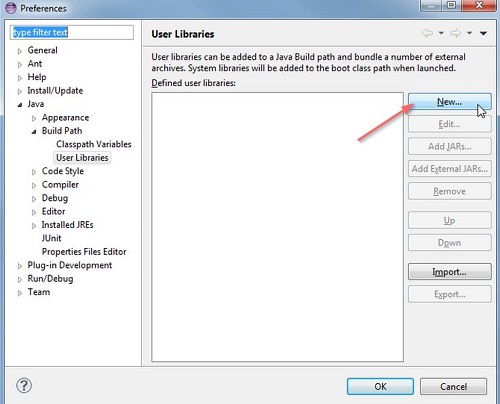
現在輸入您的庫的名稱。例如,OpenCV-2.4.6。
之後,選擇新的使用者庫(即 OpenCV-2.4.6),然後單擊 Add External JARs。
瀏覽到 C:\OpenCV-2.4.6\build\java\ 並選擇 opencv-246.jar。新增 jar 後,展開 opencv-246.jar 並選擇 Native library location,然後按 Edit。
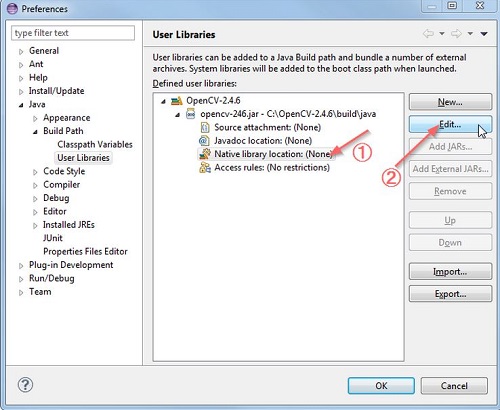
選擇 External Folder... 並瀏覽以選擇資料夾 C:\OpenCV-2.4.6\build\java\x64。如果您使用的是 32 位系統,則需要選擇 x86 資料夾而不是 x64。
按 Ok,就完成了。
現在您的使用者庫已建立。現在您可以在任何專案中重用此配置。
建立 OpenCV 專案
在 Eclipse 中建立一個新的 Java 專案。
在 Java 設定步驟的 Libraries 選項卡下,選擇 Add Library... 並選擇 OpenCV-2.4.6,然後單擊 Finish。
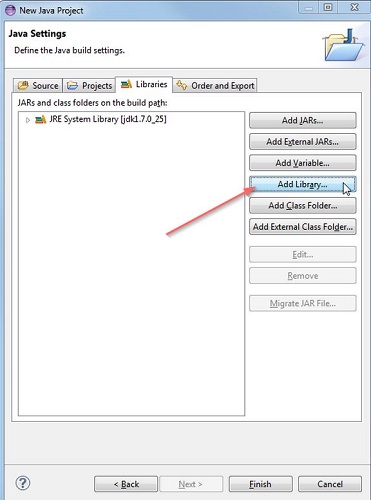
單擊 finish,就完成了。