
- WPF 教程
- WPF - 首頁
- WPF - 概述
- WPF - 環境設定
- WPF - Hello World
- WPF - XAML 概述
- WPF - 元素樹
- WPF - 依賴屬性
- WPF - 路由事件
- WPF - 控制元件
- WPF - 佈局
- WPF - 佈局巢狀
- WPF - 輸入
- WPF - 命令列
- WPF - 資料繫結
- WPF - 資源
- WPF - 模板
- WPF - 樣式
- WPF - 觸發器
- WPF - 除錯
- WPF - 自定義控制元件
- WPF - 異常處理
- WPF - 本地化
- WPF - 互動
- WPF - 2D 圖形
- WPF - 3D 圖形
- WPF - 多媒體
- WPF 有用資源
- WPF - 快速指南
- WPF - 有用資源
- WPF - 討論
WPF - 單選按鈕
單選按鈕是一個控制元件,允許使用者從一組選項中選擇單個選項。使用者只能從相關選項列表中選擇一個選項,這些選項是互斥的。它只有兩個選項:
- 已選中
- 已清除
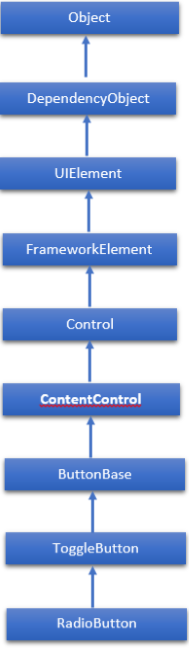
RadioButton 類的層次繼承如下:
RadioButton 常用屬性
| 序號 | 屬性及說明 |
|---|---|
| 1 | Background 獲取或設定一個畫刷,該畫刷提供控制元件的背景。(繼承自 Control) |
| 2 | BorderBrush 獲取或設定一個畫刷,該畫刷描述控制元件的邊框填充。(繼承自 Control) |
| 3 | BorderThickness 獲取或設定控制元件的邊框粗細。(繼承自 Control) |
| 4 | Content 獲取或設定 ContentControl 的內容。(繼承自 ContentControl) |
| 5 | ClickMode 獲取或設定一個值,該值指示 Click 事件何時發生,以裝置行為表示。(繼承自 ButtonBase) |
| 6 | ContentTemplate 獲取或設定用於顯示 ContentControl 內容的資料模板。(繼承自 ContentControl) |
| 7 | FontFamily 獲取或設定用於在控制元件中顯示文字的字型。(繼承自 Control) |
| 8 | FontSize 獲取或設定此控制元件中文字的大小。(繼承自 Control) |
| 9 | FontStyle 獲取或設定呈現文字的樣式。(繼承自 Control) |
| 10 | FontWeight 獲取或設定指定字型的粗細。(繼承自 Control) |
| 11 | Foreground 獲取或設定一個畫刷,該畫刷描述前景色。(繼承自 Control) |
| 12 | Height 獲取或設定 FrameworkElement 的建議高度。(繼承自 FrameworkElement) |
| 13 | HorizontalAlignment 獲取或設定當 FrameworkElement 在佈局父級(如面板或專案控制元件)中組合時應用的水平對齊特性。(繼承自 FrameworkElement) |
| 14 | IsChecked 獲取或設定 ToggleButton 是否被選中。(繼承自 ToggleButton) |
| 15 | IsEnabled 獲取或設定一個值,該值指示使用者是否可以與控制元件互動。(繼承自 Control) |
| 16 | IsPressed 獲取一個值,該值指示 ButtonBase 當前是否處於按下狀態。(繼承自 ButtonBase) |
| 17 | IsThreeState 獲取或設定一個值,該值指示控制元件是否支援三種狀態。(繼承自 ToggleButton) |
| 18 | Margin 獲取或設定 FrameworkElement 的外邊距。(繼承自 FrameworkElement) |
| 19 | Name 獲取或設定物件的標識名稱。當 XAML 處理器從 XAML 標記建立物件樹時,執行時程式碼可以透過此名稱引用 XAML 宣告的物件。(繼承自 FrameworkElement) |
| 20 | Opacity 獲取或設定物件的透明度。(繼承自 UIElement) |
| 21 | Resources 獲取本地定義的資源字典。在 XAML 中,您可以將資源項作為 frameworkElement.Resources 屬性元素的子物件元素建立,透過 XAML 隱式集合語法。(繼承自 FrameworkElement) |
| 22 | Style 獲取或設定在此物件佈局和呈現期間應用的例項樣式。(繼承自 FrameworkElement) |
| 23 | Template 獲取或設定控制元件模板。控制元件模板定義了控制元件在 UI 中的視覺外觀,並在 XAML 標記中定義。(繼承自 Control) |
| 24 | VerticalAlignment 獲取或設定當 FrameworkElement 在父物件(如面板或專案控制元件)中組合時應用的垂直對齊特性。(繼承自 FrameworkElement) |
| 25 | Visibility 獲取或設定 UIElement 的可見性。不可見的 UIElement 不會呈現,也不會將其所需的大小傳達給佈局。(繼承自 UIElement) |
| 26 | Width 獲取或設定 FrameworkElement 的寬度。(繼承自 FrameworkElement) |
RadioButton 常用方法
| 序號 | 方法及說明 |
|---|---|
| 1 | ClearValue 清除依賴屬性的區域性值。(繼承自 DependencyObject) |
| 2 | FindName 檢索具有指定標識名稱的物件。(繼承自 FrameworkElement) |
| 3 | OnApplyTemplate 每當應用程式程式碼或內部程序(例如重建佈局傳遞)呼叫 ApplyTemplate 時都會呼叫。簡單來說,這意味著該方法在 UI 元素在應用程式中顯示之前被呼叫。重寫此方法以影響類的預設後模板邏輯。(繼承自 FrameworkElement) |
| 4 | OnContentChanged 當 Content 屬性的值更改時呼叫。(繼承自 ContentControl) |
| 5 | OnDragEnter 在 DragEnter 事件發生之前呼叫。(繼承自 Control) |
| 6 | OnDragLeave 在 DragLeave 事件發生之前呼叫。(繼承自 Control) |
| 7 | OnDragOver 在 DragOver 事件發生之前呼叫。(繼承自 Control) |
| 8 | OnDrop 在 Drop 事件發生之前呼叫。(繼承自 Control) |
| 9 | OnGotFocus 在 GotFocus 事件發生之前呼叫。(繼承自 Control) |
| 10 | OnKeyDown 在 KeyDown 事件發生之前呼叫。(繼承自 Control) |
| 11 | OnKeyUp 在 KeyUp 事件發生之前呼叫。(繼承自 Control) |
| 12 | OnLostFocus 在 LostFocus 事件發生之前呼叫。(繼承自 Control) |
| 13 | OnToggle 當 ToggleButton 接收到切換刺激時呼叫。(繼承自 ToggleButton) |
| 14 | SetBinding 使用提供的繫結物件將繫結附加到 FrameworkElement。(繼承自 FrameworkElement) |
RadioButton 常用事件
| 序號 | 事件及說明 |
|---|---|
| 1 | Checked 當 ToggleButton 被選中時觸發。(繼承自 ToggleButton) |
| 2 | Click 當按鈕控制元件被點選時發生。(繼承自 ButtonBase) |
| 3 | DataContextChanged 當 FrameworkElement.DataContext 屬性的值更改時發生。(繼承自 FrameworkElement) |
| 4 | DragEnter 當輸入系統報告以該元素作為目標的基礎拖動事件時發生。(繼承自 UIElement) |
| 5 | DragLeave 當輸入系統報告以該元素作為源的基礎拖動事件時發生。(繼承自 UIElement) |
| 6 | DragOver 當輸入系統報告以該元素作為潛在放置目標的基礎拖動事件時發生。(繼承自 UIElement) |
| 7 | DragStarting 當拖動操作啟動時發生。(繼承自 UIElement) |
| 8 | GotFocus 當 UIElement 獲取焦點時發生。(繼承自 UIElement) |
| 9 | Holding 當在此元素的命中測試區域上發生未經處理的 Hold 互動時發生。(繼承自 UIElement) |
| 10 | Intermediate 當 ToggleButton 的狀態切換到不確定狀態時觸發。(繼承自 ToggleButton) |
| 11 | IsEnabledChanged 當 IsEnabled 屬性更改時發生。(繼承自 Control) |
| 12 | KeyDown 當 UIElement 具有焦點時按下鍵盤鍵時發生。(繼承自 UIElement) |
| 13 | KeyUp 當 UIElement 具有焦點時釋放鍵盤鍵時發生。(繼承自 UIElement) |
| 14 | LostFocus 當 UIElement 失去焦點時發生。(繼承自 UIElement) |
| 15 | SizeChanged 當 FrameworkElement 上的 ActualHeight 或 ActualWidth 屬性的值更改時發生。(繼承自 FrameworkElement) |
| 16 | Unchecked 當 ToggleButton 取消選中時發生。(繼承自 ToggleButton) |
示例
讓我們建立一個名為 **WPFDialog** 的新 WPF 專案。
從工具箱中拖動五個單選按鈕和四個文字塊,並將其排列如下面的 XAML 程式碼所示。
以下示例顯示瞭如何使用 RadioButton。我們將顯示兩組 RadioButton。當用戶選擇一個選項時,程式將在 TextBlock 上顯示訊息。以下是 XAML 程式碼。
<Window x:Class = "WPFRadioButtonControl.MainWindow"
   xmlns = "http://schemas.microsoft.com/winfx/2006/xaml/presentation"
   xmlns:x = "http://schemas.microsoft.com/winfx/2006/xaml"
   xmlns:d = "http://schemas.microsoft.com/expression/blend/2008"
   xmlns:mc = "http://schemas.openxmlformats.org/markup-compatibility/2006"
   xmlns:local = "clr-namespace:WPFRadioButtonControl"
   mc:Ignorable = "d" Title = "MainWindow" Height = "350" Width = "604">

   <Grid>
      <TextBlock x:Name = "textBlock" HorizontalAlignment = "Left"
         Margin = "23,68,0,0" TextWrapping = "Wrap" Text = "Gender:"
         VerticalAlignment = "Top" Width = "83" />

      <TextBlock x:Name = "textBlock1" HorizontalAlignment = "Left"
         Margin = "23,134,0,0" TextWrapping = "Wrap" Text = "Marital Status:"
         VerticalAlignment = "Top" Width = "83" />

      <RadioButton x:Name = "rb1" Content = "Male" HorizontalAlignment = "Left"
         Margin = "126,68,0,0" VerticalAlignment = "Top"
         GroupName = "Gender" Width = "69" Checked = "HandleCheck" />

      <RadioButton x:Name = "rb2" Content = "Female" HorizontalAlignment = "Left"
         Margin = "201,68,0,0" VerticalAlignment = "Top"
         GroupName = "Gender" Width = "81" Checked = "HandleCheck" />

      <RadioButton x:Name = "rb3" Content = "Single" HorizontalAlignment = "Left"
         Margin = "126,134,0,0" VerticalAlignment = "Top"
         GroupName = "Status" Width = "69" Checked = "HandleCheck1" />

      <RadioButton x:Name = "radioButton" Content = "Engaged" HorizontalAlignment = "Left"
         Margin = "201,134,0,0" VerticalAlignment = "Top"
         GroupName = "Status" Width = "89" Checked = "HandleCheck1" />

      <RadioButton x:Name = "radioButton1" Content = "Married"
         GroupName = "Status" HorizontalAlignment = "Left" Margin = "302,134,0,0"
         VerticalAlignment = "Top" Width = "95" Checked = "HandleCheck1" />

      <TextBlock x:Name = "textBlock2" HorizontalAlignment = "Left"
         Margin = "386,68,0,0" TextWrapping = "Wrap"
         VerticalAlignment = "Top" Width = "191" Height = "26" />

      <TextBlock x:Name = "textBlock3" HorizontalAlignment = "Left"
         Margin = "386,134,0,0" TextWrapping = "Wrap"
         VerticalAlignment = "Top" Width = "146" Height = "31" />
   </Grid>

</Window>
以下是不同事件的 **C# 實現**。
using System.Windows;
using System.Windows.Controls;

namespace WPFRadioButtonControl {
   /// <summary>
      /// Interaction logic for MainWindow.xaml
   /// </summary>

   public partial class MainWindow : Window {

      public MainWindow() {
         InitializeComponent();
      }

      private void HandleCheck1(object sender, RoutedEventArgs e) {
         RadioButton rb = sender as RadioButton;
         textBlock3.Text = "You are " +  rb.Content;
      }

      private void HandleCheck(object sender, RoutedEventArgs e) {
         RadioButton rb = sender as RadioButton;
         textBlock2.Text = "You are " + rb.Content;
      }

   }
}
編譯並執行上述程式碼後,將生成以下視窗。
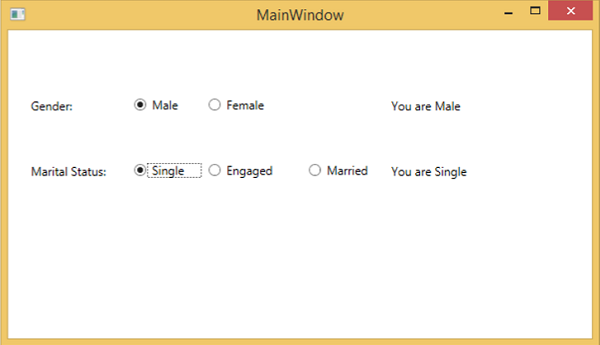
建議您執行上述示例程式碼並嘗試 RadioButton 的其他屬性和事件。