
- WPF 教程
- WPF - 首頁
- WPF - 概述
- WPF - 環境設定
- WPF - Hello World
- WPF - XAML 概述
- WPF - 元素樹
- WPF - 依賴屬性
- WPF - 路由事件
- WPF - 控制元件
- WPF - 佈局
- WPF - 佈局巢狀
- WPF - 輸入
- WPF - 命令列
- WPF - 資料繫結
- WPF - 資源
- WPF - 模板
- WPF - 樣式
- WPF - 觸發器
- WPF - 除錯
- WPF - 自定義控制元件
- WPF - 異常處理
- WPF - 本地化
- WPF - 互動
- WPF - 2D 圖形
- WPF - 3D 圖形
- WPF - 多媒體
- WPF 有用資源
- WPF - 快速指南
- WPF - 有用資源
- WPF - 討論
WPF - Hello World
在本章中,我們將開發一個簡單的 Hello World WPF 應用程式。所以讓我們按照以下步驟開始簡單的實現。
- 點選檔案 > 新建 > 專案選單選項。
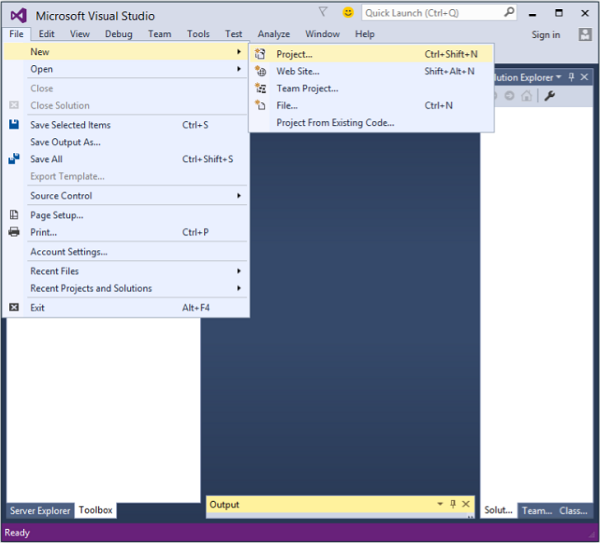
- 將顯示以下對話方塊。
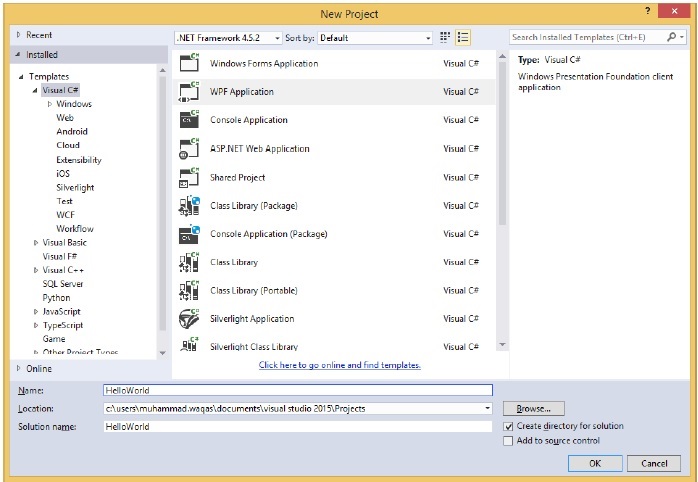
在模板下,選擇 Visual C#,在中間面板中,選擇 WPF 應用程式。
給專案命名。在名稱欄位中鍵入HelloWorld,然後點選確定按鈕。
預設情況下,會建立兩個檔案,一個是XAML檔案 (mainwindow.xaml),另一個是CS檔案 (mainwindow.cs)
在 mainwindow.xaml 上,您將看到兩個子視窗,一個是設計視窗,另一個是源 (XAML) 視窗。
在 WPF 應用程式中,有兩種方法可以為您的應用程式設計 UI。一種是簡單地將 UI 元素從工具箱拖放到設計視窗。第二種方法是透過為 UI 元素編寫 XAML 標記來設計您的 UI。當使用拖放功能進行 UI 設計時,Visual Studio 會處理 XAML 標記。
在 mainwindow.xaml 檔案中,預設情況下會寫入以下 XAML 標記。
<Window x:Class = "HelloWorld.MainWindow"
   xmlns = "http://schemas.microsoft.com/winfx/2006/xaml/presentation"
   xmlns:x = "http://schemas.microsoft.com/winfx/2006/xaml"
   Title = "MainWindow" Height = "350" Width = "604">

   <Grid>
   </Grid>

</Window>
- 預設情況下,Grid 設定為頁面後的第一個元素。
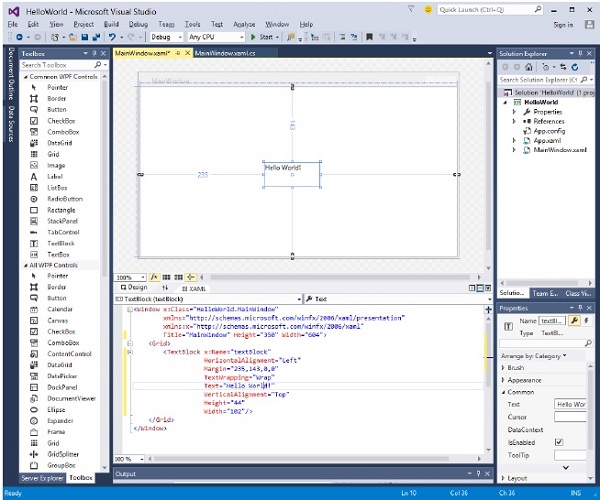
- 讓我們轉到工具箱並將一個 TextBlock 拖到設計視窗。
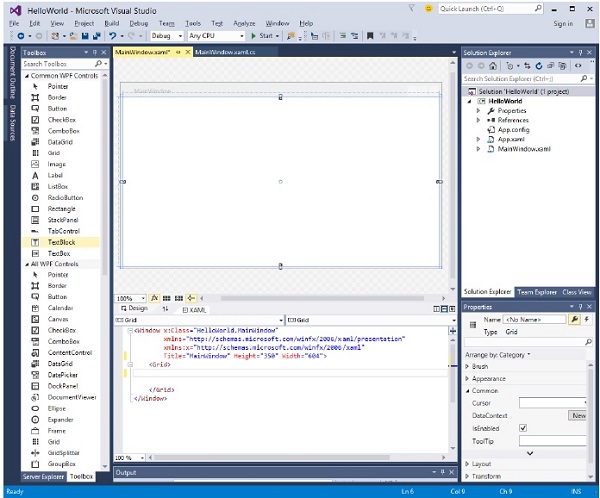
- 您將在設計視窗中看到 TextBlock。
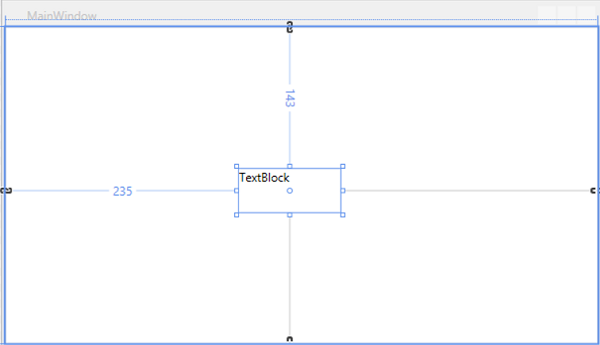
當您檢視源視窗時,您會看到 Visual Studio 已為您生成了 TextBlock 的 XAML 程式碼。
讓我們將 XAML 程式碼中 TextBlock 的 Text 屬性從 TextBlock 更改為 Hello World。
<Window x:Class = "HelloWorld.MainWindow"
   xmlns = "http://schemas.microsoft.com/winfx/2006/xaml/presentation"
   xmlns:x = "http://schemas.microsoft.com/winfx/2006/xaml"
   Title = "MainWindow" Height = "350" Width = "604">

   <Grid>
      <TextBlock x:Name = "textBlock" HorizontalAlignment = "Left"
         Margin = "235,143,0,0" TextWrapping = "Wrap" Text = "Hello World!"
         VerticalAlignment = "Top" Height = "44" Width = "102" />
   </Grid>

</Window>
- 現在,您也會在設計視窗中看到更改。
編譯並執行上述程式碼後,您將看到以下視窗。

恭喜!您已設計並建立了您的第一個 WPF 應用程式。
廣告