
- WPF 教程
- WPF - 首頁
- WPF - 概述
- WPF - 環境設定
- WPF - Hello World
- WPF - XAML 概述
- WPF - 元素樹
- WPF - 依賴屬性
- WPF - 路由事件
- WPF - 控制元件
- WPF - 佈局
- WPF - 佈局巢狀
- WPF - 輸入
- WPF - 命令列
- WPF - 資料繫結
- WPF - 資源
- WPF - 模板
- WPF - 樣式
- WPF - 觸發器
- WPF - 除錯
- WPF - 自定義控制元件
- WPF - 異常處理
- WPF - 本地化
- WPF - 互動
- WPF - 2D 圖形
- WPF - 3D 圖形
- WPF - 多媒體
- WPF 有用資源
- WPF - 快速指南
- WPF - 有用資源
- WPF - 討論
WPF - 彈出視窗
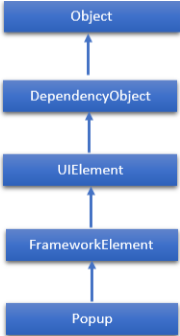
Popup 是一種控制元件,用於在應用程式視窗範圍內,現有內容的頂部顯示內容。它是在其他內容上進行的臨時顯示。Popup 類的層次繼承如下:
Popup 類常用屬性
| 序號 | 屬性及說明 |
|---|---|
| 1 | Child 獲取或設定要在彈出視窗中託管的內容。 |
| 2 | ChildProperty 獲取 Child 依賴屬性的識別符號。 |
| 3 | ChildTransitions 獲取或設定應用於 Popup 子內容的 Transition 樣式元素的集合。 |
| 4 | ChildTransitionsProperty 標識 ChildTransitions 依賴屬性。 |
| 5 | HorizontalOffset 獲取或設定應用程式視窗左側與彈出視窗左側之間的距離。 |
| 6 | HorizontalOffsetProperty 獲取 HorizontalOffset 依賴屬性的識別符號。 |
| 7 | IsLightDismissEnabled 獲取或設定一個值,該值確定如何關閉 Popup。 |
| 8 | IsLightDismissEnabledProperty 標識 IsLightDismissEnabled 依賴屬性。 |
| 9 | IsOpen 獲取或設定彈出視窗當前是否顯示在螢幕上。 |
| 10 | IsOpenProperty 獲取 IsOpen 依賴屬性的識別符號。 |
| 11 | VerticalOffset 獲取或設定應用程式視窗頂部與彈出視窗頂部之間的距離。 |
| 12 | VerticalOffsetProperty 獲取 VerticalOffset 依賴屬性的識別符號。 |
Popup 類常用事件
| 序號 | 事件及說明 |
|---|---|
| 1 | Closed 當 IsOpen 屬性設定為 false 時觸發。 |
| 2 | Opened 當 IsOpen 屬性設定為 true 時觸發。 |
示例
讓我們建立一個名為 WPFPopupControl 的新 WPF 專案。
當您檢視工具箱時,會發現沒有彈出視窗控制元件。但是您可以從 XAML 中嚮應用程式新增彈出視窗控制元件。
以下示例演示瞭如何使用 Popup 控制元件。這是一個 XAML 程式碼示例,其中建立並初始化了一個 Popup 控制元件和一個 CheckBox。當用戶選中 CheckBox 時,它會顯示一個 Popup。
<Window x:Class = "WPFPopupControl.MainWindow"
   xmlns = "http://schemas.microsoft.com/winfx/2006/xaml/presentation"
   xmlns:x = "http://schemas.microsoft.com/winfx/2006/xaml"
   xmlns:d = "http://schemas.microsoft.com/expression/blend/2008"
   xmlns:mc = "http://schemas.openxmlformats.org/markup-compatibility/2006"
   xmlns:local = "clr-namespace:WPFPopupControl"
   mc:Ignorable = "d" Title = "MainWindow" Height = "350" Width = "604">

   <Grid>
      <CheckBox Name = "PCheckBox" Margin = "198,94,208,194" Content = "Checked Me" />
      <Popup IsOpen = "{Binding ElementName = PCheckBox,Path = IsChecked}"
         PlacementTarget = "{Binding ElementName = PCheckBox}"
         AllowsTransparency = "True" PopupAnimation = "Slide">

         <Canvas Width = "125" Height = "100" Background = "LightGray">
            <Canvas.RenderTransform>
               <RotateTransform x:Name = "theTransform" />
            </Canvas.RenderTransform>
            <TextBlock TextWrapping = "Wrap" Foreground = "Blue"
               Text = "Hi, this is Popup" />
         </Canvas>

      </Popup>
   </Grid>

</Window>
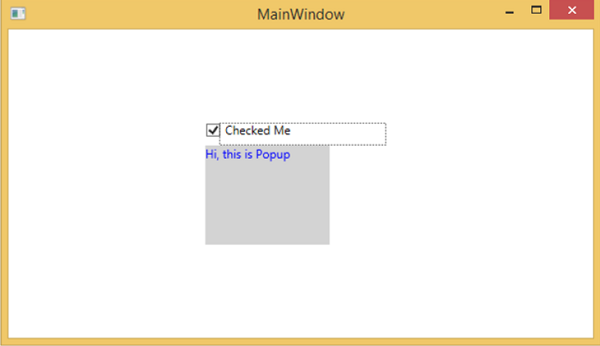
編譯並執行上述程式碼後,將產生以下輸出。選中複選框時,將出現一個彈出視窗;取消選中複選框時,彈出視窗將消失。
我們建議您執行上述示例程式碼並嘗試 Popup 類的其他屬性和事件。