
- TestLink 教程
- TestLink - 首頁
- TestLink – 簡介
- TestLink – 功能
- TestLink – 安裝
- TestLink – 登入
- TestLink – 新增專案
- TestLink – 儀表盤
- TestLink – 專案
- TestLink – 資源庫
- TestLink – 測試計劃
- TestLink – 版本管理
- TestLink – 測試規範
- TestLink – 測試套件
- TestLink – 測試用例
- TestLink – 匯入資料
- TestLink – 匯出資料
- TestLink – 測試計劃關聯
- TestLink – 搜尋
- TestLink – 關鍵字
- 測試規範文件
- TestLink – 建立需求
- TestLink – 需求概覽
- TestLink – 分配測試執行
- TestLink – 批次使用者分配
- TestLink – 平臺
- TestLink – 里程碑
- TestLink – 測試執行設定
- TestLink – 測試執行
- TestLink – 報告和指標
- TestLink – 報告
- TestLink – 圖表
- TestLink 有用資源
- TestLink - 快速指南
- TestLink - 有用資源
- TestLink - 討論
TestLink - 測試計劃
測試計劃是確保專案進度跟蹤的基線計劃中最初列出任務和里程碑的最重要活動。它還定義了測試工作的規模。
它是主要文件,通常稱為主測試計劃或專案測試計劃,通常在專案的早期階段制定。
建立測試計劃
要建立測試計劃,您應該具有“建立測試計劃”許可權。
以下是建立測試計劃的步驟:
步驟 1 - 轉到儀表盤上的“測試計劃”→“測試計劃管理”,如下面的螢幕截圖所示。
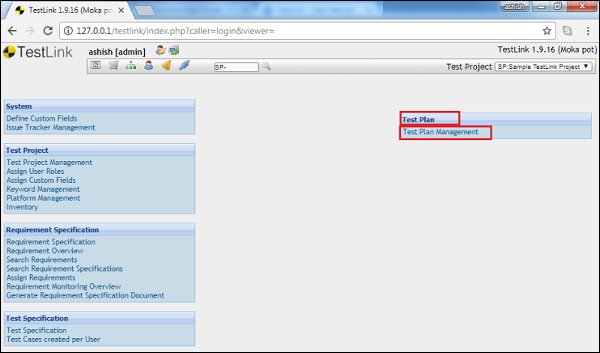
如果專案列出了任何測試計劃,則會顯示測試計劃列表。否則,它會顯示一條訊息,提示建立測試計劃以支援測試執行功能。
步驟 2 - 單擊“建立”按鈕,如下面的螢幕截圖所示。
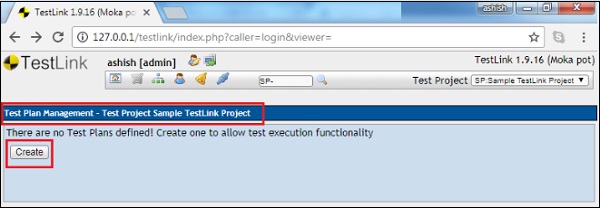
它將顯示測試計劃建立表單。
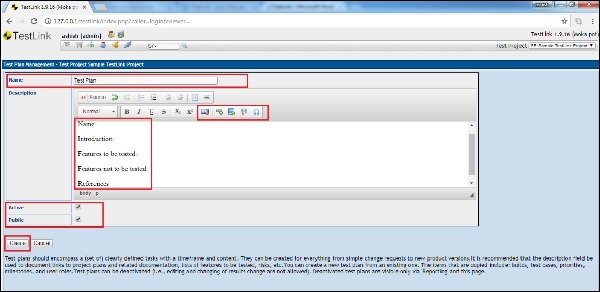
步驟 3 - 在表單中輸入以下詳細資訊。
名稱 - 它應該是測試計劃的名稱。
描述 - 此欄位應包含測試計劃的詳細資訊。通常,測試計劃包含以下資訊。
| 序號 | 引數和描述 |
|---|---|
| 1 |
測試計劃識別符號 唯一的標識引用。 |
| 2 |
簡介 關於專案和文件的簡要介紹。 |
| 3 |
測試項 測試項是被測的軟體項。 |
| 4 |
要測試的功能 需要在測試軟體上測試的功能。 |
| 5 |
不需測試的功能 確定不包含在測試中的功能及其原因。 |
| 6 |
方法 關於整體測試方法的詳細資訊。 |
| 7 |
項透過/失敗標準 記錄軟體項是否通過了其測試。 |
| 8 |
測試交付物 測試過程的一部分交付物,例如測試計劃、測試規範和測試彙總報告。 |
| 9 |
測試任務 計劃和執行測試的所有任務。 |
| 10 |
環境需求 定義環境需求,例如所需的硬體、軟體、作業系統、網路配置和工具。 |
| 11 |
職責 列出團隊成員的角色和職責。 |
| 12 |
人員配備和培訓需求 捕獲實際人員配備需求以及任何特定技能和培訓需求。 |
| 13 |
進度安排 說明重要的專案交付日期和關鍵里程碑。 |
| 14 |
風險和緩解措施 高級別的專案風險和假設,以及每個已識別風險的緩解計劃。 |
| 15 |
審批 捕獲文件的所有審批者、他們的職務和簽字日期。 |
TestLink 支援影像、表格、連結、特殊字元等,以使內容描述更豐富。
如下面的螢幕截圖所示,有兩個複選框。
啟用 - 建立後將啟用文件,您可以將此文件用作測試執行或任何其他活動的參考。
公開 - 允許其他使用者使用此文件。與該專案關聯的其他使用者也能看到它。如果未選中此複選框,則只有建立者才能使用和檢視此文件。
步驟 4 - 單擊表單底部的“建立”按鈕。
單擊“建立”後,您可以在螢幕最右側看到新增的測試計劃以及一些圖示,如下所示。
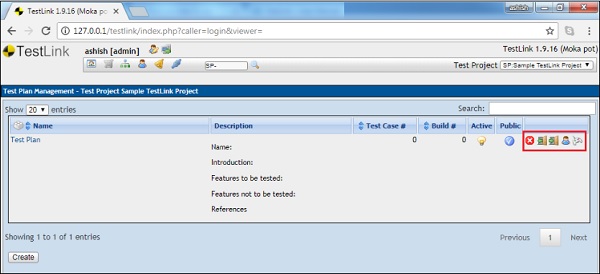
這些圖示分別是:從左到右,刪除測試計劃、匯出測試用例和平臺連結、匯入測試用例和平臺連結、分配角色和測試執行,如下圖所示。
編輯測試計劃
要編輯測試計劃,您應該具有“編輯”許可權。
以下是編輯測試計劃的步驟。
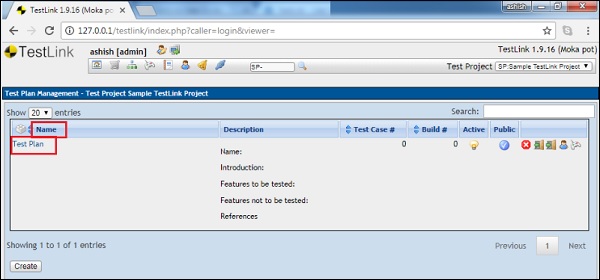
步驟 1 - 單擊測試計劃名稱以開啟詳細資訊。測試計劃的名稱位於第一列,它是超連結,如下面的螢幕截圖所示。
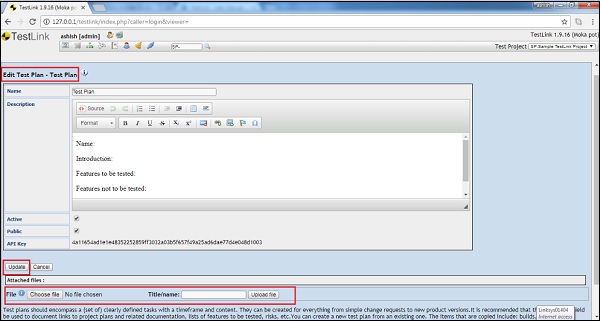
步驟 2 - 它以編輯模式開啟測試計劃詳細資訊。您可以編輯名稱、描述以及“啟用”和“公開”模式的選擇。
步驟 3 - 在測試計劃中附加檔案。此功能僅在編輯模式下可用。建立測試計劃時,您可以將影像/表格新增到描述中。但是,附加檔案選項不可用。
步驟 4 - 更新詳細資訊後,單擊“更新”以完成編輯。
下面的螢幕截圖顯示瞭如何編輯測試計劃。
刪除測試計劃
要刪除計劃,您應該具有“刪除”許可權。
如果刪除了測試計劃,則會刪除測試計劃及其所有相應資料。資料包括測試用例、結果等。
以下是刪除版本的步驟:
步驟 1 - 從儀表盤轉到“測試計劃管理”→“測試計劃”。
步驟 2 - 單擊需要刪除的測試計劃行的“刪除”圖示,如下所示。
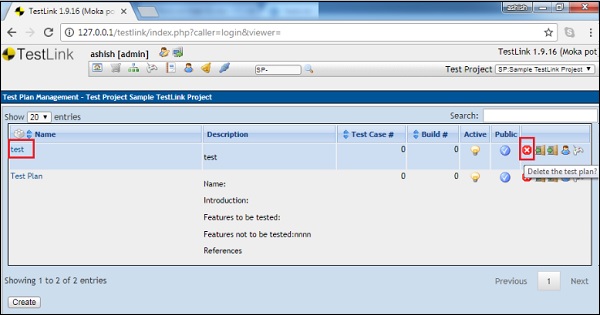
將顯示一個彈出視窗,以確認是否要刪除。
步驟 3 - 單擊“是”,如下所示。
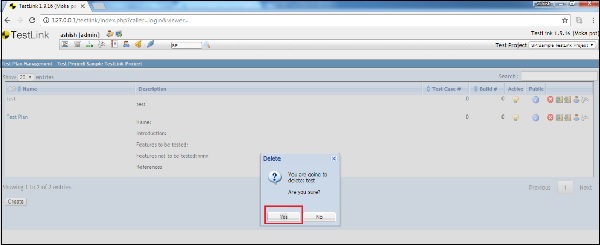
頁面將重新整理,測試計劃將被刪除。