
- TestLink 教程
- TestLink - 首頁
- TestLink – 簡介
- TestLink – 功能
- TestLink – 安裝
- TestLink – 登入
- TestLink – 新增專案
- TestLink – 儀表盤
- TestLink – 專案
- TestLink – 資源庫
- TestLink – 測試計劃
- TestLink – 版本管理
- TestLink – 測試規範
- TestLink – 測試套件
- TestLink – 測試用例
- TestLink – 匯入資料
- TestLink – 匯出資料
- TestLink – 測試計劃關聯
- TestLink – 搜尋
- TestLink – 關鍵詞
- 測試規範文件
- TestLink - 建立需求
- TestLink - 需求概述
- TestLink - 分配測試執行
- TestLink - 批次使用者分配
- TestLink - 平臺
- TestLink - 里程碑
- TestLink - 測試執行設定
- TestLink - 測試執行
- TestLink - 報告和指標
- TestLink - 報告
- TestLink - 圖表
- TestLink 有用資源
- TestLink - 快速指南
- TestLink - 有用資源
- TestLink - 討論
TestLink - 建立需求
需求是對特定系統服務、約束或在需求收集過程中生成的詳細規範的高階描述。
TestLink 支援需求規範,您可以在其中建立需求並執行各種操作,例如編輯、刪除或凍結版本等。
建立需求
要建立需求,您必須擁有“建立需求”許可權。
以下是建立需求的步驟:
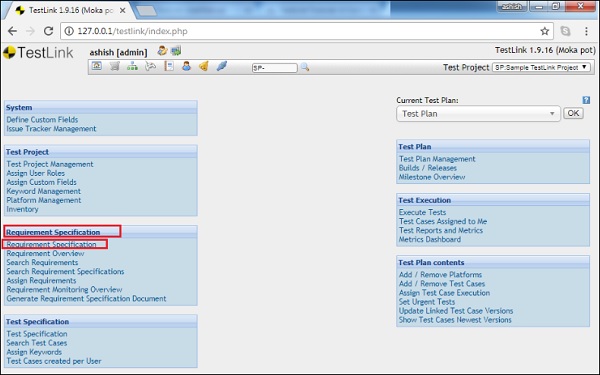
步驟 1 - 從儀表盤轉到“需求規範”→“需求規範”,如下所示。
步驟 2 - 在左側,搜尋您要新增需求的資料夾結構。
步驟 3 - 點選右側面板上的“建立”按鈕,如下所示。
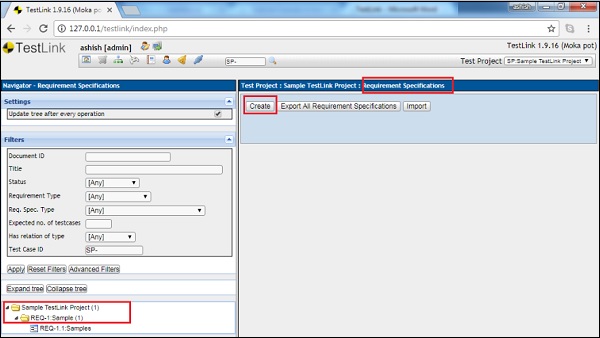
它將開啟建立需求頁面,您可以在其中指定文件 ID、標題、範圍和需求型別。
步驟 4 - 點選“儲存”按鈕將需求新增到列表中,如下所示。
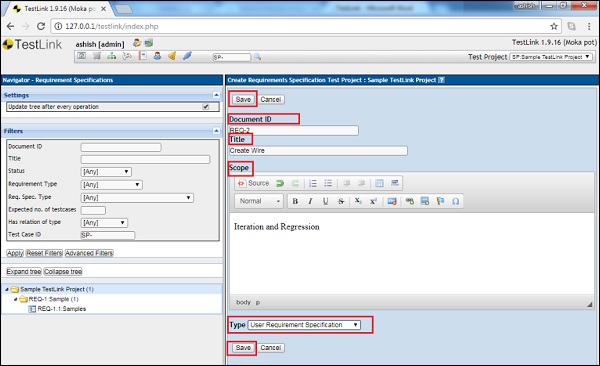
它將父資料夾新增為“需求規範”。
步驟 5 - 點選父資料夾,然後點選右側面板上顯示的“設定”圖示(也稱為“操作”),如下面的螢幕截圖所示。
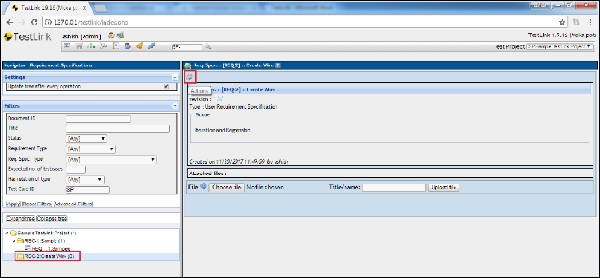
它將顯示“需求操作”頁面。
步驟 6 - 點選以下螢幕截圖中顯示的“建立”按鈕。
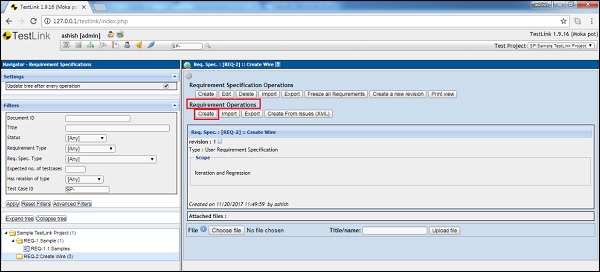
它將顯示“建立需求”表單。
步驟 7 - 在點選“儲存”按鈕之前,輸入以下欄位。
文件 ID - 用於識別的唯一 ID。
標題 - 唯一的標題,且必須在 100 個字元以內。
範圍 - 以 HTML 格式輸入文字。
狀態 - 可以具有以下值:有效、草稿、稽核、返工、完成、已實現、不可測試和已棄用。
型別 - 可以具有以下值:資訊性、功能、用例、使用者介面、非功能性、約束或系統功能。
所需的測試用例數 - 估計覆蓋需求所需的測試用例數。
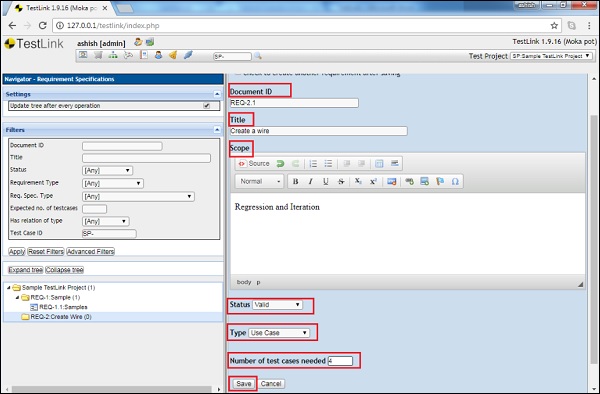
點選“儲存”後,需求將被新增並顯示其他欄位。
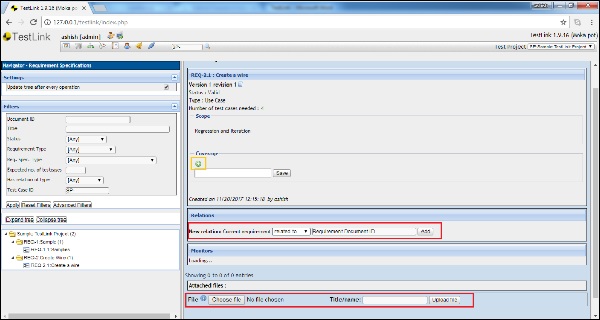
步驟 8 - 點選“+”圖示新增覆蓋範圍。
步驟 9 - 將當前需求與任何現有需求作為父級、子級、相關、阻塞或依賴項相關聯。
此外,您還可以附加檔案以提供有關需求的更多詳細資訊,如下面的螢幕截圖所示。
廣告