
- TestLink 教程
- TestLink - 首頁
- TestLink – 簡介
- TestLink – 功能
- TestLink – 安裝
- TestLink – 登入
- TestLink – 新增專案
- TestLink – 儀表盤
- TestLink – 專案
- TestLink - 庫存
- TestLink – 測試計劃
- TestLink – 版本管理
- TestLink – 測試規範
- TestLink – 測試套件
- TestLink – 測試用例
- TestLink – 匯入資料
- TestLink – 匯出資料
- TestLink – 測試計劃關係
- TestLink – 搜尋
- TestLink – 關鍵字
- 測試規範文件
- TestLink – 建立需求
- TestLink – 需求概覽
- TestLink – 分配測試執行
- TestLink – 批次使用者分配
- TestLink – 平臺
- TestLink – 里程碑
- TestLink – 測試執行設定
- TestLink – 測試執行
- TestLink – 報告和指標
- TestLink – 報告
- TestLink – 圖表
- TestLink 有用資源
- TestLink - 快速指南
- TestLink - 有用資源
- TestLink - 討論
TestLink - 庫存
在庫存中,您可以列出專案所需的所有硬體詳細資訊。要訪問此功能,您應在建立專案時或在編輯專案頁面中啟用它。
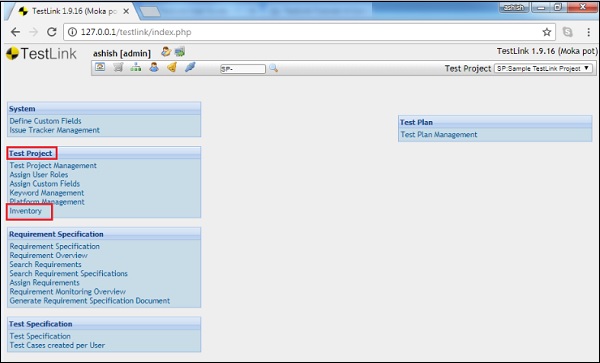
您可以透過導航到儀表盤中的“測試專案”→“庫存”來訪問庫存,如下面的螢幕截圖所示。庫存提供三個操作 - 建立、編輯和刪除。
建立記錄
以下是建立庫存記錄的步驟:
步驟 1 - 點選儀表盤上的“庫存”以訪問庫存頁面。
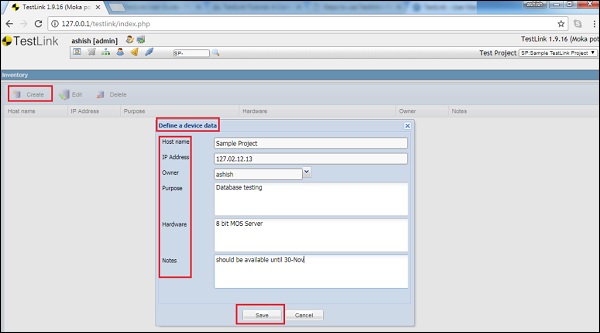
步驟 2 - 點選螢幕左上角的“建立”連結。它將開啟一個彈出表單以定義裝置資料。
步驟 3 - 輸入以下詳細資訊:
- 主機名
- IP 地址
- 所有者
- 用途 - 支援最多 2000 個字元。
- 硬體 - 支援最多 2000 個字元。
- 備註 - 支援最多 2000 個字元。
步驟 4 - 點選“儲存”按鈕。
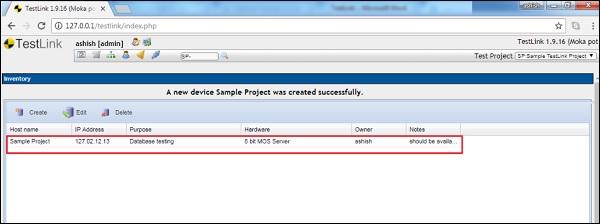
點選“儲存”後,將新增一行新記錄,其中包含所有輸入的詳細資訊,如下面的螢幕截圖所示。
編輯記錄
要編輯記錄,必須選擇一行。
以下是編輯記錄的步驟:
步驟 1 - 點選“主機名”以在庫存頁面中選擇要編輯的記錄。
步驟 2 - 點選螢幕左上角的“編輯”連結。它將開啟一個彈出表單以定義裝置資料。
步驟 3 - 更新以下詳細資訊:
- 主機名
- IP 地址
- 所有者
- 用途 - 支援最多 2000 個字元。
- 硬體 - 支援最多 2000 個字元。
- 備註 - 支援最多 2000 個字元。
步驟 4 - 點選“儲存”按鈕。
步驟 5 - 點選“儲存”按鈕後,所有詳細資訊都將更新並儲存在同一行中。
刪除記錄
以下是刪除記錄的步驟:
步驟 1 - 點選“主機名”以在庫存頁面中選擇要刪除的記錄。
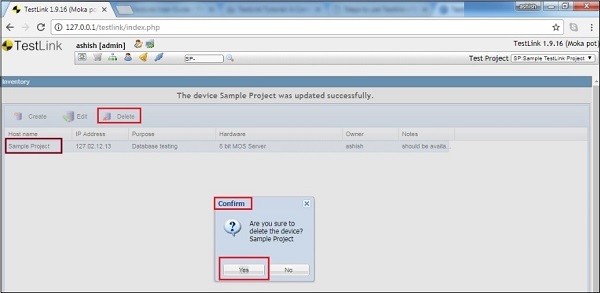
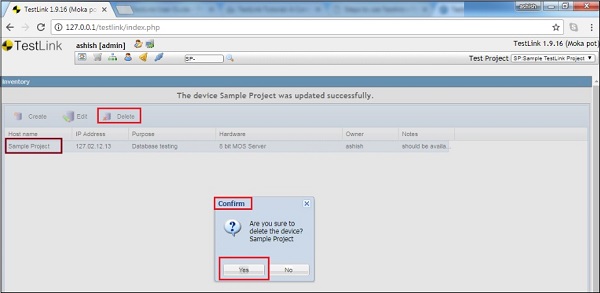
步驟 2 - 點選螢幕左上角的“刪除”連結。它將詢問您是否確認刪除。
步驟 3 - 點選“是”以刪除記錄。
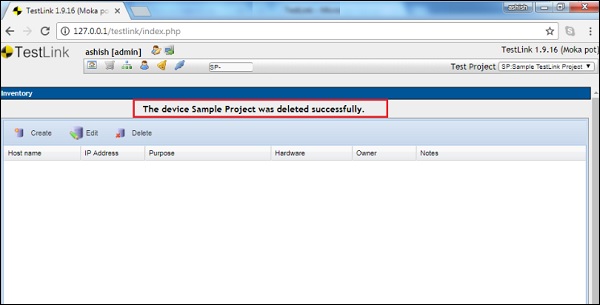
您將收到一條成功的刪除訊息,並且該行將被刪除,如下面的螢幕截圖所示。
廣告