
- TestLink 教程
- TestLink - 首頁
- TestLink – 簡介
- TestLink – 功能
- TestLink – 安裝
- TestLink – 登入
- TestLink – 新增專案
- TestLink – 儀表盤
- TestLink – 專案
- TestLink – 資源庫
- TestLink – 測試計劃
- TestLink – 版本管理
- TestLink – 測試規範
- TestLink – 測試套件
- TestLink – 測試用例
- TestLink - 匯入資料
- TestLink - 匯出資料
- TestLink – 測試計劃關聯
- TestLink – 搜尋
- TestLink – 關鍵詞
- 測試規範文件
- TestLink – 建立需求
- TestLink – 需求概覽
- TestLink – 分配測試執行
- TestLink – 批次使用者分配
- TestLink – 平臺
- TestLink – 里程碑
- TestLink – 測試執行設定
- TestLink – 測試執行
- TestLink – 報告和指標
- TestLink – 報告
- TestLink – 圖表
- TestLink 有用資源
- TestLink - 快速指南
- TestLink - 有用資源
- TestLink - 討論
TestLink - 匯入資料
TestLink 支援使用 XML 和 CVS 檔案匯入資料。它支援匯入測試套件、測試用例、需求、測試執行結果、關鍵詞等資料。但是,在某些情況下,它只支援 XML,而在某些情況下,它支援 XML 和 CVS。
下表顯示了支援匯入的功能以及支援的檔案格式。
| 專案 | 檔案格式 | 匯入 |
|---|---|---|
| 測試專案 | XML | 是 |
| 測試套件 | XML | 是 |
| 測試用例 | XML, XLS | 是 |
| 關鍵詞 | CSV, XML | 是 |
| 需求 | CSV, XML | 是 |
| 結果 | XML | 是 |
| 平臺 | XML | 是 |
| 自定義欄位 | XML | 是 |
匯入測試套件和用例
示例檔案 − 以下是可用於匯入測試套件的包含關鍵詞的 XML 檔案。
<testsuite name = "Child Suite2">
   <details>abc</details>
   <testcase name = "Sample test case2">
      <summary>test case sample- update</summary>
      <preconditions>1. TestLink should be installed</preconditions>

      <steps>
         <step>
            <step_number>1</step_number>
            <actions>Go to www.google.com</actions>
            <expectedresults>Google Home page should display</expectedresults>
         </step>
      </steps>

      <keywords>
         <keyword name = "Sample Test">
            <notes>abc</notes>
         </keyword>
      </keywords>
   </testcase>
</testsuite>
如果您不想新增關鍵詞,可以從 XML 檔案中刪除關鍵詞部分。
如果您想匯入多個測試用例,請使用所有子節點多次新增 <testcase> 部分。
如果只需要將測試用例匯入到已存在的測試套件中,請刪除 <testsuite> 標記,並以 <testcase> 開頭 XML 檔案。
匯入測試套件
步驟 1 − 要匯入測試套件,請從儀表盤轉到測試規範 → 測試規範。
步驟 2 − 在左側窗格中選擇要匯入測試套件的專案和資料夾。
或
要僅匯入測試用例,請選擇應匯入測試用例的最近的測試套件資料夾。
步驟 3 − 單擊右側窗格中的操作圖示,如下所示。
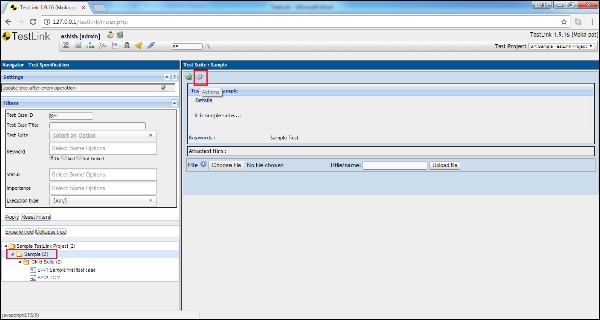
它顯示測試套件操作。
步驟 4 − 單擊如下所示的匯入圖示 −
或
要僅上傳測試用例,請單擊“測試用例操作”(位於“測試套件操作”下方)中的“匯入”圖示。
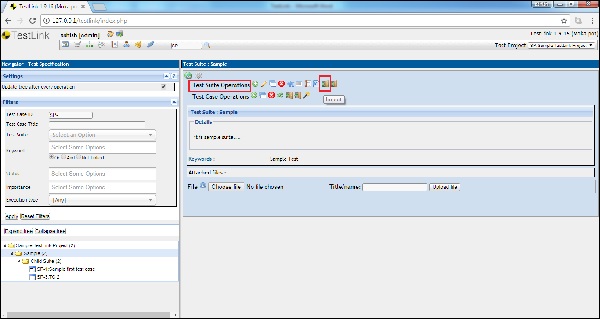
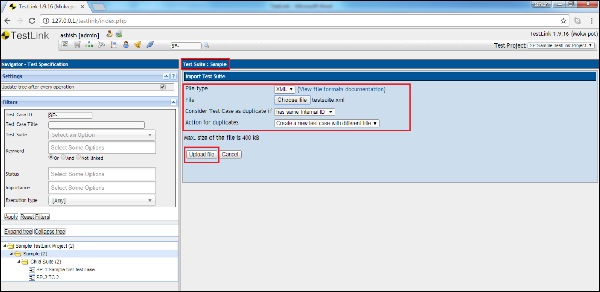
它將開啟“匯入測試套件”頁面。預設情況下,檔案型別選擇為 XML。
步驟 5 − 填寫以下詳細資訊 −
檔案 − 選擇 XML 檔案並上傳。檔案最大尺寸應為 400KB。
如果測試用例重複,則考慮:從列表中選擇合適的選項。
重複項的操作:從列表中選擇合適的選項。
步驟 6 − 單擊如下所示的“上傳檔案”按鈕 −
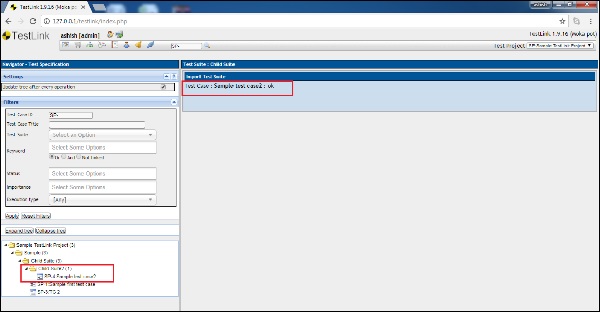
步驟 7 − 匯入後,將顯示一條成功訊息,如下所示。
使用 XLS 匯入測試用例
匯入多個測試用例的示例 XLS 檔案如下所示 −
| 名稱 | 摘要 | 步驟 | 預期結果 |
|---|---|---|---|
| 引擎快速啟動 | 5 秒內啟動 | 太快,無法編寫步驟 | 引擎應啟動 |
| 引擎緊急停止 | 由於緊急按鈕導致引擎停止 |
|
引擎應立即停止 |
第一行不會匯入。它應該包含列描述。
步驟 1 − 要匯入測試用例,請從儀表盤轉到測試規範 → 測試規範。
步驟 2 − 選擇應匯入測試用例的最近的測試套件資料夾。
步驟 3 − 單擊右側窗格中的操作圖示。
它顯示測試用例操作。
步驟 4 − 單擊如下所示的匯入圖示。
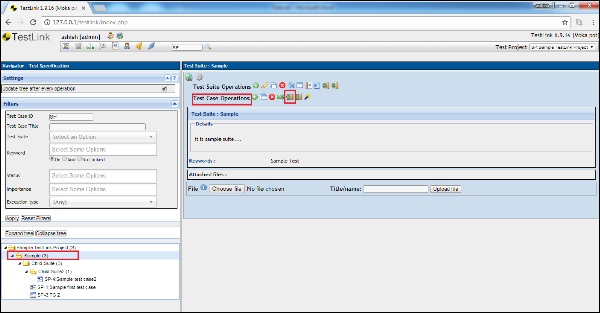
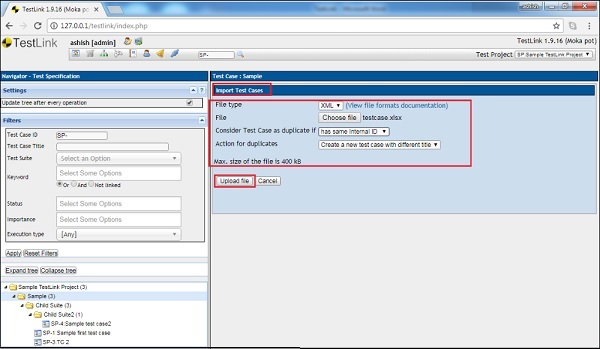
它將開啟“匯入測試用例”頁面。
步驟 5 − 預設情況下,所選檔案型別為 XML。將其更改為 XLS/CSV 並輸入以下詳細資訊 −
檔案 − 選擇檔案並上傳。檔案最大尺寸應為 400KB。
如果測試用例重複,則考慮 − 從列表中選擇合適的選項。
重複項的操作 − 從列表中選擇合適的選項。
步驟 6 − 單擊如下所示的“上傳檔案”按鈕。
匯入需求
TestLink 支援使用 XML 和 CSV 檔案匯入需求。
需求的示例 XML 檔案如下所示 −
<requirements>
   <requirement>
      <docid>ENG-0001</docid>
      <title>Add a product</title>
      <description>ABC</description>
   </requirement>

   <requirement>
      <docid>ENG-0002</docid>
      <title>Add price </title>
      <description>Price</description>
   </requirement>
</requirements>
需求的示例 CSV 檔案如下所示 −
ENG-0001,Add a product,ABC

ENG-0002,Add price,Price
步驟 1 − 要匯入需求,請從儀表盤轉到需求規範 → 需求規範。
步驟 2 − 在左側面板中選擇應匯入需求的需求規範檔案夾。
步驟 3 − 單擊右側窗格頂部的操作圖示。
它顯示“需求操作”頁面。
步驟 4 − 單擊如下所示的匯入按鈕。
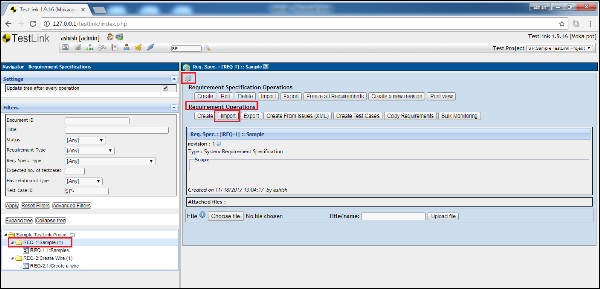
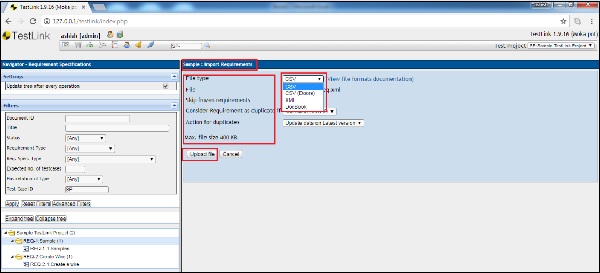
它顯示需求匯入頁面。
步驟 5 − 輸入以下詳細資訊。
檔案型別 − 您可以選擇 CSV、XML 或其他形式的 CSV 和 XML 檔案(如列出)。
檔案 − 上傳相應的檔案。
如果測試用例重複,則考慮 − 從列表中選擇合適的選項。
重複項的操作 − 從列表中選擇合適的選項。
步驟 6 − 單擊如下所示的“上傳檔案”按鈕。
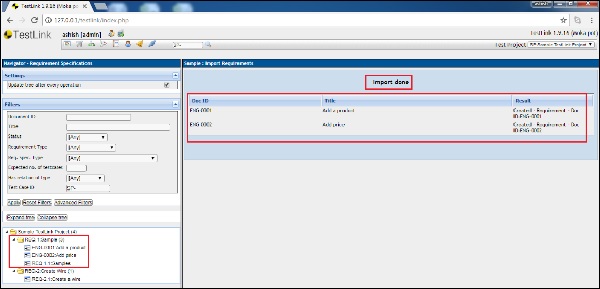
上傳後,它將顯示“匯入完成”訊息以及匯入的詳細資訊。
上傳後,它將顯示“匯入完成”訊息以及匯入的詳細資訊。
類似地,可以使用支援的檔案和訪問儀表盤的相應部分來匯入關鍵詞、平臺和結果。