- TestLink 教程
- TestLink - 首頁
- TestLink – 簡介
- TestLink – 功能
- TestLink – 安裝
- TestLink – 登入
- TestLink – 新增專案
- TestLink – 儀表盤
- TestLink – 專案
- TestLink – 資源清單
- TestLink – 測試計劃
- TestLink – 版本管理
- TestLink – 測試規範
- TestLink – 測試套件
- TestLink – 測試用例
- TestLink – 匯入資料
- TestLink – 匯出資料
- TestLink – 測試計劃關聯
- TestLink - 搜尋
- TestLink – 關鍵詞
- 測試規範文件
- TestLink – 建立需求
- TestLink – 需求概覽
- TestLink – 分配測試執行
- TestLink – 批次使用者分配
- TestLink – 平臺
- TestLink – 里程碑
- TestLink – 測試執行設定
- TestLink – 測試執行
- TestLink – 報表與指標
- TestLink – 報表
- TestLink – 圖表
- TestLink 有用資源
- TestLink - 快速指南
- TestLink - 有用資源
- TestLink - 討論
TestLink - 搜尋
搜尋功能用於縮小顯示結果的範圍。TestLink 支援廣泛的搜尋功能,並提供許多欄位來查詢特定結果。
TestLink 支援以下搜尋功能:
- 搜尋需求
- 搜尋需求規格
- 搜尋測試用例
- 通用搜索文字框
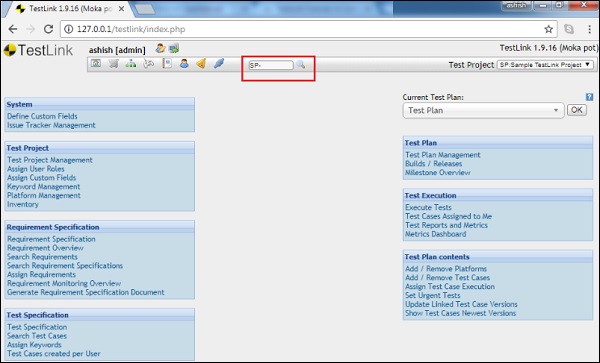
通用搜索文字框
如下圖所示,頂部有一個搜尋文字框用於查詢特定測試用例。通常,測試用例 ID 以 SP-
搜尋需求
在需求規格說明部分,TestLink 支援“搜尋需求”功能。
使用“搜尋需求”功能應執行以下步驟:
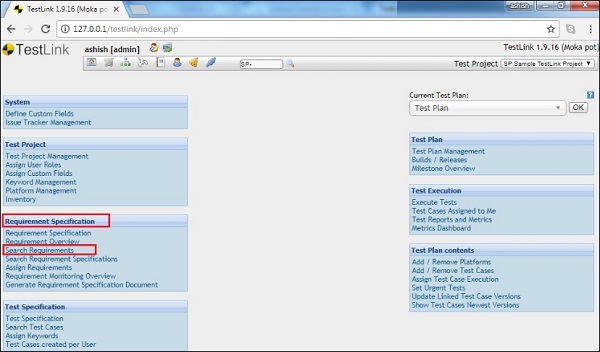
步驟 1 – 如圖所示,轉到需求規格說明 → 搜尋需求。
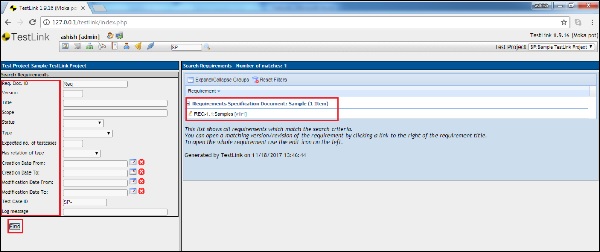
這將開啟需求搜尋頁面。
搜尋不區分大小寫。結果僅包含實際測試專案中的需求。
步驟 2 – 將搜尋字串寫入相應的框中。將未使用的欄位留空。
步驟 3 – 選擇所需的關鍵詞,或將值保留為“不適用”。
它支援以下欄位來查詢需求:
需求文件 ID、版本、標題、範圍、狀態、型別、預期測試用例數、關係型別、建立日期從、建立日期到、修改日期從、修改日期到、測試用例 ID 和日誌訊息。
步驟 4 – 點選“查詢”按鈕。
將顯示所有符合條件的需求。您可以透過“標題”連結修改需求。
搜尋需求規格
在需求規格說明部分,TestLink 支援“搜尋需求規格”功能。
使用“搜尋需求規格”功能應執行以下步驟:
步驟 1 – 如圖所示,轉到需求規格說明 → 搜尋需求規格。
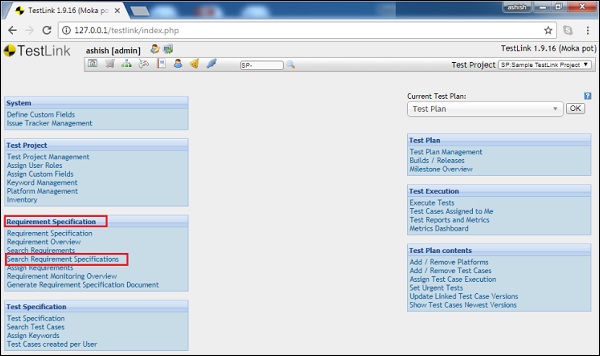
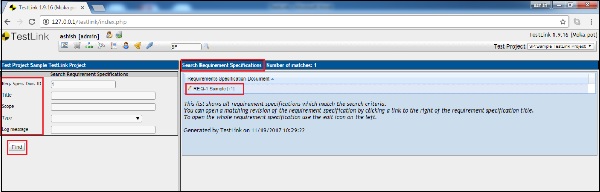
這將開啟需求規格搜尋頁面。搜尋不區分大小寫。結果僅包含實際測試專案中的需求規格。
步驟 2 – 將搜尋字串寫入相應的框中。將表單中未使用的欄位留空。
步驟 3 – 選擇所需的關鍵詞,或將值保留為“不適用”。
它支援以下欄位來查詢需求規格:
需求文件 ID、標題、範圍、型別和日誌訊息。
步驟 4 – 點選“查詢”按鈕。
將顯示所有符合條件的需求規格。您可以透過“標題”連結修改需求。
搜尋測試用例
在測試規範部分,TestLink 支援“搜尋測試用例”功能。
使用“搜尋測試用例”功能應執行以下步驟。
步驟 1 – 如以下螢幕截圖所示,轉到測試規範 → 搜尋測試用例。
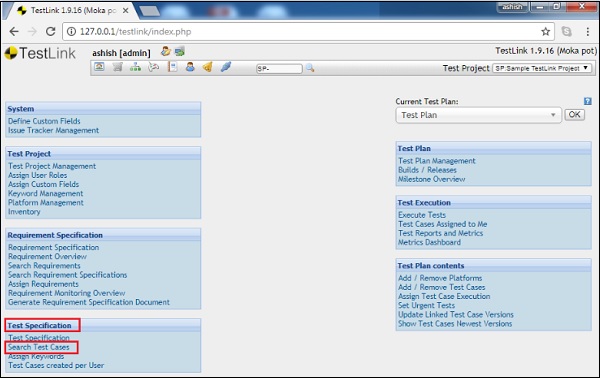
這將開啟搜尋測試用例頁面。搜尋不區分大小寫。結果僅包含實際測試專案中的測試用例。
步驟 2 – 將搜尋字串寫入相應的框中。將表單中未使用的欄位留空。
步驟 3 – 選擇所需的關鍵詞,或將值保留為“不適用”。
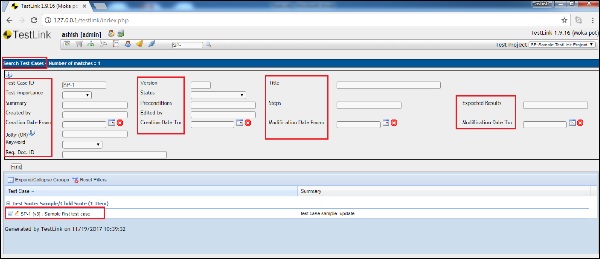
它支援以下欄位來查詢測試用例:
測試用例 ID、版本、標題、測試重要性、狀態、概要、前提條件、步驟、預期結果、建立者、編輯者、修改日期從、修改日期到、萬用字元或關鍵詞和需求文件 ID。
步驟 4 – 點選“查詢”按鈕。
將顯示所有符合條件的測試用例。您可以透過“標題”連結修改測試用例。