
- TestLink 教程
- TestLink - 首頁
- TestLink – 簡介
- TestLink – 功能
- TestLink – 安裝
- TestLink – 登入
- TestLink - 新增專案
- TestLink – 儀表盤
- TestLink – 專案
- TestLink – 資源庫
- TestLink – 測試計劃
- TestLink – 版本管理
- TestLink – 測試規範
- TestLink – 測試套件
- TestLink – 測試用例
- TestLink – 匯入資料
- TestLink – 匯出資料
- TestLink – 測試計劃關聯
- TestLink – 搜尋
- TestLink – 關鍵字
- 測試規範文件
- TestLink – 建立需求
- TestLink – 需求概述
- TestLink – 分配測試執行
- TestLink – 批次使用者分配
- TestLink – 平臺
- TestLink – 里程碑
- TestLink – 測試執行設定
- TestLink – 測試執行
- TestLink – 報告和指標
- TestLink – 報告
- TestLink – 圖表
- TestLink 有用資源
- TestLink - 快速指南
- TestLink - 有用資源
- TestLink - 討論
TestLink - 新增專案
要新增專案,您需要具有管理員角色。首次以管理員身份登入後,TestLink 將開啟“建立新專案”表單。在建立專案或將專案分配給您之前,您無法看到任何其他頁面。
建立專案
以下是將專案新增到 TestLink 的步驟:
通常,在“測試專案管理”選單中有一個建立專案的選項,如下圖所示。
步驟 1 – 在“建立專案”表單中輸入以下詳細資訊:
名稱 – 必須是唯一的專案名稱。
字首 – 用於測試用例 ID,用於識別測試用例。
專案描述 – 專案的詳細資訊。
增強功能 – 您可以根據專案的需要選中複選框。它允許您選擇所需的功能,例如需求、自動化等。
問題跟蹤器 – 如果任何問題跟蹤器與 TestLink 連結,它將在此處顯示。
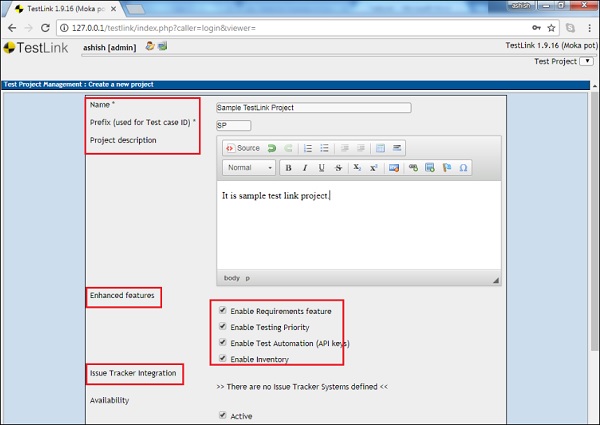
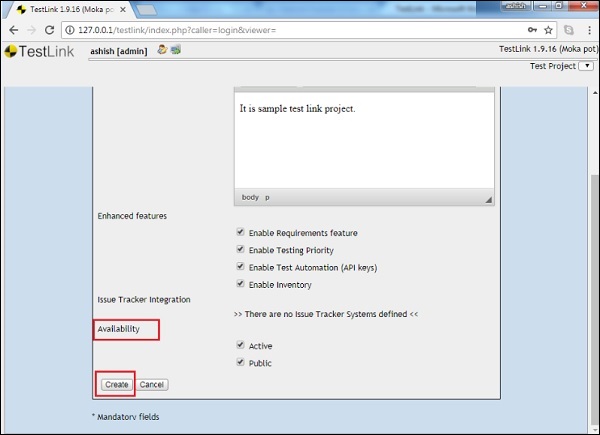
步驟 2 – 選擇可用性選項,然後單擊“建立”按鈕,如下所示。
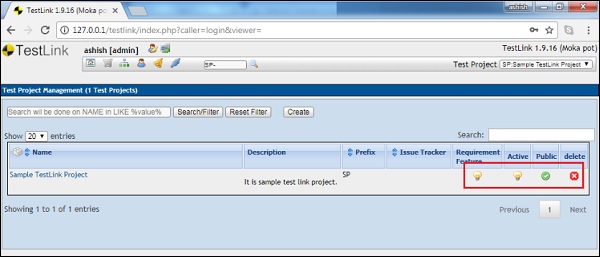
單擊“建立”按鈕將新增專案,以及用於需求和活動功能的“刪除”和“活動/非活動”開關,如下圖所示。
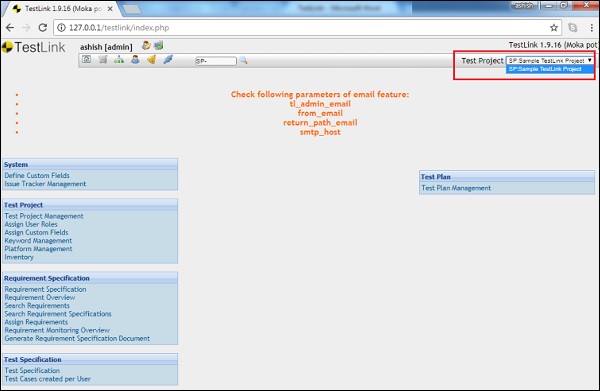
步驟 3 – 您可以透過從螢幕右上角的“測試專案”下拉選單中選擇專案名稱來檢視專案,如下所示。
廣告