
- TestLink 教程
- TestLink - 首頁
- TestLink – 簡介
- TestLink – 功能
- TestLink – 安裝
- TestLink – 登入
- TestLink – 新增專案
- TestLink – 儀表盤
- TestLink – 專案
- TestLink – 資源庫
- TestLink – 測試計劃
- TestLink - 版本構建管理
- TestLink – 測試規範
- TestLink – 測試套件
- TestLink – 測試用例
- TestLink – 匯入資料
- TestLink – 匯出資料
- TestLink – 測試計劃關聯
- TestLink – 搜尋
- TestLink – 關鍵詞
- 測試規範文件
- TestLink – 建立需求
- TestLink – 需求概覽
- TestLink – 分配測試執行
- TestLink – 批次使用者分配
- TestLink – 平臺
- TestLink – 里程碑
- TestLink – 測試執行設定
- TestLink – 測試執行
- TestLink – 報告和指標
- TestLink – 報告
- TestLink – 圖表
- TestLink 有用資源
- TestLink - 快速指南
- TestLink - 有用資源
- TestLink - 討論
TestLink - 版本構建管理
為了實現版本的釋出目標,可能會有多個構建。構建始終僅與一個版本相關聯。構建以有限的功能滿足版本的部分目標。
在 TestLink 中,測試執行由構建和測試用例組成。如果專案未建立構建,則無法執行測試。
建立構建
要建立構建,您應該具有“建立構建”許可權。
以下是建立構建的步驟:
步驟 1 - 從儀表盤轉到“測試計劃”→“構建/版本”。
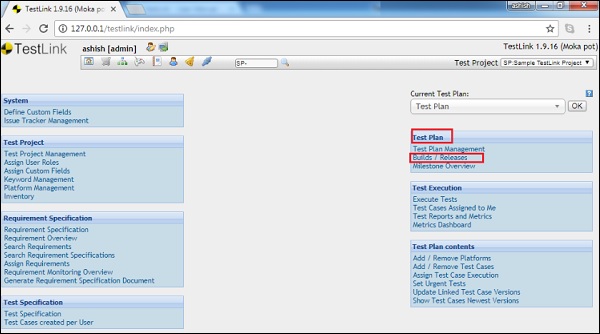
它將開啟“構建管理”頁面以及可用的構建。
步驟 2 - 點選如下所示的“建立”按鈕。
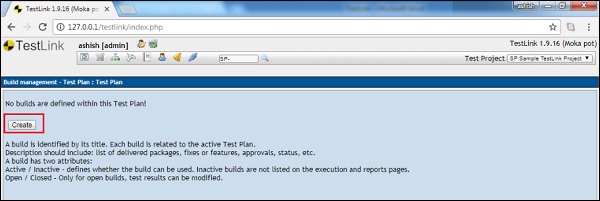
它將開啟“建立新的構建”表單。
步驟 3 - 在表單中輸入以下欄位:
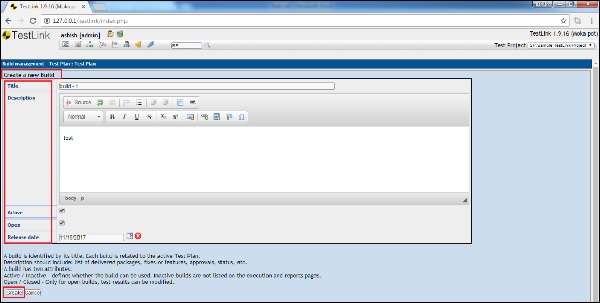
標題 - 構建透過其標題識別。每個構建都與活動的測試計劃相關聯。
描述 - 描述應包括已交付的軟體包、修復或功能、批准、狀態等的列表。
活動 - 構建有兩個屬性 - 活動/非活動 - 定義是否可以使用構建。非活動構建不會在執行和報告頁面上列出。開啟/關閉 - 僅可修改開啟構建的測試結果。確保構建日期必須在版本時間範圍內。
版本時間範圍 - 應為未來日期。
步驟 4 - 輸入所有詳細資訊後,點選“建立”按鈕新增構建。
編輯構建
要編輯構建,您應該具有“編輯構建”許可權。以下是編輯構建的步驟:
步驟 1 - 選擇要編輯的構建並點選構建標題以開啟詳細資訊,如下所示。
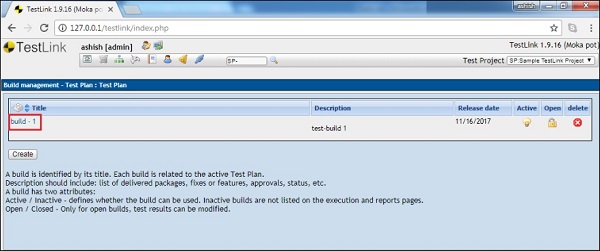
它將在編輯模式下開啟構建詳細資訊,如下面的螢幕截圖所示。
步驟 2 - 更新構建詳細資訊後,點選“儲存”按鈕。
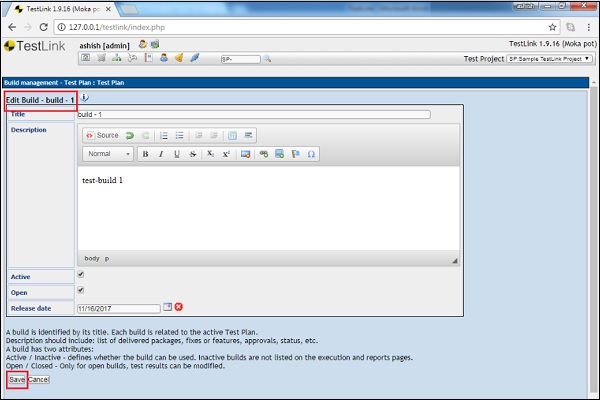
刪除構建
要刪除構建,您應該具有“刪除構建”許可權。
以下是刪除構建的步驟:
步驟 1 - 從儀表盤轉到“測試計劃管理” - “構建/版本”。
步驟 2 - 點選需要刪除的構建所在行的“刪除”圖示,如下所示。
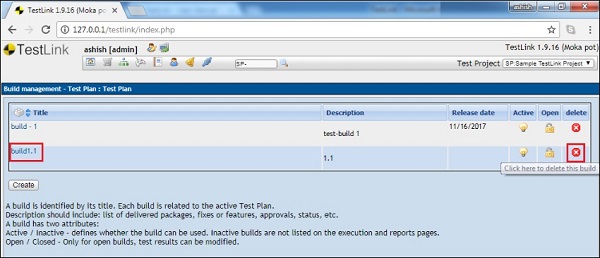
將顯示一個彈出視窗,以確認是否要刪除。
步驟 3 - 點選如下所示的“是”。
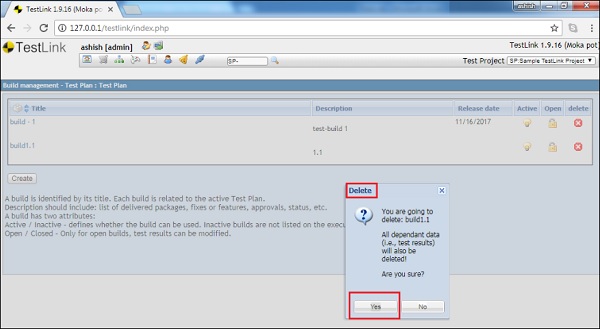
頁面將重新整理,並且構建將被刪除。
廣告