
- TestLink 教程
- TestLink - 首頁
- TestLink – 簡介
- TestLink – 功能
- TestLink – 安裝
- TestLink – 登入
- TestLink – 新增專案
- TestLink – 儀表盤
- TestLink – 專案
- TestLink – 資源庫
- TestLink – 測試計劃
- TestLink – 版本管理
- TestLink – 測試規範
- TestLink – 測試套件
- TestLink – 測試用例
- TestLink - 資料匯入
- TestLink - 資料匯出
- TestLink – 測試計劃關聯
- TestLink – 搜尋
- TestLink – 關鍵詞
- 測試規範文件
- TestLink – 建立需求
- TestLink – 需求概述
- TestLink – 分配測試執行
- TestLink – 批次使用者分配
- TestLink – 平臺
- TestLink – 里程碑
- TestLink – 測試執行設定
- TestLink – 測試執行
- TestLink – 報告與指標
- TestLink – 報告
- TestLink – 圖表
- TestLink 有用資源
- TestLink - 快速指南
- TestLink - 有用資源
- TestLink - 討論
TestLink - 資料匯出
TestLink 支援使用 XML 和 CSV 檔案匯出資料。它支援匯出測試套件、測試用例、需求、測試執行結果、關鍵詞等資料。但是,在少數情況下,它只支援 XML,而在其他一些情況下,它同時支援 XML 和 CSV。
下表顯示了支援匯出和檔案格式的功能。
| 專案 | 檔案格式 | 匯出 |
|---|---|---|
| 測試專案 | XML | 是 |
| 測試套件 | XML | 是 |
| 測試用例 | XML | 是 |
| 關鍵詞 | CSV, XML | 是 |
| 需求 | CSV, XML | 是 |
| 平臺 | XML | 是 |
| 自定義欄位 | XML | 是 |
匯出需求
TestLink 支援使用 XML 和 CSV 匯出需求資料。
步驟 1 − 從儀表盤轉到需求規範 → 需求規範。
步驟 2 − 要匯出所有需求規範,請選擇左側窗格中的父資料夾,然後單擊右側的“匯出所有需求規範”按鈕,如下所示。
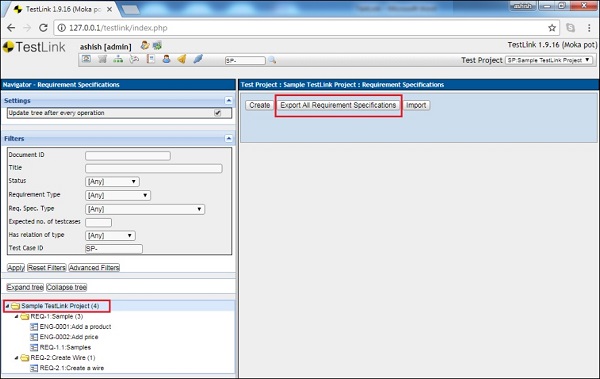
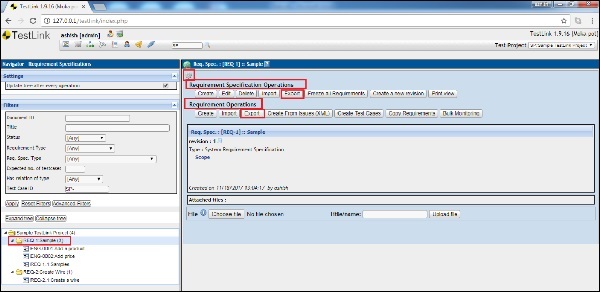
步驟 3 − 要匯出任何一個包含資料夾內所有需求詳細資訊的需求規範,請選擇左側窗格中的資料夾,然後單擊右側窗格中的“操作”圖示。
它將顯示需求規範操作頁面。
步驟 4 − 單擊“匯出”。
或
如果您只想匯出需求詳細資訊而不匯出需求規範,請單擊需求操作下(位於需求規範操作部分下方)的“匯出”按鈕,如下所示。
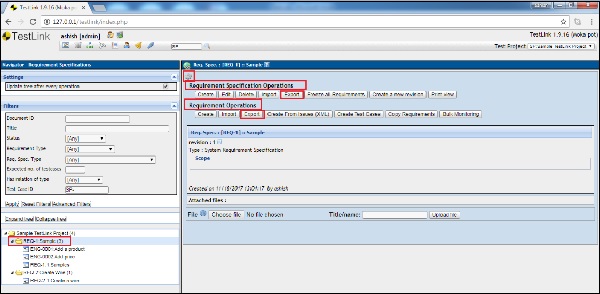
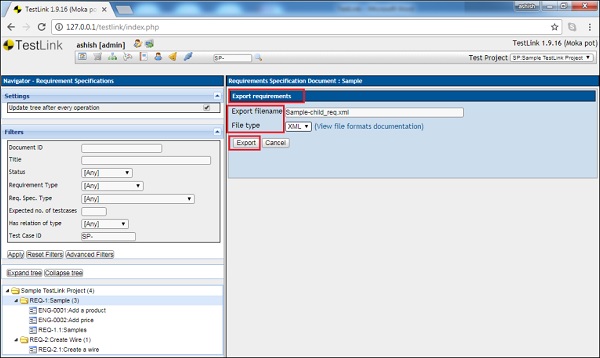
單擊任何一個“匯出”按鈕後,將顯示“匯出需求”頁面。
步驟 5 − 可以編輯匯出檔名。選擇檔案型別。然後,單擊“匯出”按鈕,如下所示。
它將把相應的檔案下載到本地驅動器,可以透過導航到“下載”資料夾來訪問這些檔案。
匯出測試套件和用例
TestLink 支援使用 XML 匯出測試套件和用例資料。
步驟 1 − 從儀表盤轉到測試規範 → 測試規範。
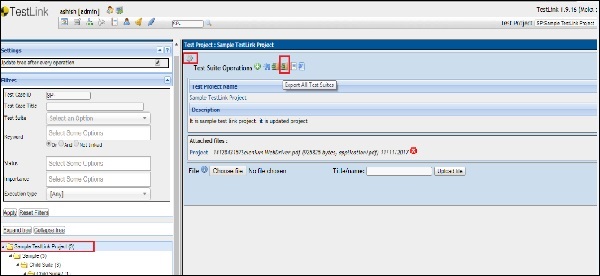
步驟 2 − 要匯出所有測試套件,請選擇左側窗格中的父資料夾,然後單擊右側窗格中的“操作”圖示。
它將開啟測試套件操作頁面。
步驟 3 − 單擊右側的“匯出所有測試套件”圖示,如下所示。
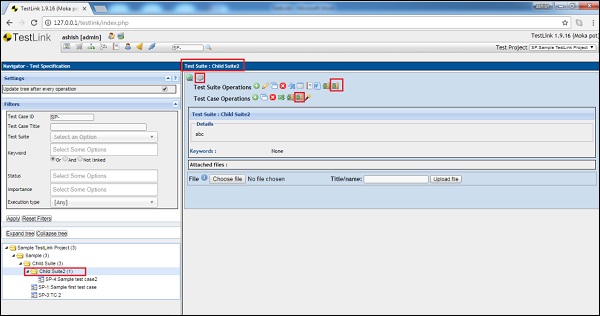
步驟 4 − 要匯出任何一個包含資料夾內所有測試用例的測試套件,請選擇左側窗格中的資料夾,然後單擊右側窗格中的“操作”圖示。
它將顯示測試套件操作頁面。
步驟 5 − 單擊“匯出”。
或
如果您只想匯出測試用例而不匯出測試套件,請單擊測試用例操作下的“匯出”按鈕,如下所示。
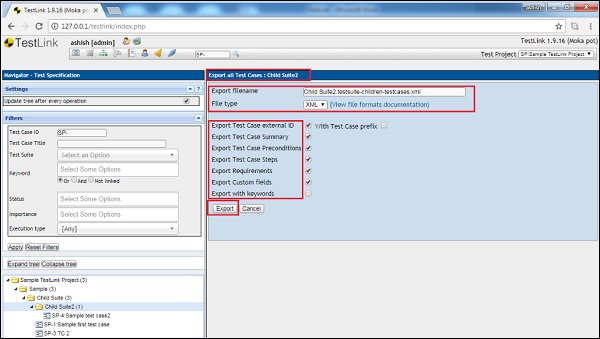
單擊任何一個“匯出”按鈕後,將顯示“匯出測試套件/用例”頁面。
步驟 6 − 可以編輯匯出檔名。選擇檔案型別。
您可以透過選擇可用詳細資訊的複選框來選擇和縮小匯出的資料範圍。
步驟 7 − 單擊“匯出”按鈕,如下所示。
它將把相應的檔案下載到本地驅動器,可以透過導航到“下載”資料夾來訪問這些檔案。