
- TestLink 教程
- TestLink - 首頁
- TestLink – 簡介
- TestLink – 功能
- TestLink – 安裝
- TestLink – 登入
- TestLink – 新增專案
- TestLink – 儀表盤
- TestLink – 專案
- TestLink – 資源庫
- TestLink – 測試計劃
- TestLink – 版本管理
- TestLink – 測試規範
- TestLink – 測試套件
- TestLink – 測試用例
- TestLink – 匯入資料
- TestLink – 匯出資料
- TestLink – 測試計劃關聯
- TestLink – 搜尋
- TestLink – 關鍵詞
- 測試規範文件
- TestLink – 建立需求
- TestLink – 需求概覽
- TestLink – 分配測試執行
- TestLink - 批次使用者分配
- TestLink – 平臺
- TestLink – 里程碑
- TestLink – 測試執行設定
- TestLink – 測試執行
- TestLink – 報告與指標
- TestLink – 報告
- TestLink – 圖表
- TestLink 有用資源
- TestLink - 快速指南
- TestLink - 有用資源
- TestLink - 討論
TestLink - 批次使用者分配
批次使用者分配幾乎與普通分配類似。唯一的區別在於可以一次將多個使用者分配給單個或多個測試用例。
以下是批次使用者分配的步驟:
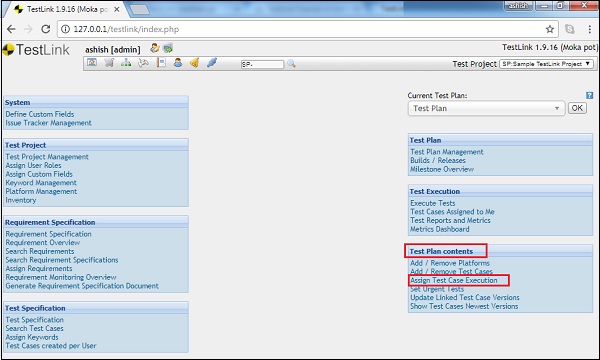
步驟 1 - 從儀表盤轉到“測試計劃內容”→“分配測試用例執行”,如下圖所示。
步驟 2 - 在左側搜尋測試套件並點選它。它會在右側面板顯示詳細資訊和測試用例。
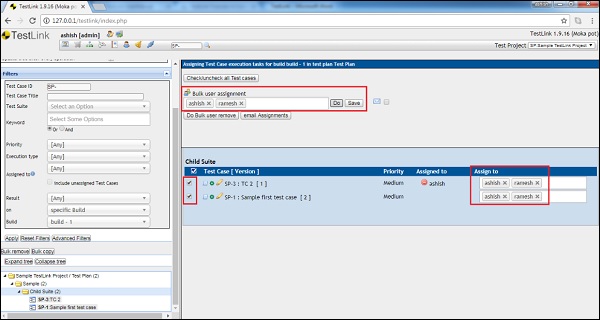
步驟 3 - 選擇要分配給多個使用者的多個測試用例。驗證是否存在任何現有使用者。“已分配給”欄位會顯示已分配的使用者名稱稱。
步驟 4 - 轉到頂部的“批次使用者分配”文字框。開始鍵入使用者名稱。它將顯示匹配使用者的列表,從中可以選擇使用者名稱。在文字框中新增多個使用者。
步驟 5 - 點選文字框右側的執行按鈕。
它會在每個選定測試用例的“已分配給”欄位中顯示使用者名稱。
步驟 6 - 點選“儲存”按鈕將測試用例分配給這些使用者。
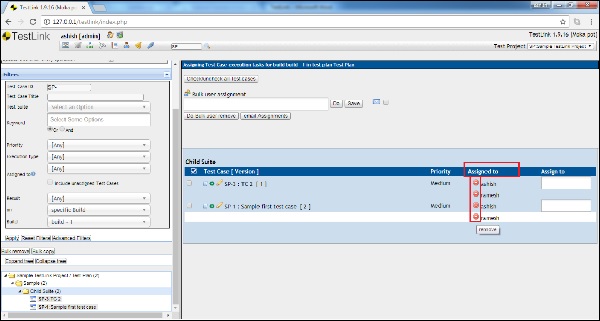
分配測試用例後,使用者名稱將與紅色符號一起顯示在“已分配給”部分。
步驟 7 - 如果需要移除已分配的使用者,只需點選紅色符號,它就會移除已分配的使用者。
批次使用者移除
對於批次使用者移除,首先選擇需要移除已分配使用者的測試用例。
點選螢幕頂部的“執行批次使用者移除”按鈕。
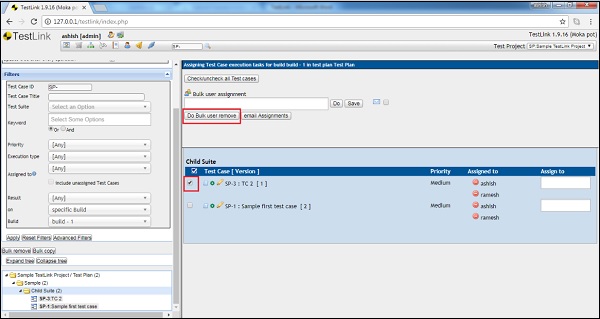
它將移除該測試用例的已分配使用者。
廣告