- TestLink 教程
- TestLink - 首頁
- TestLink – 簡介
- TestLink – 功能
- TestLink – 安裝
- TestLink – 登入
- TestLink – 新增專案
- TestLink – 儀表盤
- TestLink – 專案
- TestLink – 資源庫
- TestLink – 測試計劃
- TestLink – 版本管理
- TestLink – 測試規範
- TestLink – 測試套件
- TestLink – 測試用例
- TestLink – 匯入資料
- TestLink – 匯出資料
- TestLink – 測試計劃關聯
- TestLink – 搜尋
- TestLink – 關鍵詞
- 測試規範文件
- TestLink – 建立需求
- TestLink – 需求概覽
- TestLink – 分配測試執行
- TestLink – 批次使用者分配
- TestLink – 平臺
- TestLink – 里程碑
- TestLink – 測試執行設定
- TestLink – 測試執行
- TestLink – 報告和指標
- TestLink – 報告
- TestLink – 圖表
- TestLink 有用資源
- TestLink - 快速指南
- TestLink - 有用資源
- TestLink - 討論
TestLink - 安裝
在安裝 TestLink 之前,請注意以下幾點。
TestLink 是一個 Web 應用程式;它為個人或屬於同一公司/專案的請求使用者提供一個私有網站。
TestLink 可以在伺服器端執行。
TestLink 是一個基於 PHP 的應用程式,支援所有作業系統平臺,例如 Windows、不同版本的 Linux、MAC 等。
TestLink 支援所有流行的瀏覽器,例如 Chrome、IE、Mozilla 和 Safari。
系統需求
由於 TestLink 是一個 Web 應用程式,因此它遵循客戶端/伺服器的概念。這意味著 TestLink 可以集中安裝在伺服器上,使用者可以透過任何計算機上的網站使用 Web 瀏覽器與之互動。
Web 伺服器 − TestLink 支援 Apache 2.2.2.1。但是,它可以與任何最新的 Web 伺服器軟體一起工作。TestLink 只使用 .php 檔案。僅使用 .php 副檔名配置 Web 伺服器。
PHP − Web 伺服器應該支援 PHP。它可以作為 CGI 或任何其他整合技術安裝。建議使用 5.3.8 PHP 版本。
必需的 PHP 擴充套件 − RDBMS 的擴充套件是 mysqli、pgsql、oci8、sqlsrv。Mbstring 是 Unicode – UTF-8 支援所必需的。
可選擴充套件 − Curl、GD、Fileinfo
資料庫 − TestLink 需要資料庫來儲存其資料。建議使用 MySQL (5.5.16)。
FileZilla FTP 伺服器 − 安裝 XAMPP(可選)需要 FileZilla FTP Server 0.9.39。
您可以手動或透過自動流程分別安裝所有要求以使用 TestLink。
系統需求安裝
如果使用者瞭解安裝過程,則使用者可以在繼續進行 TestLink 之前分別逐個安裝所有討論的需求。
或者,有很多一體化軟體包可用,並且可以透過 exe 檔案自動安裝到系統中。在這裡,我們將藉助 XAMPP 來輕鬆安裝先決條件。
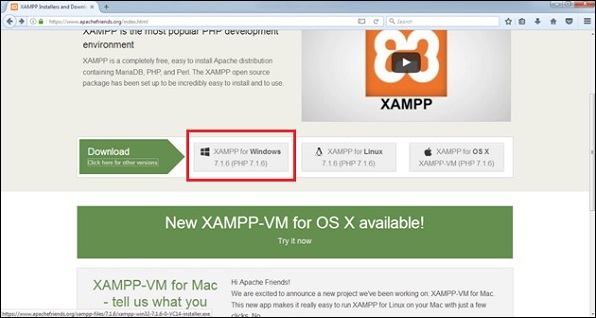
步驟 1 − 前往 https://www.apachefriends.org/index.html 並單擊 Windows 版 XAMPP,如下圖所示。
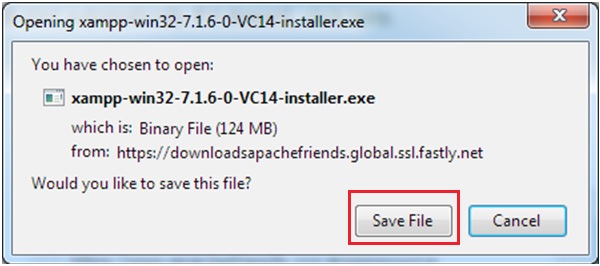
步驟 2 − 將顯示一個彈出視窗以儲存檔案。單擊“儲存檔案”。它將開始下載檔案。
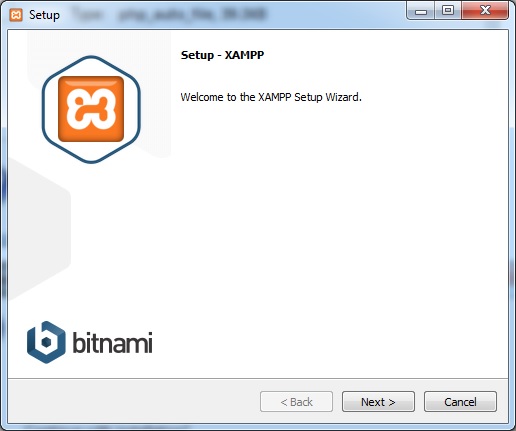
步驟 3 − 執行 .exe 檔案以執行安裝嚮導。單擊 .exe 檔案後,將顯示 XAMPP 設定嚮導,如下圖所示。單擊“下一步”。
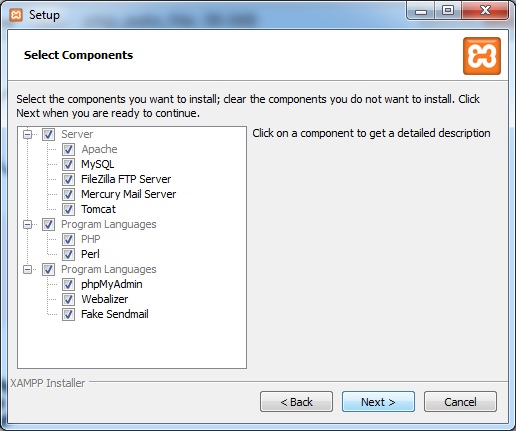
步驟 4 − 接下來,嚮導將顯示將安裝的所有元件檔案(如下圖所示)。選擇元件後,單擊“下一步”。
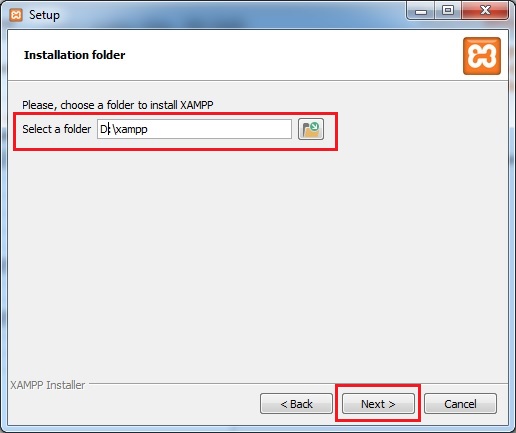
步驟 5 − 提供 XAMPP 將安裝到的資料夾名稱,然後單擊“下一步”。
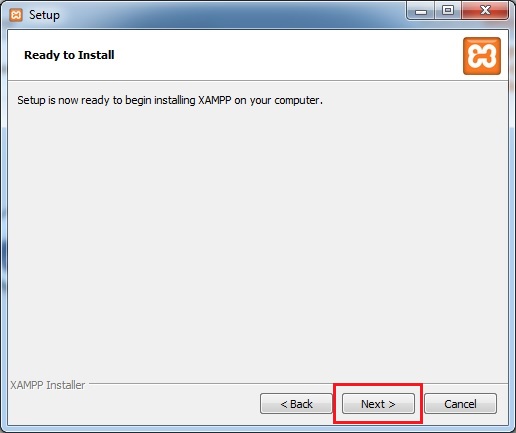
步驟 6 − 將顯示“準備安裝”嚮導。單擊“下一步”開始安裝。
步驟 7 − 安裝成功後,它將提示啟動控制面板。選中複選框,然後單擊“完成”。它將開啟 XAMPP 控制面板,如下圖所示。
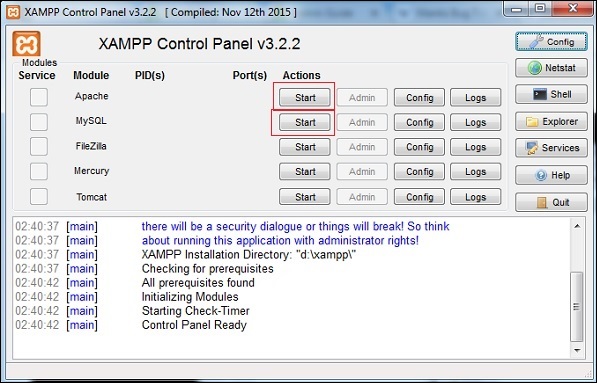
步驟 8 − 單擊 TestLink 所需的 Apache 和 MySQL 的“啟動”按鈕,如上圖所示。
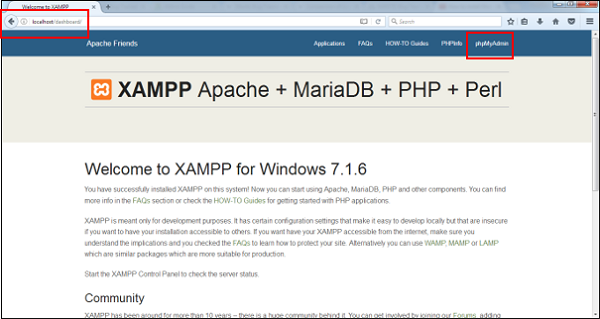
步驟 9 − 要驗證是否已正確安裝所有先決條件(例如 Apache、PHP 和 MySQL),請導航到任何瀏覽器並鍵入 https://。然後按 Enter 鍵。
步驟 10 − 它將顯示 XAMPP 的儀表盤。單擊螢幕截圖右上角的 phpAdmin。
它將顯示常規設定、應用程式設定、資料庫詳細資訊、Web 伺服器和 phpMyAdmin,如下圖所示。
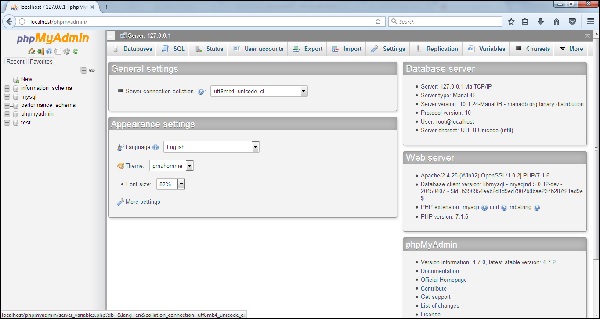
如果安裝不正確,此頁面將不會顯示。到此為止,所有先決條件已成功安裝到系統中。
安裝和啟動 TestLink
成功安裝 XAMPP 後,我們需要使用 TestLink。
步驟 1 − 前往 https://sourceforge.net/projects/testlink/ 並單擊“下載”。
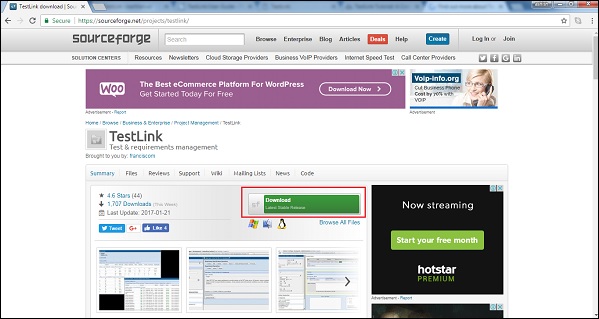
步驟 2 − 現在解壓縮下載的 .tar 檔案,並將資料夾名稱重新命名為 TestLink。
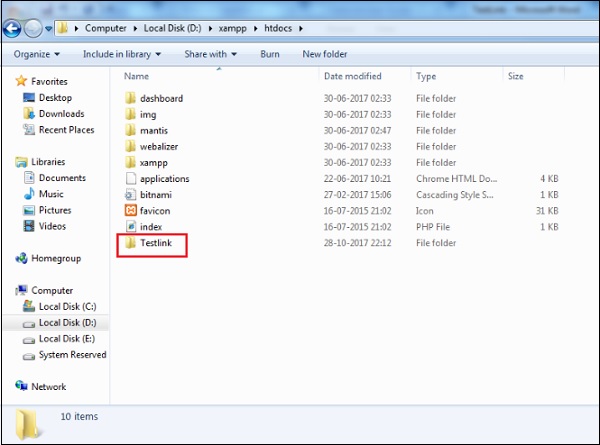
步驟 3 − 轉到已安裝 XAMPP 的資料夾,然後導航到 htdocs 資料夾。如下圖所示,將 TestLink 資料夾放在此處。
步驟 4 − 轉到 TestLink 包並開啟“config.inc.php”檔案,更新路徑“$tlCfg→log_path”和“$g_repositoryPath”如下所示:
$tlCfg→log_path = ‘D:/xampp/htdocs/testlink/logs/’;
$g_repositoryPath = ‘D:/xampp/htdocs/testlink/upload area/’;
步驟 5 − 現在開啟瀏覽器,在導航欄中鍵入 https:///Testlink 並按 Enter 鍵。它將顯示 TestLink 的安裝頁面。
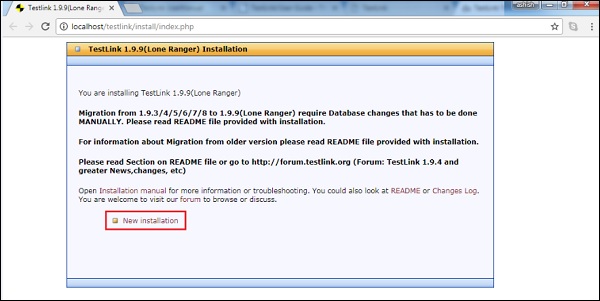
步驟 6 − 單擊“新建安裝”。
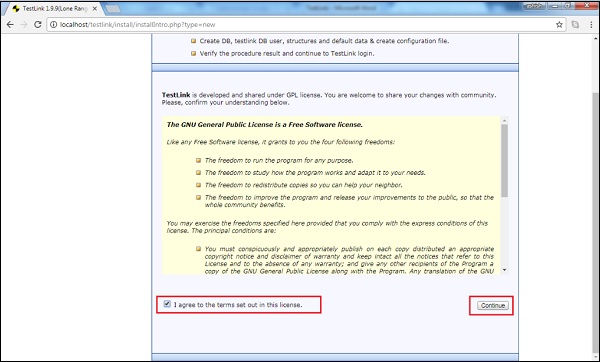
步驟 7 − 選中“條款和條件”複選框,然後單擊“繼續”按鈕。
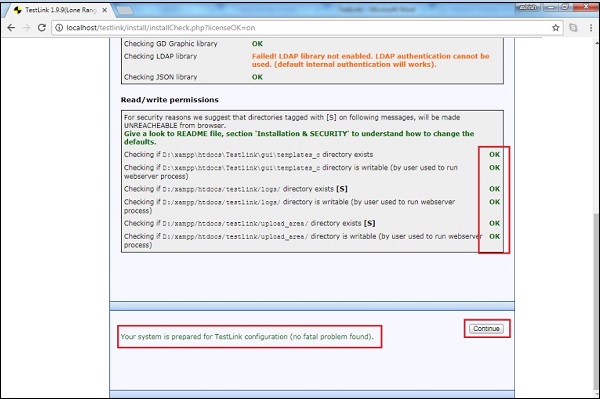
系統將檢查先決條件以確保一切正常。底部將出現一個“繼續”按鈕,否則將顯示錯誤訊息。
步驟 8 − 單擊“繼續”,如下圖所示。
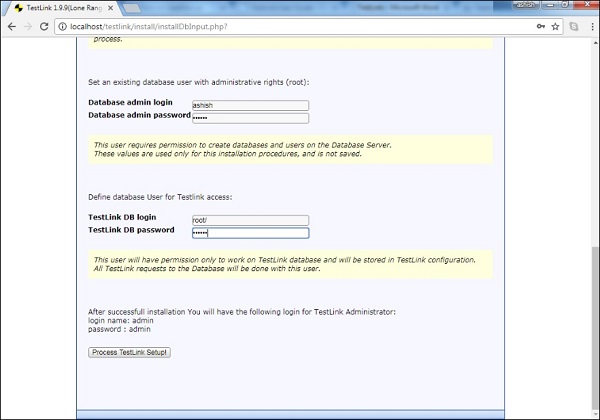
步驟 9 − 在下一步中,需要資料庫管理員和管理員密碼來定義 MySQL 訪問許可權。TestLink 管理員使用者名稱/密碼可以是使用者提供的任何內容。
資料庫登入名/密碼:root/<空>(XAMPP 的 MYSQL 預設登入名/密碼)
步驟 10 − 單擊“處理 TestLink 設定”按鈕。您應該會看到 TestLink 顯示“安裝成功!”訊息。
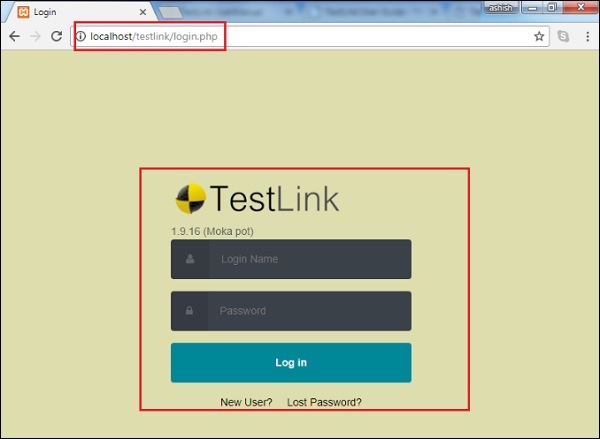
步驟 11 − 現在再次導航到 https:///testlink
您將看到登入頁面,如下圖所示。