
- TestLink 教程
- TestLink - 首頁
- TestLink – 簡介
- TestLink – 特性
- TestLink – 安裝
- TestLink – 登入
- TestLink – 新增專案
- TestLink – 儀表盤
- TestLink – 專案
- TestLink – 資源庫
- TestLink – 測試計劃
- TestLink – 版本管理
- TestLink – 測試規範
- TestLink – 測試套件
- TestLink – 測試用例
- TestLink – 匯入資料
- TestLink – 匯出資料
- TestLink – 測試計劃關聯
- TestLink – 搜尋
- TestLink - 關鍵詞
- 測試規範文件
- TestLink – 建立需求
- TestLink – 需求概述
- TestLink – 分配測試執行
- TestLink – 批次使用者分配
- TestLink – 平臺
- TestLink – 里程碑
- TestLink – 測試執行設定
- TestLink – 測試執行
- TestLink – 報告和指標
- TestLink – 報告
- TestLink – 圖表
- TestLink 有用資源
- TestLink - 快速指南
- TestLink - 有用資源
- TestLink - 討論
TestLink - 關鍵詞
關鍵詞用於對測試用例進行分類。關鍵詞非常適合用於過濾。它不是將相同的測試用例分類並放置在一個地方;關鍵詞有助於使用相同的關鍵詞將來自不同資料夾且具有相同範圍的測試用例集中在一起。例如 - 迴歸測試用例、冒煙測試用例、Solaris 和變更請求等。
建立關鍵詞
要建立關鍵詞,您應該具有建立關鍵詞的許可權。
步驟 1 - 從儀表盤轉到“測試專案”→“關鍵詞管理”,如下所示。
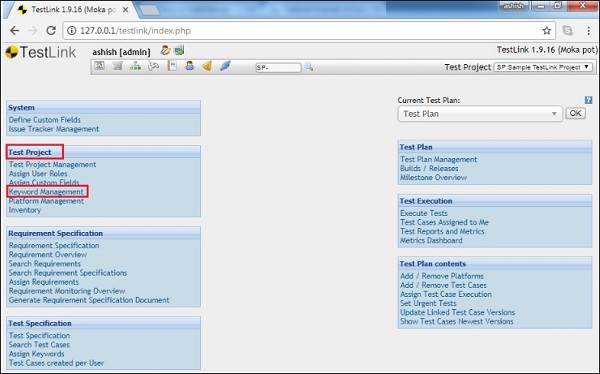
它將開啟“關鍵詞管理”頁面以及“建立關鍵詞”按鈕。
步驟 2 - 點選“建立關鍵詞”按鈕,如下所示。
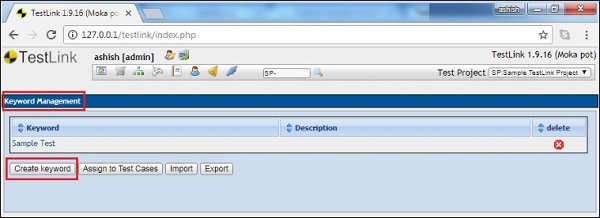
它將開啟“建立關鍵詞”頁面。
步驟 3 - 輸入關鍵詞和描述。
步驟 4 - 點選“儲存”按鈕,如下所示。
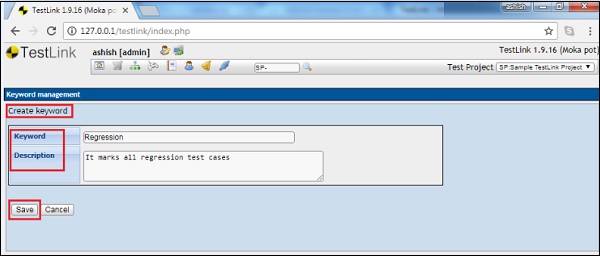
已儲存的關鍵詞列表將顯示在“關鍵詞管理”頁面上。
分配關鍵詞
以下是分配關鍵詞的步驟:
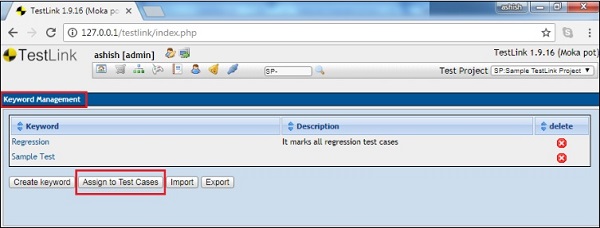
步驟 1 - 從儀表盤轉到“測試專案”→“關鍵詞管理”,如下所示。
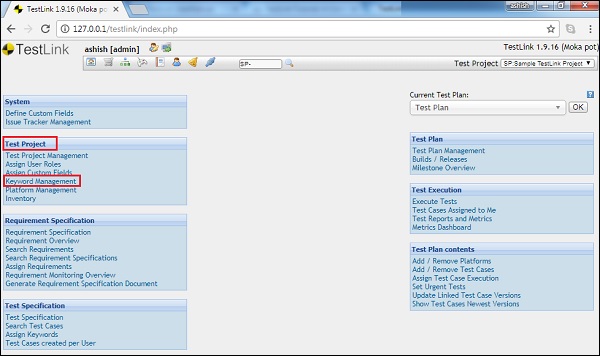
它將開啟“關鍵詞管理”頁面以及“分配到測試用例”按鈕。
步驟 2 - 點選“分配到測試用例”按鈕,如下所示。
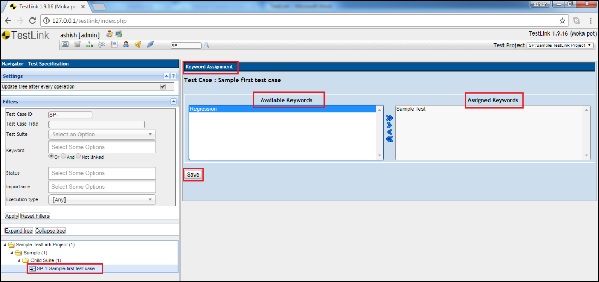
步驟 3 - 在左側的樹狀檢視中選擇一個測試套件或測試用例。
右側顯示的最頂部的框將允許您將可用的關鍵詞分配給每個測試用例。
步驟 4 - 選擇後,點選“儲存”按鈕,如下面的螢幕截圖所示。
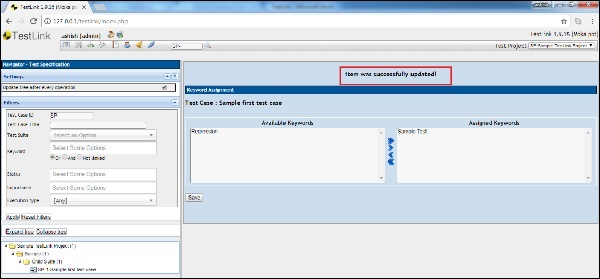
最後,您將收到一條成功訊息,表明專案已更新。
廣告