
- TestLink 教程
- TestLink - 首頁
- TestLink – 簡介
- TestLink – 功能
- TestLink – 安裝
- TestLink – 登入
- TestLink – 新增專案
- TestLink – 儀表盤
- TestLink – 專案
- TestLink – 資源庫
- TestLink – 測試計劃
- TestLink – 版本管理
- TestLink – 測試規範
- TestLink – 測試套件
- TestLink – 測試用例
- TestLink – 匯入資料
- TestLink – 匯出資料
- TestLink – 測試計劃關聯
- TestLink – 搜尋
- TestLink – 關鍵詞
- 測試規範文件
- TestLink – 建立需求
- TestLink – 需求概覽
- TestLink – 分配測試執行
- TestLink – 批次使用者分配
- TestLink – 平臺
- TestLink – 里程碑
- TestLink - 測試執行設定
- TestLink - 測試執行
- TestLink - 報告和指標
- TestLink - 報告
- TestLink - 圖表
- TestLink 有用資源
- TestLink - 快速指南
- TestLink - 有用資源
- TestLink - 討論
TestLink - 測試執行設定
在開始實際執行之前,執行套件的設定是跟蹤執行進度和狀態的必要步驟。此階段稱為測試執行設定。
在執行之前,請確保以下文件已準備就緒:
- 測試規範已編寫並在專案中提及。
- 測試計劃已建立並已審查。
- 測試用例已建立並對映到測試計劃以進行覆蓋。
- 至少為專案建立了一個版本。
您應該具有執行和在此測試計劃中工作的許可權。
導航和設定
以下是設定執行測試用例的導航和設定的步驟。
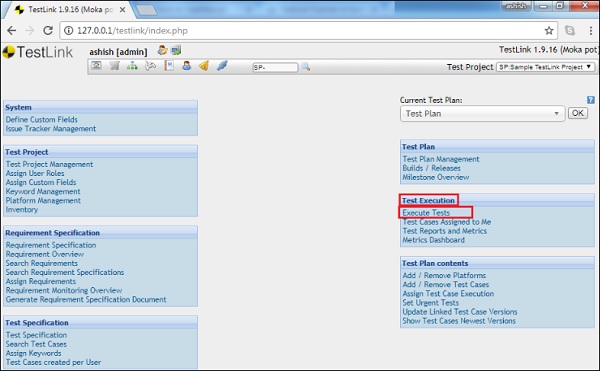
步驟 1 - 從儀表盤轉到“測試執行”→“執行測試”,如下所示。
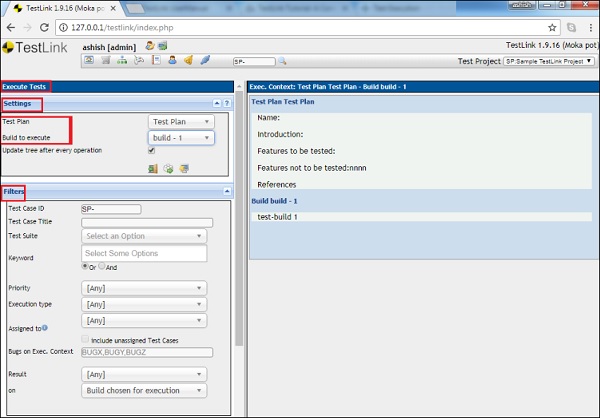
它會開啟“執行測試”頁面,其中“設定”和“過濾器”位於左側面板上。
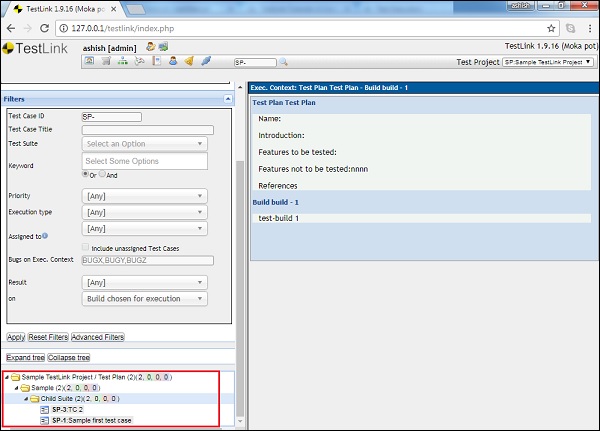
除了這兩個之外,還有一個樹形選單。
步驟 2 - 在設定部分選擇測試計劃和版本。
步驟 3 - 在過濾器部分,您可以縮小過濾器下方顯示的樹形結構。
以下螢幕截圖顯示了“執行測試”頁面中的導航和設定:
定義測試版本
您應該指定一個活動的版本來新增測試用例執行結果。如果您未指定,則預設情況下會設定最新的版本。
版本標籤指定了要跟蹤的被測應用程式的精確包。每個測試用例可以在每個版本中執行一次或多次。但是,建議僅對一個版本執行一個測試周期。
測試負責人可以使用“建立新版本”頁面建立版本。
樹形選單
過濾器部分下面的導航窗格中的樹形選單顯示測試計劃中過濾後的測試用例列表。
透過選擇測試用例,它允許在右側面板上開啟相應的測試用例以進行測試執行。
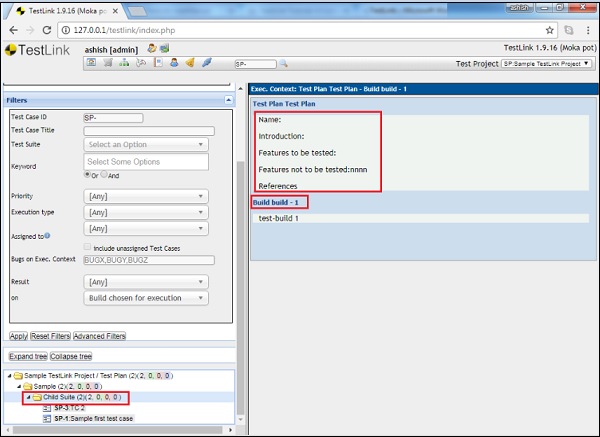
樹形選單中的測試套件顯示測試計劃詳細資訊和版本詳細資訊,如下面的螢幕截圖所示。
廣告