
- TestLink 教程
- TestLink - 首頁
- TestLink – 簡介
- TestLink – 功能
- TestLink – 安裝
- TestLink – 登入
- TestLink – 新增專案
- TestLink – 儀表盤
- TestLink – 專案
- TestLink – 資源庫
- TestLink – 測試計劃
- TestLink – 版本管理
- TestLink – 測試規範
- TestLink – 測試套件
- TestLink – 測試用例
- TestLink – 匯入資料
- TestLink – 匯出資料
- TestLink – 測試計劃關聯
- TestLink – 搜尋
- TestLink – 關鍵詞
- 測試規範文件
- TestLink – 建立需求
- TestLink – 需求概覽
- TestLink – 分配測試執行
- TestLink – 批次使用者分配
- TestLink – 平臺
- TestLink – 里程碑
- TestLink – 測試執行設定
- TestLink – 測試執行
- TestLink – 報告和指標
- TestLink – 報告
- TestLink – 圖表
- TestLink 有用資源
- TestLink - 快速指南
- TestLink - 有用資源
- TestLink - 討論
TestLink - 儀表盤
登入 TestLink 後,儀表盤是您被分配到專案後顯示的第一個頁面。儀表盤由管理員自定義。根據角色,管理員可以設定 TestLink 的訪問許可權。
以下螢幕截圖顯示了 TestLink 儀表盤頁面的概述。
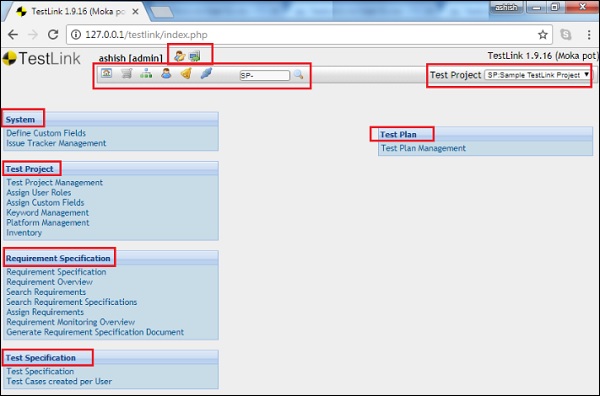
以下是一些關於儀表盤需要注意的事項。
位於 TestLink 頁面左上角的工具欄圖示在 TestLink 的所有頁面/螢幕上都將相同。我的設定、專案、需求規格、測試規格、使用者管理和事件作為主要連結。這些連結用於導航到相應的的功能。
導航欄包含提供快速訪問 TestLink 最有用功能的連結。
在頁面左側 - 系統、測試專案、需求規格和測試規格類別存在。這些類別提供不同的連結,以便快速訪問 TestLink 的所有功能。
在右側,測試計劃類別具有測試計劃管理連結,用於新增或管理測試計劃。
在螢幕的左上角,有一個搜尋功能可用,而在右側,有一個測試專案下拉選單。
我的設定頁面
我的設定圖示位於螢幕左上角,作為第一個圖示。以下螢幕截圖顯示了用紅色圓圈圈出的我的設定圖示。
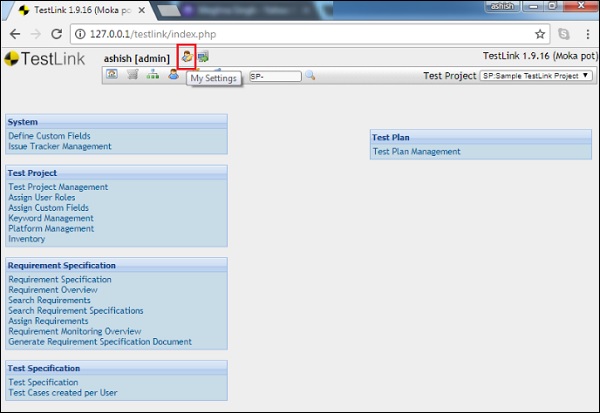
單擊該圖示後,它會開啟設定頁面,其中提供各種資訊以供更新。
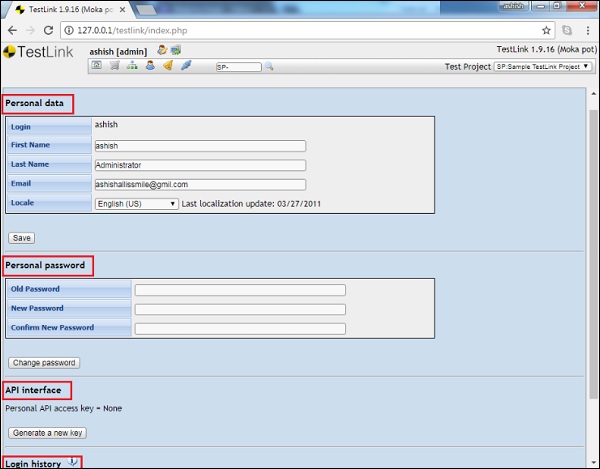
首先,是個人資料,您可以在其中更新您的名字、姓氏、電子郵件 ID 或語言環境。
然後,是個人密碼部分,您可以在其中更改登入密碼。
第三部分顯示 API 介面,您可以在其中生成個人 API 金鑰。
在最後一部分,您可以檢視登入歷史記錄。
登出
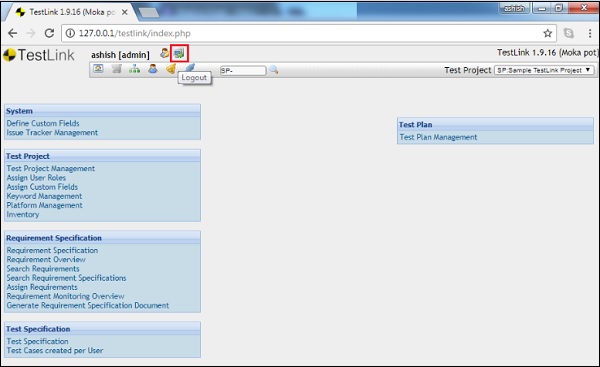
登出圖示位於螢幕的左上角,位於我的設定圖示旁邊。單擊登出圖示後,您可以返回登入頁面,並且活動會話結束。要使用所有 TestLink 功能,您必須重新登入。
在以下螢幕截圖中,登出圖示用紅色圓圈圈出。
廣告