
- TestLink 教程
- TestLink - 首頁
- TestLink – 簡介
- TestLink – 功能
- TestLink – 安裝
- TestLink – 登入
- TestLink – 新增專案
- TestLink – 儀表盤
- TestLink – 專案
- TestLink – 資源庫
- TestLink – 測試計劃
- TestLink – 版本管理
- TestLink – 測試規範
- TestLink – 測試套件
- TestLink – 測試用例
- TestLink – 匯入資料
- TestLink – 匯出資料
- TestLink – 測試計劃關聯
- TestLink – 搜尋
- TestLink – 關鍵詞
- 測試規範文件
- TestLink – 建立需求
- TestLink – 需求概覽
- TestLink – 分配測試執行
- TestLink – 批次使用者分配
- TestLink – 平臺
- TestLink – 里程碑
- TestLink – 測試執行設定
- TestLink – 測試執行
- TestLink – 報表和指標
- TestLink – 報表
- TestLink – 圖表
- TestLink 有用資源
- TestLink 快速指南
- TestLink - 有用資源
- TestLink - 討論
TestLink 快速指南
TestLink - 簡介
TestLink 是一款測試管理工具,用於專案管理、缺陷跟蹤和測試管理。它遵循集中式測試管理理念,有助於在 QA 團隊和其他利益相關者之間輕鬆溝通,從而快速完成任務。它保持需求規範和測試規範的同步。
注意事項
為了更好地理解主題,需要注意 TestLink 的以下主要功能。
TestLink 是一個開源測試管理工具。無需許可即可使用 TestLink。
它由 Teamtest 團隊開發和維護。
它在 GPL – 通用公共許可證下授權。
它支援不同的 Windows 作業系統,例如 Windows XP、Vista、7 等,以及其他基於雲的支援。
它為多個使用者提供免費的工具訪問許可權。
它可以與許多其他工具整合 – JIRA、Bugzilla、FogBugz、VersionOne 等。
TestLink 的用途
以下幾點描述了 TestLink 的各種用途。
用於跟蹤軟體測試生命週期第一階段的所有 QA 活動。
用於專案管理、任務跟蹤、需求管理和測試管理。
支援 QA 執行的所有宏觀級別活動。
用於執行 QA 任務,例如編寫測試用例、執行報告等。
支援手動和自動測試執行。
TestLink 規範
下表列出了一些 TestLink 的重要規範。
| 序號 | 規範和描述 |
|---|---|
| 1 | 應用程式版權 它由 Teamtest 開發和維護。它是一個開源工具。 |
| 2 | 工具範圍 它可以用作測試自動化框架。它用作測試工具。 |
| 3 | 測試方法
|
| 4 | 工具目標
|
| 5 | 管理功能
|
| 6 | 軟體需求 Apache: 2.2.2.1 MySQL : 5.5.16 PHP: 5.3.8 PhpMyAdmin: 3.4.5 Filezilla FTP 伺服器: 0.9.39 Tomcat: 7.0.21 |
| 7 | 錯誤處理 捕獲螢幕截圖 |
| 8 | 可用使用者介面
|
TestLink - 功能
TestLink 擁有廣泛的功能,吸引 QA 和其他利益相關者進行測試管理。
TestLink 核心功能
下表列出了 TestLink 的核心功能。
| 序號 | 核心功能和描述 |
|---|---|
| 1 | 測試支援 TestLink 支援以下測試方法:
|
| 2 | 集中和組織
|
| 3 | 管理和跟蹤執行
|
| 4 | 通知
|
| 5 | 強力搜尋
|
| 6 | 報表
|
| 7 | 隨著團隊發展而擴充套件 TestLink 支援任何業務團隊和任何專案,無論其規模和複雜性如何。 |
| 8 | 整合
|
| 9 | 常用功能
|
| 10 | 自定義
|
TestLink - 安裝
在進行 TestLink 安裝之前,請注意以下幾點。
TestLink 是一個 Web 應用程式;它為屬於同一公司/專案的個人或一組請求使用者提供一個私有網站。
TestLink 可以在伺服器端執行。
TestLink 是一個基於 PHP 的應用程式,支援所有作業系統平臺,例如不同版本的 Windows、Linux、MAC 等。
TestLink 支援所有流行的瀏覽器,例如 Chrome、IE、Mozilla 和 Safari。
系統需求
由於 TestLink 是一個 Web 應用程式,因此它遵循客戶端/伺服器的概念。這意味著 TestLink 可以集中安裝在伺服器上,使用者可以透過任何計算機上的網站使用 Web 瀏覽器與之互動。
**Web 伺服器** − TestLink 支援 Apache 2.2.2.1。但是,它可以與任何最新的 Web 伺服器軟體一起工作。TestLink 僅使用 .php 檔案。僅使用 .php 副檔名配置 Web 伺服器。
**PHP** − Web 伺服器應支援 PHP。它可以作為 CGI 或任何其他整合技術安裝。建議使用 5.3.8 PHP 版本。
**必需的 PHP 擴充套件** − RDBMS 的擴充套件是 mysqli、pgsql、oci8、sqlsrv。Mbstring 是 Unicode – UTF-8 支援所必需的。
**可選擴充套件** − Curl、GD、Fileinfo
**資料庫** − TestLink 需要資料庫來儲存其資料。建議使用 MySQL (5.5.16)。
**FileZilla FTP 伺服器** − 需要 FileZilla FTP 伺服器 0.9.39 來安裝 XAMPP(可選)。
您可以手動或透過自動過程分別安裝所有需求以使用 TestLink。
系統需求的安裝
如果使用者具有關於安裝過程的必要知識,則使用者可以在繼續進行 TestLink 之前分別逐一安裝所有討論的需求。
或者,有很多一體化軟體包可用,並且可以透過 exe 檔案自動安裝在系統中。在這裡,我們將藉助 XAMPP 來輕鬆安裝先決條件。
**步驟 1** − 前往 https://www.apachefriends.org/index.html 並單擊 Windows 版 XAMPP,如下圖所示。
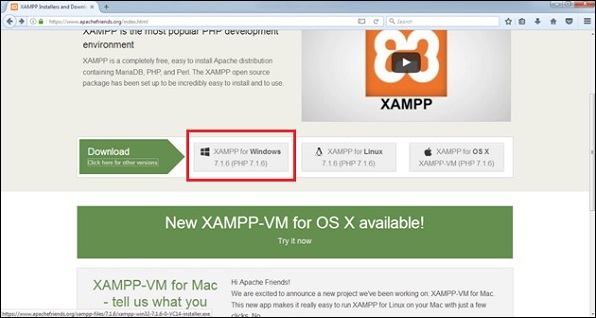
**步驟 2** − 將顯示一個彈出視窗以儲存檔案。單擊“儲存檔案”。它將開始下載檔案。
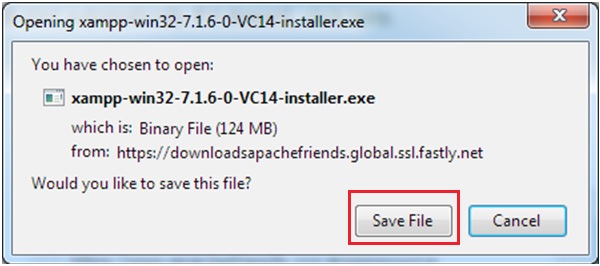
**步驟 3** − 執行 **.exe** 檔案以執行安裝嚮導。單擊 .exe 檔案後,將顯示 XAMPP 設定嚮導,如下圖所示。單擊“下一步”。
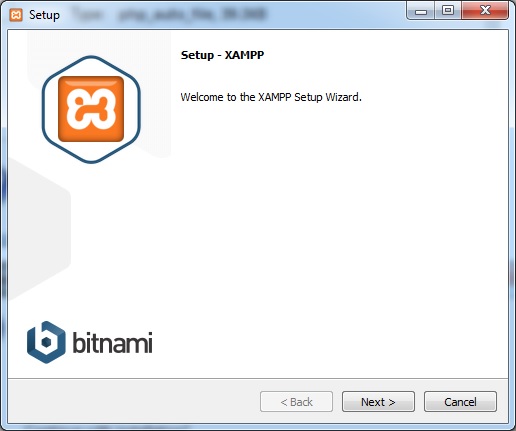
**步驟 4** − 接下來,嚮導將顯示將安裝的所有元件檔案(如下圖所示)。選擇元件後,單擊“下一步”。
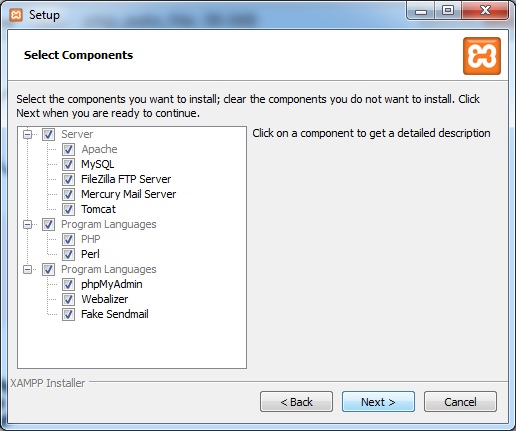
**步驟 5** − 提供 XAMPP 將安裝到的資料夾名稱,然後單擊“下一步”。
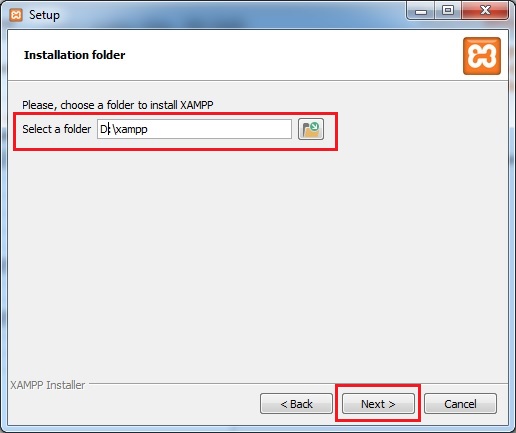
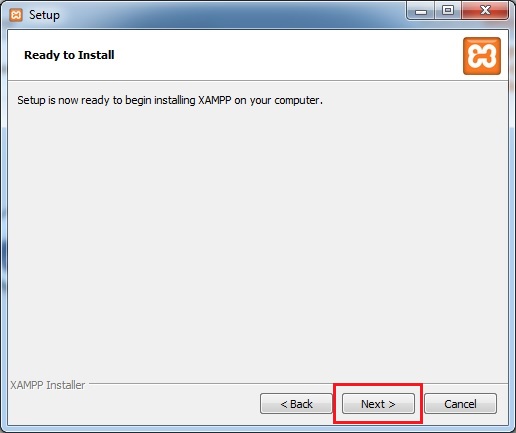
**步驟 6** − 將顯示“準備安裝”嚮導。單擊“下一步”以開始安裝。
**步驟 7** − 安裝成功後,它將提示啟動控制面板。選中複選框並單擊“完成”。它將開啟 XAMPP 控制面板,如下圖所示。
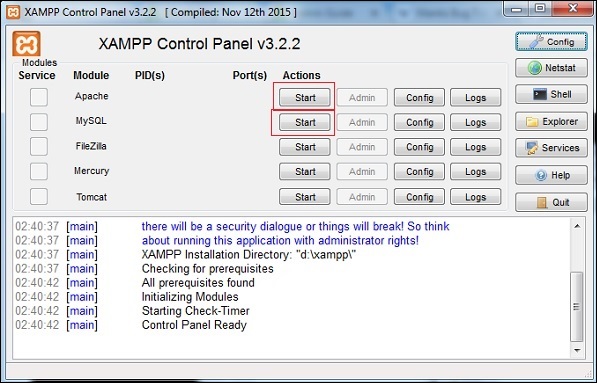
**步驟 8** − 單擊 TestLink 所需的 Apache 和 MySQL 的“啟動”按鈕,如上圖所示。
**步驟 9** − 要驗證是否正確安裝了所有先決條件(例如 Apache、PHP 和 MySQL),請導航到任何瀏覽器並鍵入 https://。然後按 Enter 鍵。
**步驟 10** − 它將顯示 XAMPP 的儀表板。單擊螢幕截圖右上角的 phpAdmin。
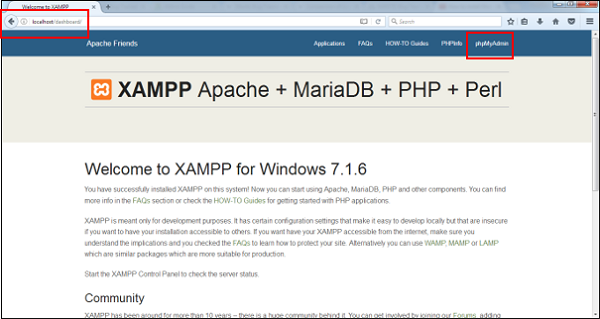
它將顯示常規設定、應用程式設定、資料庫、Web 伺服器和 phpMyAdmin 的詳細資訊,如下圖所示。
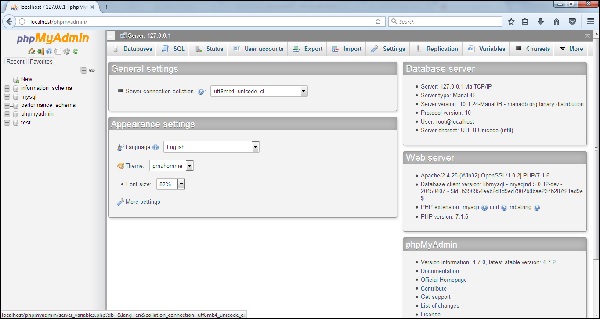
如果安裝不正確,此頁面將不會顯示。到目前為止,所有先決條件都已成功安裝在系統中。
安裝和啟動 TestLink
成功安裝 XAMPP 後,我們需要使用 TestLink。
**步驟 1** − 前往 https://sourceforge.net/projects/testlink/ 並單擊“下載”。
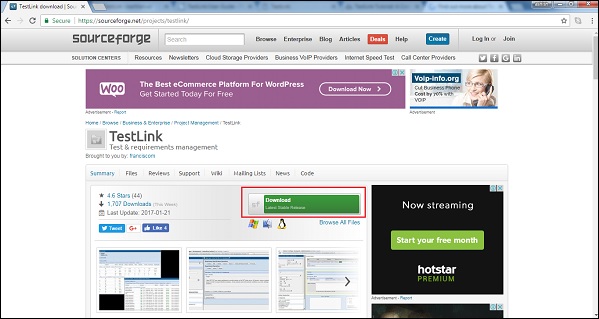
**步驟 2** − 現在解壓縮下載的 **.tar** 檔案並將資料夾名稱重新命名為 TestLink。
**步驟 3** − 前往安裝 XAMPP 的資料夾,然後導航到 htdocs 資料夾。將 TestLink 資料夾放在此處,如下圖所示。
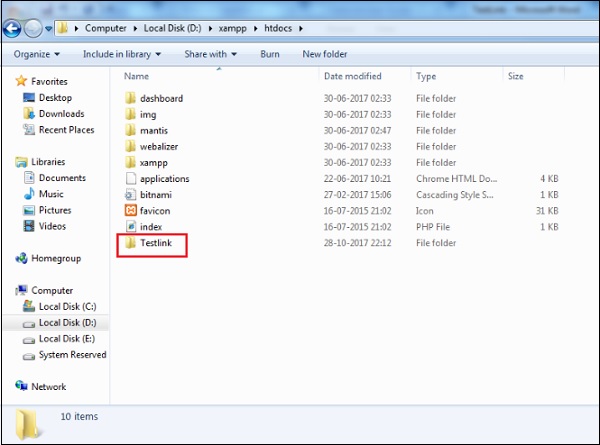
**步驟 4** − 前往 TestLink 包並開啟“config.inc.php”檔案,更新路徑“$tlCfg→log_path”和“$g_repositoryPath”如下:
$tlCfg→log_path = ‘D:/xampp/htdocs/testlink/logs/’;
$g_repositoryPath = ‘D:/xampp/htdocs/testlink/upload area/’;
**步驟 5** − 現在開啟瀏覽器並在導航欄中鍵入 https:///Testlink 並按 Enter 鍵。它將顯示 TestLink 的安裝頁面。
**步驟 6** − 單擊“新建安裝”。
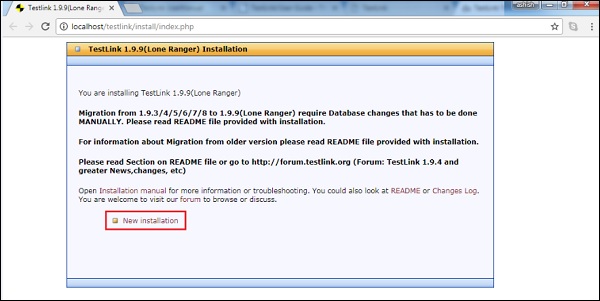
**步驟 7** − 選中“條款和條件”複選框,然後單擊“繼續”按鈕。
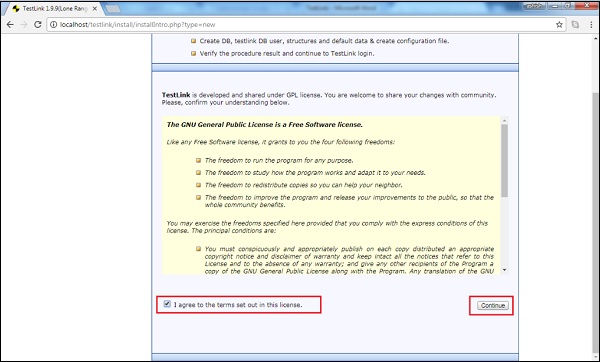
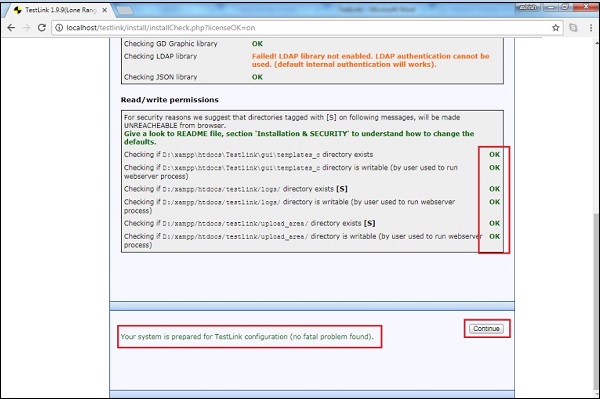
系統將檢查先決條件以確保一切正常。底部將出現一個“繼續”按鈕,否則將顯示錯誤訊息。
**步驟 8** − 單擊“繼續”,如下圖所示。
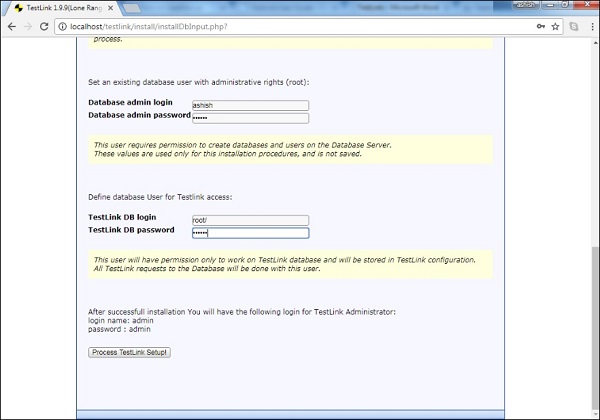
**步驟 9** − 在下一步中,需要資料庫管理員和管理員密碼來定義 MySQL 訪問許可權。TestLink 管理員使用者名稱/密碼可以是使用者指定的任何內容。
資料庫登入名/密碼:root/<空>(xampp 的 MYSQL 預設登入名/密碼)
步驟 10 − 點選“處理 TestLink 設定”按鈕。您應該看到 TestLink 顯示“安裝成功!”訊息。
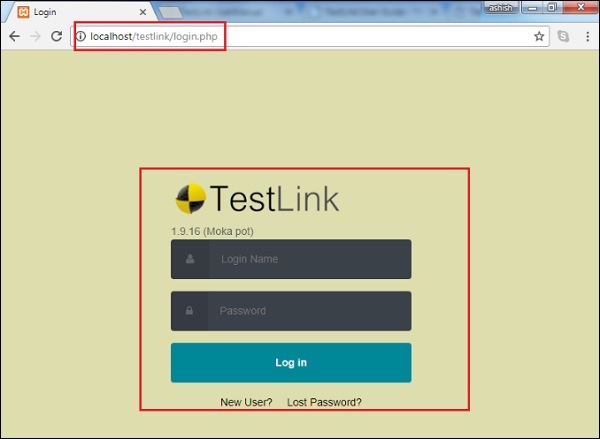
步驟 11 − 現在再次導航到 https:///testlink
您將看到如下截圖所示的登入頁面。
TestLink - 登入
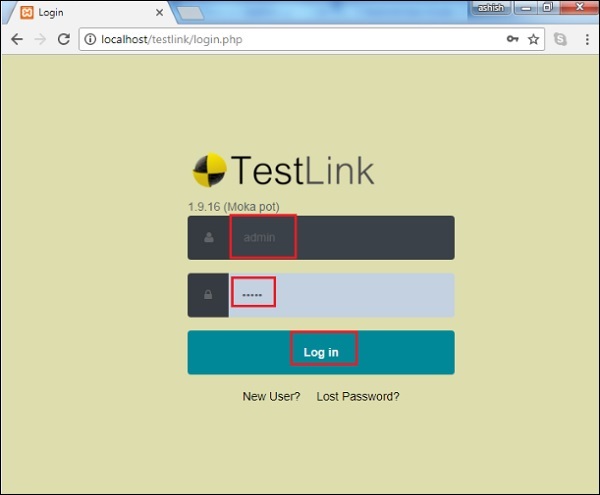
要登入 TestLink,請訪問您的示例網站 https:///testlink。它將開啟一個登入頁面,如下面的螢幕截圖所示。
步驟 1 − 使用者名稱和密碼都輸入 admin。Admin 是預設憑據。
步驟 2 − 點選登入按鈕。
下面的螢幕截圖顯示瞭如何使用憑據登入 TestLink:
登入失敗
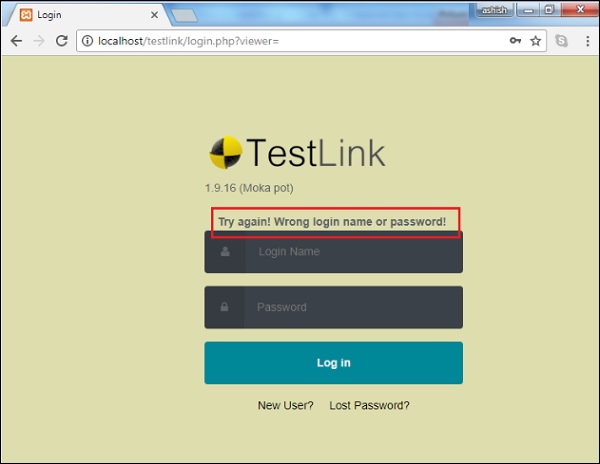
由於登入失敗,將顯示錯誤頁面。錯誤可能是由於郵箱 ID 或密碼組合錯誤導致的。
下面的螢幕截圖顯示瞭如果憑據不正確,使用者會收到的錯誤訊息。
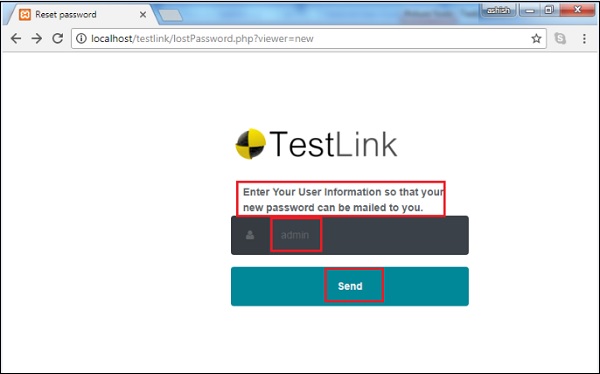
如果您忘記了密碼,要找回密碼,請按照以下步驟操作:
步驟 1 − 點選登入按鈕下方的“忘記密碼?”連結。
步驟 2 − 輸入登入名。
步驟 3 − 點擊發送。
下面的螢幕截圖顯示瞭如果您忘記密碼如何找回密碼。
您將收到一封包含使用者名稱詳細資訊或重置密碼連結的電子郵件。
登入成功
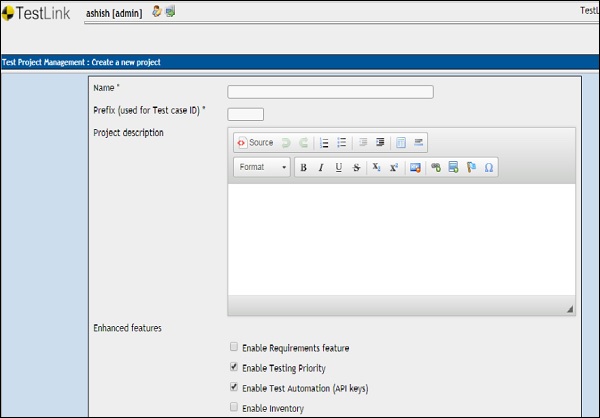
登入成功後,如果帳戶與管理員關聯的任何專案相關聯,或者您可以建立一個示例專案,則系統儀表板將顯示。
下面的螢幕截圖顯示了登入成功後 TestLink 的“建立專案”頁面。
TestLink - 新增專案
要新增專案,您必須具有管理員角色。第一次以管理員身份登入後,TestLink 將開啟“建立新專案”表單。在建立專案或將其分配給您之前,您看不到任何其他頁面。
建立專案
以下是將專案新增到 TestLink 的步驟:
通常,建立專案的選擇項可在“測試專案管理”選單中找到,如下面的螢幕截圖所示。
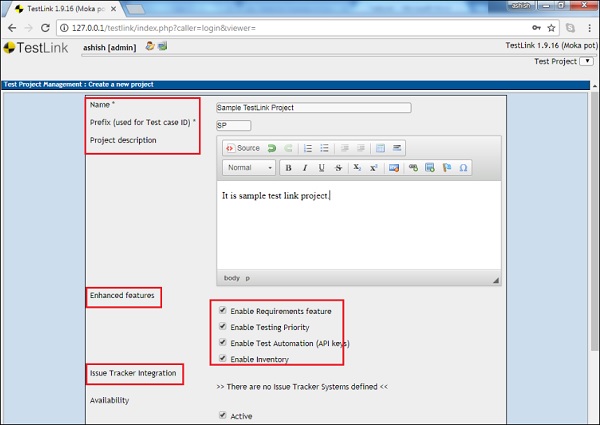
步驟 1 − 在“建立專案”表單中輸入以下詳細資訊:
名稱 − 必須是唯一的專案名稱。
字首 − 用於測試用例 ID,以識別測試用例。
專案描述 − 關於專案的詳細資訊。
增強功能 − 您可以根據專案的要求選中複選框。它允許您選擇所需的功能,例如需求、自動化等。
問題跟蹤器 − 如果任何問題跟蹤器與 TestLink 連結,它將在此處顯示。
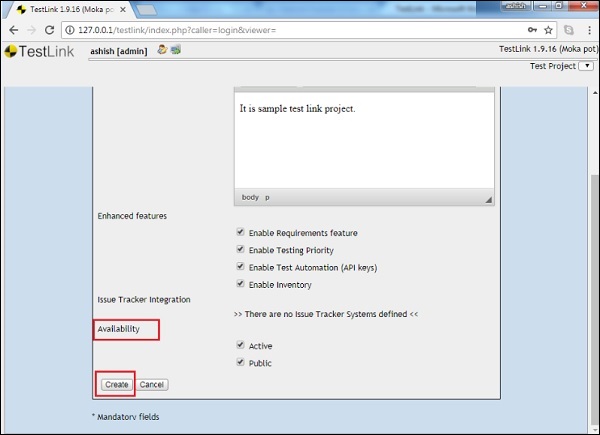
步驟 2 − 選擇可用性選項,然後單擊“建立”按鈕,如下所示。
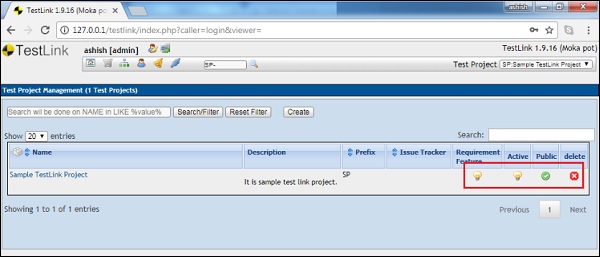
點選“建立”按鈕將新增專案,以及用於需求和活動功能的刪除和活動/非活動開關,如下面的螢幕截圖所示。
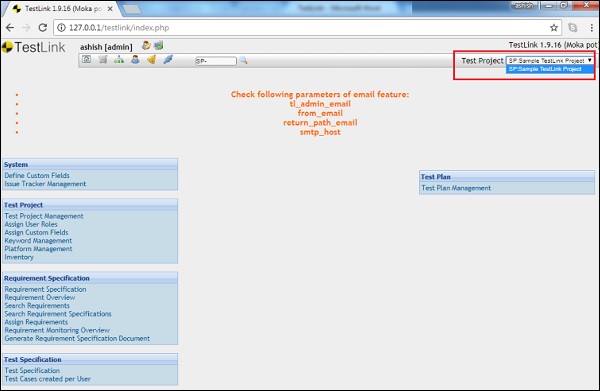
步驟 3 − 您可以在螢幕右上角的“測試專案”下拉列表中選擇專案名稱來檢視專案,如下所示。
TestLink - 儀表板
登入 TestLink 後,儀表板是您被分配到專案後立即顯示的第一個頁面。儀表板由管理員自定義。根據角色,管理員可以設定 TestLink 的訪問許可權。
下面的螢幕截圖顯示了 TestLink 儀表板頁面的概述。
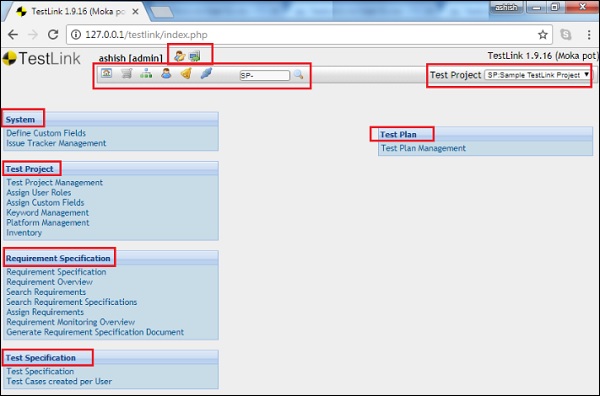
以下是一些關於儀表板需要注意的事項。
位於 TestLink 頁面左上角的工具欄圖示在 TestLink 的所有頁面/螢幕上都是相同的。“我的設定”、“專案”、“需求規範”、“測試規範”、“使用者管理”和“事件”作為主要連結。這些連結用於導航到相應的功能。
導航欄包含提供 TestLink 最有用功能的快速訪問的連結。
在頁面的左側,提供了“系統”、“測試專案”、“需求規範”和“測試規範”類別。這些類別提供了不同的連結,可以快速訪問 TestLink 的所有功能。
在右側,“測試計劃”類別具有“測試計劃管理”連結,用於新增或管理測試計劃。
在螢幕的左上角,有一個搜尋功能,而在右側,有一個“測試專案”下拉列表。
我的設定頁面
“我的設定”圖示位於螢幕左上角,是第一個圖示。下面的螢幕截圖顯示了用紅色圈出的“我的設定”圖示。
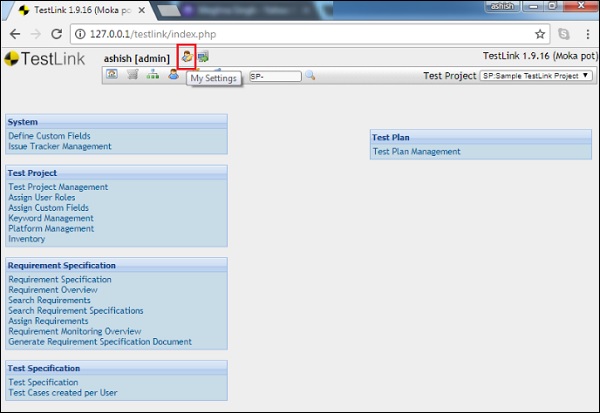
單擊該圖示後,它將開啟設定頁面,其中提供各種可更新的資訊。
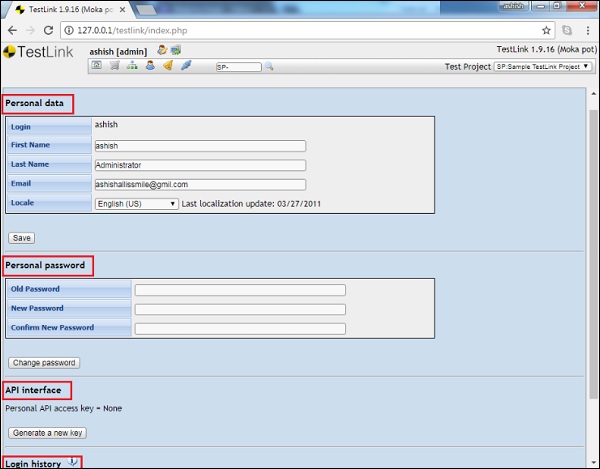
首先是“個人資料”,您可以在其中更新您的名字、姓氏、郵箱 ID 或區域設定。
然後是“個人密碼”部分,您可以在其中更改登入密碼。
第三部分顯示 API 介面,您可以在其中生成個人 API 金鑰。
在最後一部分,您可以檢視登入歷史記錄。
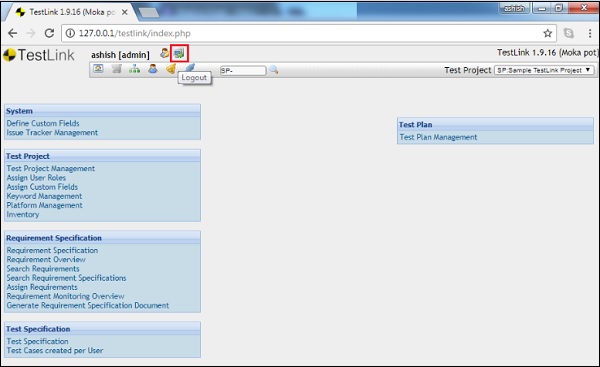
登出
登出圖示位於螢幕的左上角,“我的設定”圖示旁邊。點選登出圖示後,您可以返回登入頁面,並且活動會話結束。要使用所有 TestLink 功能,您必須再次登入。
在下面的螢幕截圖中,登出圖示用紅色圈出。
TestLink - 專案
在本章中,您將學習如何在 TestLink 中建立、編輯和刪除專案。
建立專案
TestLink 同時支援多個專案。
要建立專案,您必須擁有管理員許可權。以下是建立專案的步驟。
步驟 1 − 要建立新專案,請在儀表板中點選“測試專案”→“測試專案管理”,如下面的螢幕截圖所示。
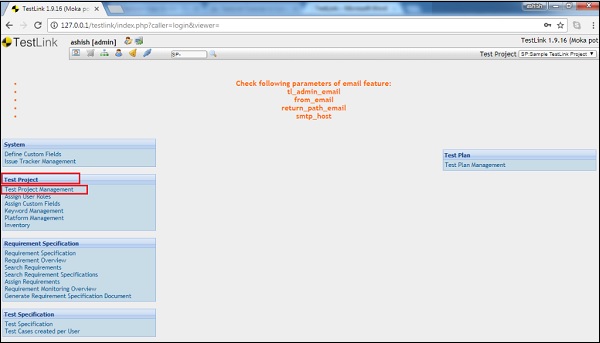
它將顯示所有可用的專案,以及頂部的過濾器和“建立”按鈕。
步驟 2 − 點選“建立”按鈕,如下面的螢幕截圖所示。
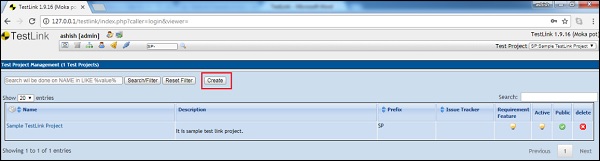
它將開啟“建立專案”頁面。
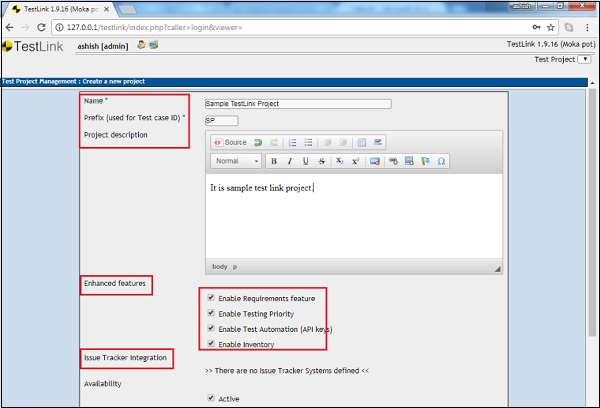
步驟 3 − 在“建立專案”表單中輸入以下詳細資訊
名稱 − 必須是唯一的專案名稱。
字首 − 用於測試用例 ID,以識別測試用例。
專案描述 − 關於專案的詳細資訊。
增強功能 − 您可以根據專案的要求選中複選框。它允許您選擇所需的功能,例如需求、自動化等。
問題跟蹤器整合 − 如果任何問題跟蹤器與 TestLink 連結,它將在此處顯示。
步驟 4 − 選擇可用性選項,然後單擊“建立”按鈕,如下面的螢幕截圖所示。
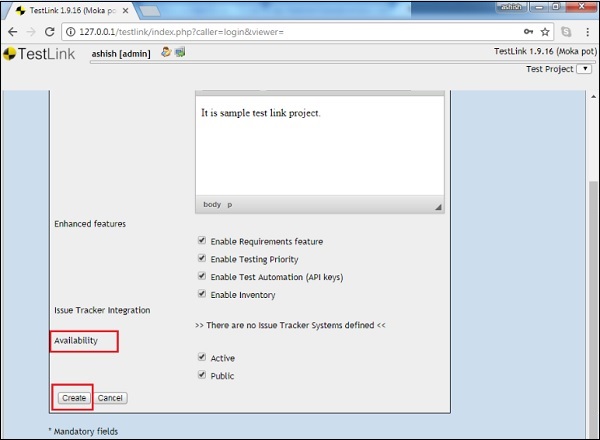
點選“建立”按鈕會將專案新增到系統中。
編輯專案
要編輯專案,您必須擁有“編輯專案”許可權。
以下是編輯專案詳細資訊的步驟:
步驟 1 − 點選“測試專案”→“測試專案管理”。
它將顯示所有可用的專案。
步驟 2 − 點選專案名稱以編輯詳細資訊,如下面的螢幕截圖所示。
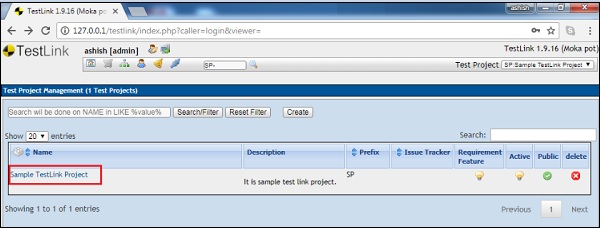
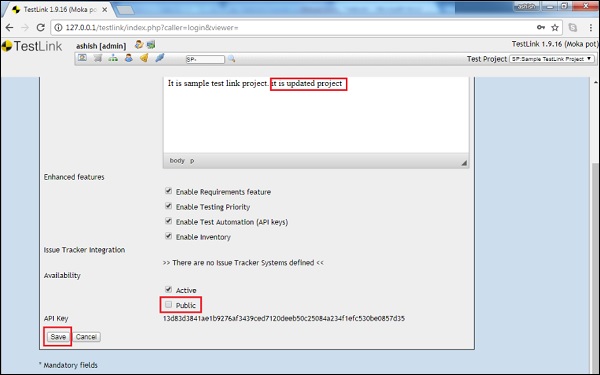
步驟 3 − 它將以編輯模式開啟專案詳細資訊。您可以在任何部分更新詳細資訊,然後點選“儲存”按鈕。
刪除專案
要刪除專案,您必須擁有“刪除專案”許可權。
步驟 1 − 點選“測試專案”→“測試專案管理”。
它將顯示所有可用的專案,以及右上角的紅色刪除圖示,如下面的螢幕截圖所示。
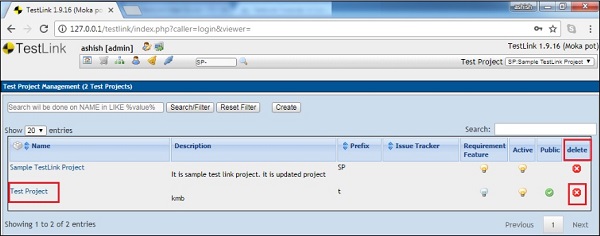
步驟 2 − 點選相應專案的刪除圖示。
它將顯示一條刪除警告訊息,以及建議停用而不是刪除專案的建議。下面的螢幕截圖顯示了這一點。
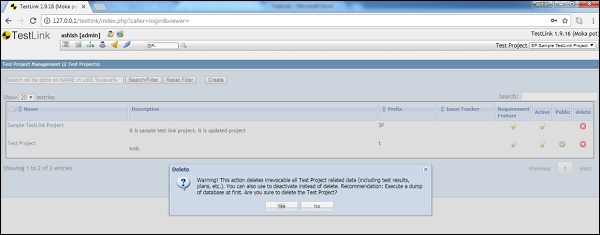
步驟 3 − 點選“是”按鈕。它將重新整理頁面,專案將從列表中刪除。
TestLink - 庫存
在“庫存”中,您可以列出專案中所需的所有硬體詳細資訊。要訪問此功能,您應該在建立專案或在編輯專案頁面時啟用它。
您可以透過在儀表板中導航到“測試專案”→“庫存”來訪問“庫存”,如下面的螢幕截圖所示。“庫存”提供三種操作:建立、編輯和刪除。
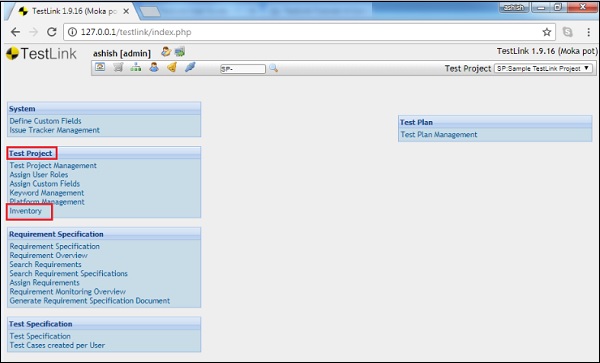
建立記錄
以下是建立庫存記錄的步驟:
步驟 1 − 點選儀表板上的“庫存”以訪問“庫存”頁面。
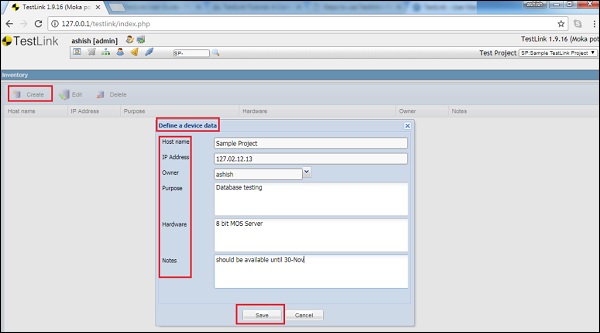
步驟 2 − 點選螢幕左上角的“建立”連結。它將開啟一個彈出式表單來定義裝置資料。
步驟 3 − 輸入以下詳細資訊:
- 主機名
- IP 地址
- 所有者
- 用途 − 支援最多 2000 個字元。
- 硬體 − 支援最多 2000 個字元。
- 備註 − 支援最多 2000 個字元。
步驟 4 − 點選“儲存”按鈕。
點選“儲存”後,將新增新行以及所有輸入的詳細資訊,如下面的螢幕截圖所示。
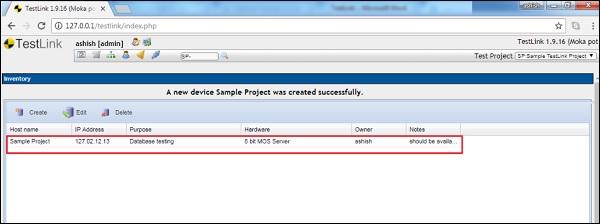
編輯記錄
要編輯記錄,必須選擇一行。
以下是編輯記錄的步驟:
步驟 1 − 點選“主機名”以選擇要編輯的庫存頁面中的記錄。
步驟 2 − 點選螢幕左上角的“編輯”連結。它將開啟一個彈出式表單來定義裝置資料。
步驟 3 − 更新以下詳細資訊:
- 主機名
- IP 地址
- 所有者
- 用途 − 支援最多 2000 個字元。
- 硬體 − 支援最多 2000 個字元。
- 備註 − 支援最多 2000 個字元。
步驟 4 − 點選“儲存”按鈕。
步驟 5 − 單擊“儲存”按鈕後,所有詳細資訊都將更新並儲存在同一行中。
刪除記錄
以下是刪除記錄的步驟:
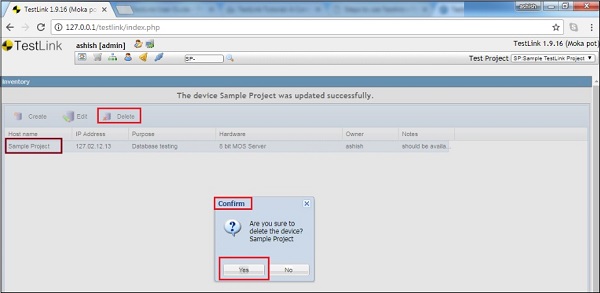
步驟 1 − 點選“主機名”以選擇要刪除的庫存頁面中的記錄。
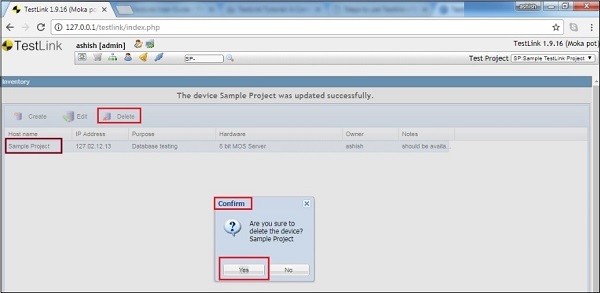
步驟 2 − 點選螢幕左上角的“刪除”連結。它將要求確認刪除。
步驟 3 − 點選“是”以刪除記錄。
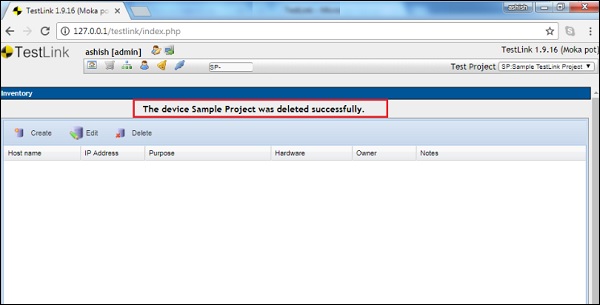
您將收到一條成功刪除的訊息,並且該行將被刪除,如下面的螢幕截圖所示。
TestLink - 測試計劃
測試計劃是確保專案進度跟蹤中最初有一系列任務和里程碑的最重要活動。它還定義了測試工作的規模。
這是主文件,通常稱為主測試計劃或專案測試計劃,通常在專案的早期階段制定。
建立測試計劃
要建立測試計劃,您需要擁有“建立測試計劃”許可權。
以下是建立測試計劃的步驟:
步驟 1 − 如以下螢幕截圖所示,轉到儀表盤上的測試計劃 → 測試計劃管理。
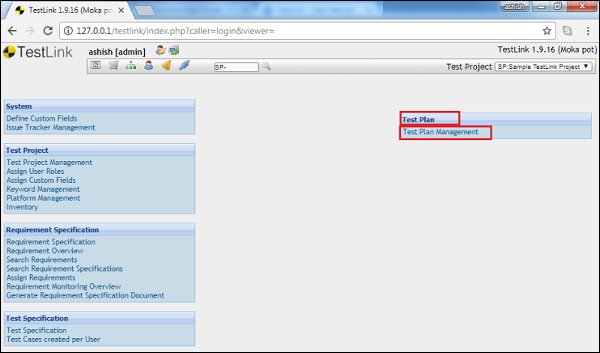
如果專案列出了任何測試計劃,則會顯示測試計劃列表。否則,它會顯示一條訊息,提示建立測試計劃以支援測試執行功能。
步驟 2 − 點選“建立”按鈕,如下面的螢幕截圖所示。
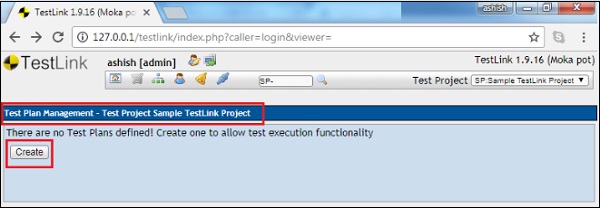
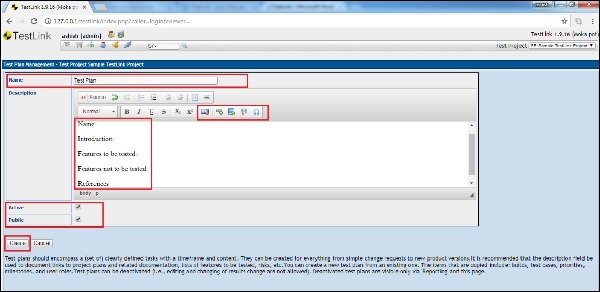
它顯示測試計劃建立表單。
步驟 3 − 在表單中輸入以下詳細資訊。
名稱 − 它應該是測試計劃的名稱。
描述 − 此欄位應包含測試計劃的詳細資訊。通常,測試計劃包含以下資訊:
| 序號 | 引數與描述 |
|---|---|
| 1 |
測試計劃識別符號 唯一的標識引用。 |
| 2 |
引言 關於專案和文件的簡要介紹。 |
| 3 |
測試項 測試項是被測的軟體項。 |
| 4 |
待測試的功能 需要在測試件上測試的功能。 |
| 5 |
不予測試的功能 確定不包含在測試中的功能及其原因。 |
| 6 |
方法 關於整體測試方法的詳細資訊。 |
| 7 |
專案透過/失敗標準 記錄軟體專案是否通過了測試。 |
| 8 |
測試交付物 測試過程中的交付物,例如測試計劃、測試規範和測試彙總報告。 |
| 9 |
測試任務 計劃和執行測試的所有任務。 |
| 10 |
環境需求 定義環境需求,例如所需的硬體、軟體、作業系統、網路配置和工具。 |
| 11 |
職責 列出團隊成員的角色和職責。 |
| 12 |
人員配備和培訓需求 捕獲實際人員配備需求以及任何特定技能和培訓需求。 |
| 13 |
進度安排 說明重要的專案交付日期和關鍵里程碑。 |
| 14 |
風險和緩解措施 高層級的專案風險和假設,以及針對每個已識別風險的緩解計劃。 |
| 15 |
審批 捕獲所有文件審批者、其職務和簽字日期。 |
Testlink 支援影像、表格、連結、特殊字元等,以使內容描述更豐富。
如下面的螢幕截圖所示,有兩個複選框。
活動 − 建立後將啟用文件,您可以將此文件用作測試執行或任何其他活動的參考。
公開 − 允許其他使用者使用此文件。與該專案關聯的其他使用者也將可以看到它。如果未選中此複選框,則只有建立者才能使用和檢視此文件。
步驟 4 − 單擊表單底部的“建立”按鈕。
單擊“建立”後,您可以看到新增的測試計劃以及螢幕最右側的一些圖示,如下所示。
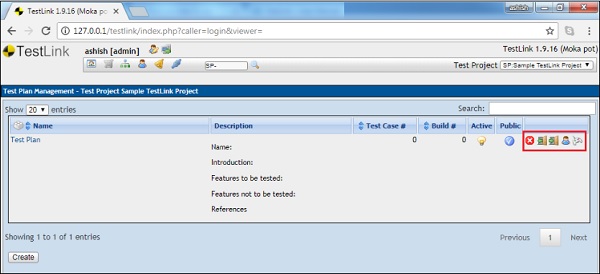
這些圖示分別是:從左到右依次為刪除測試計劃、匯出到測試用例和平臺的連結、匯入到測試用例和平臺的連結、分配角色和測試執行,如下圖所示。
編輯測試計劃
要編輯測試計劃,您需要擁有“編輯”許可權。
以下是編輯測試計劃的步驟:
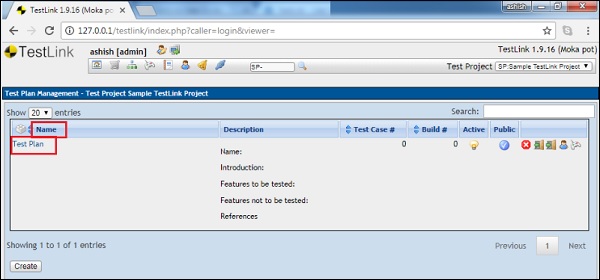
步驟 1 − 單擊測試計劃名稱以開啟詳細資訊。測試計劃的名稱位於第一列中,並帶有超連結,如下面的螢幕截圖所示。
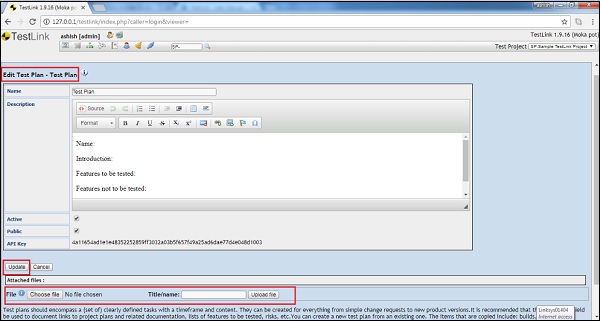
步驟 2 − 它以編輯模式開啟測試計劃詳細資訊。您可以編輯名稱、描述以及“活動”和“公開”模式的選擇。
步驟 3 − 在測試計劃中附加檔案。此功能僅在編輯模式下可用。建立測試計劃時,您可以在描述中新增影像/表格。但是,附加檔案選項不可用。
步驟 4 − 更新詳細資訊後,單擊“更新”以完成編輯。
以下螢幕截圖顯示如何編輯測試計劃。
刪除測試計劃
要刪除計劃,您需要擁有“刪除”許可權。
如果刪除測試計劃,則會刪除測試計劃及其所有相應資料。資料包括測試用例、結果等。
以下是刪除版本構建的步驟:
步驟 1 − 從儀表盤轉到測試計劃管理 → 測試計劃。
步驟 2 − 單擊需要刪除的測試計劃行的“刪除”圖示,如下所示。
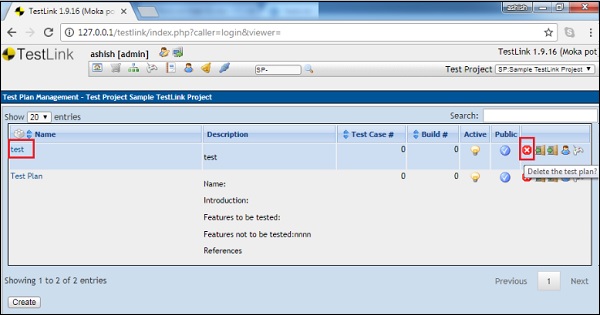
將顯示一個彈出視窗,用於確認刪除。
步驟 3 − 單擊“是”,如下所示。
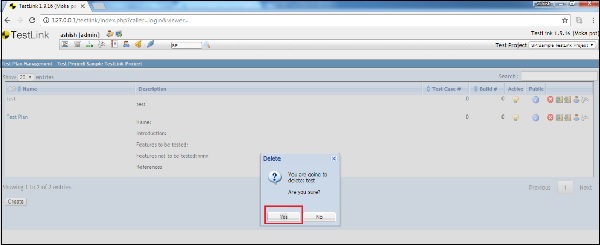
頁面將重新整理,測試計劃將被刪除。
TestLink - 版本構建管理
為了實現版本的客觀目標,可能存在多個版本構建。版本構建始終僅與一個版本相關聯。版本構建以有限的功能滿足版本的區域性目標。
在 TestLink 中,測試執行由版本構建和測試用例組成。如果未為專案建立版本構建,則無法執行測試。
建立版本構建
要建立版本構建,您需要擁有“建立版本構建”許可權。
以下是建立版本構建的步驟:
步驟 1 − 從儀表盤轉到測試計劃 → 版本構建/版本。
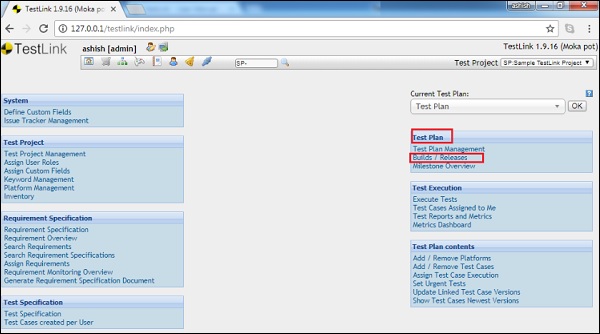
它將開啟版本構建管理頁面以及可用的版本構建。
步驟 2 − 單擊以下所示的“建立”按鈕。
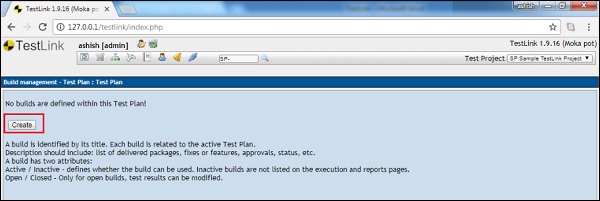
它將開啟建立新版本構建表單。
步驟 3 − 在表單中輸入以下欄位:
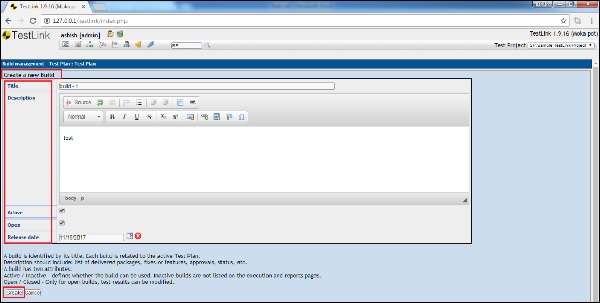
標題 − 版本構建透過其標題來標識。每個版本構建都與活動的測試計劃相關聯。
描述 − 描述應包括已交付的包、修復或功能、審批、狀態等的列表。
活動 − 版本構建具有兩個屬性:活動/非活動 – 定義是否可以使用版本構建。非活動版本構建不會列在執行和報告頁面上。開啟/關閉 – 只有對於開啟的版本構建才能修改測試結果。確保版本構建日期必須在版本時間範圍內。
版本時間範圍 − 它應為將來日期。
步驟 4 − 輸入所有詳細資訊後,單擊“建立”按鈕以新增版本構建。
編輯版本構建
要編輯版本構建,您需要擁有“編輯版本構建”許可權。以下是編輯版本構建的步驟:
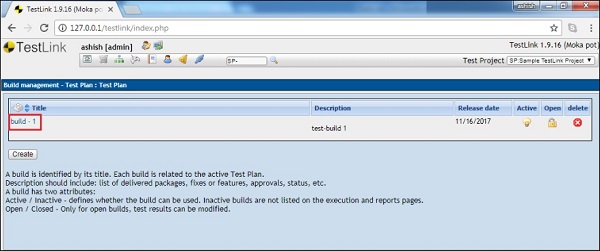
步驟 1 − 選擇要編輯的版本構建,然後單擊版本構建標題以開啟詳細資訊,如下所示。
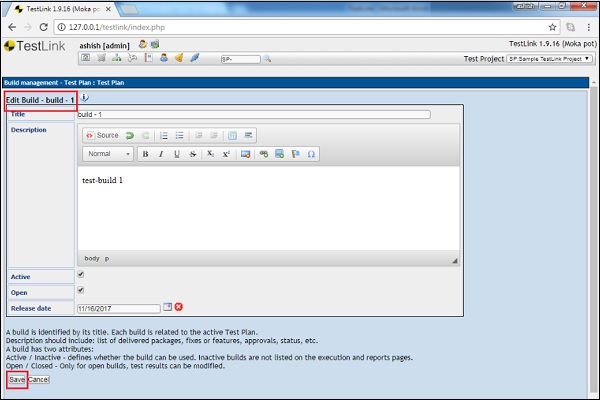
它將以編輯模式開啟版本構建詳細資訊,如下面的螢幕截圖所示。
步驟 2 − 更新版本構建詳細資訊後,單擊“儲存”按鈕。
刪除版本構建
要刪除版本構建,您需要擁有“刪除版本構建”許可權。
以下是刪除版本構建的步驟:
步驟 1 − 從儀表盤轉到測試計劃管理 − 版本構建/版本。
步驟 2 − 單擊需要刪除的版本構建行的“刪除”圖示,如下所示。
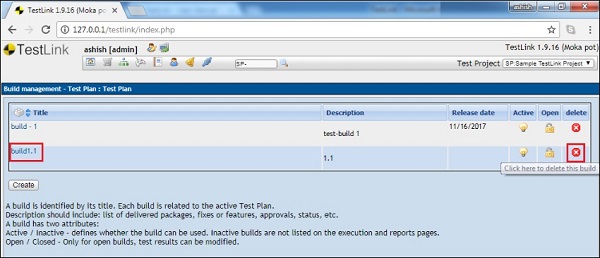
將顯示一個彈出視窗,用於確認刪除。
步驟 3 − 單擊“是”,如下面的螢幕截圖所示。
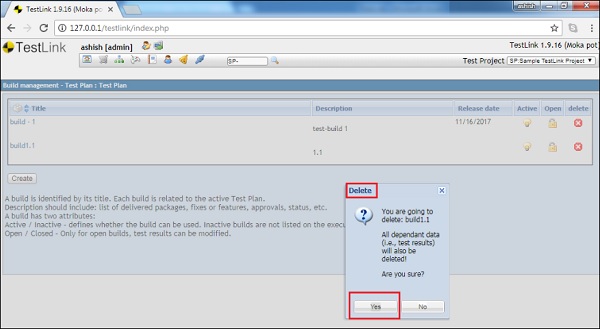
頁面將重新整理,版本構建將被刪除。
TestLink - 測試規範
測試規範定義了測試設計的結構。測試套件和用例的建立是透過測試規範完成的。但是,一個專案只能有一個測試規範。
可以透過導航到儀表盤上的測試規範 → 測試規範來訪問測試規範。
它分為兩個面板:設定和過濾器(左側)以及測試專案(右側)。
您可以透過在右側進行操作來建立測試套件/用例。
過濾器
導航到測試規範後,過濾器將顯示在螢幕的左側面板上。過濾器有助於縮小搜尋範圍並提供唯一的測試用例。
以下是使用過濾器功能的步驟:
步驟 1 − 轉到螢幕左側的過濾器部分。
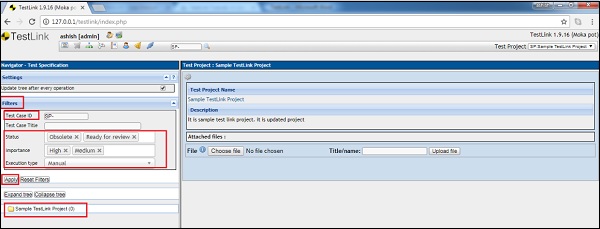
步驟 2 − 提供不同的過濾器選項,如下所示:
測試用例 ID
測試用例標題
狀態 − 您可以一次從下拉列表中選擇多個選項。它支援任意、草稿、準備審查、審查進行中、返工、已作廢、將來和最終。
重要性 − 您可以一次從下拉列表中選擇多個選項。它支援任意、幫助、中等和低。
執行型別 − 這是一個單選下拉列表。它支援任意、手動或自動選項。
步驟 3 − 選擇後,單擊“應用”按鈕以顯示結果。“重置過濾器”按鈕將以預設模式刪除所有選擇。
您可以展開樹以顯示結果的結構。
測試專案
在右側顯示測試專案。
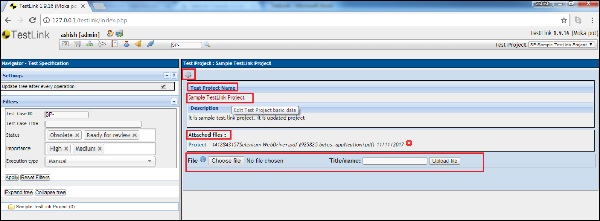
測試專案名稱帶有超連結。
單擊名稱時,它將以編輯表單的形式顯示專案的詳細資訊,您可以在其中更新專案詳細資訊。
在名稱之後,它顯示專案描述和附加檔案。它支援新增附件的功能。您可以瀏覽並將檔案上傳到專案。它支援最大 1048576 位元組。您可以上傳的檔案最大大小。您可以將多個檔案上傳到專案。
螢幕頂部有一個設定符號  ,稱為操作
,稱為操作
您可以透過單擊此符號來新增測試套件和測試用例。
TestLink - 測試套件
測試套件是一個容器,其中包含一組測試,可幫助測試人員執行和報告測試執行狀態。它可以處於三種狀態之一:活動、進行中和已完成。
一個測試用例可以新增到多個測試套件和測試計劃中。建立測試計劃後,將建立測試套件,然後測試套件可以包含任意數量的測試。
TestLink 支援測試套件的樹狀結構。一個測試套件下可以有多個子測試套件。
建立測試套件
要建立測試套件,您需要擁有“建立測試套件”許可權。
以下是建立測試套件的步驟:
步驟 1 − 從儀表盤導航到測試規範 → 測試規範。
步驟 2 − 單擊此頁面右側面板上的設定型別圖示 ,稱為操作,如下面的螢幕截圖所示。
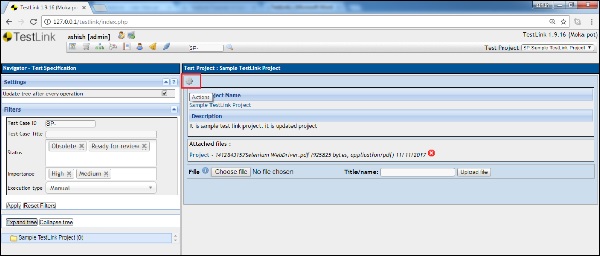
它將開啟測試套件操作。
步驟 3 − 點選 + 圖示建立一個新的測試套件,如下圖所示。
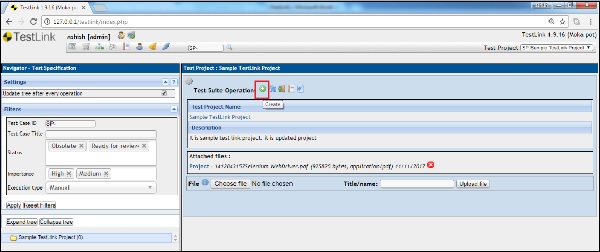
這將開啟建立測試套件頁面。
步驟 4 − 在表單中輸入以下欄位:
測試套件名稱
詳情
關鍵字 − 顯示所有可用的關鍵字。您可以根據關係分配它們。
步驟 5 − 點選“儲存”按鈕,如下圖所示。
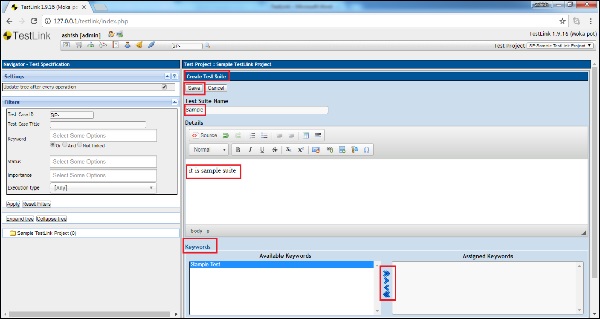
單擊“儲存”後,您將在螢幕左側面板的樹狀結構中看到測試套件。詳細資訊顯示在螢幕右側。
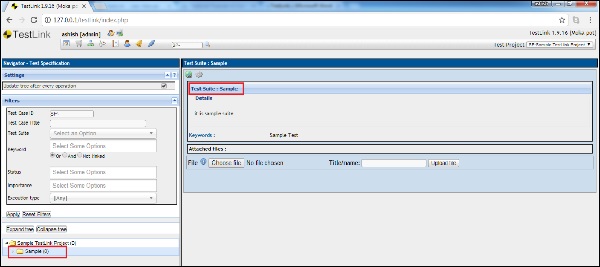
編輯測試套件
要編輯測試套件,您必須具有“編輯測試套件”許可權。
以下是編輯測試套件的步驟:
步驟 1 − 從左側面板的樹狀結構中選擇測試套件,然後點選“設定”(即操作)按鈕以開啟測試套件操作,如下圖所示。
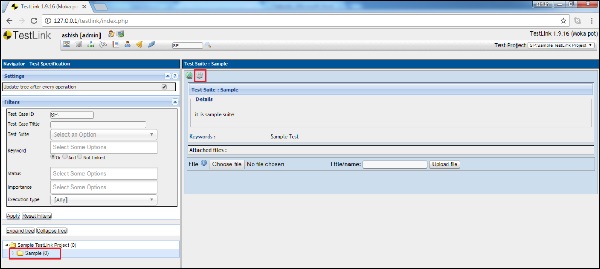
這將顯示測試套件操作。
步驟 2 − 點選“編輯”(鉛筆)圖示,如下圖所示。
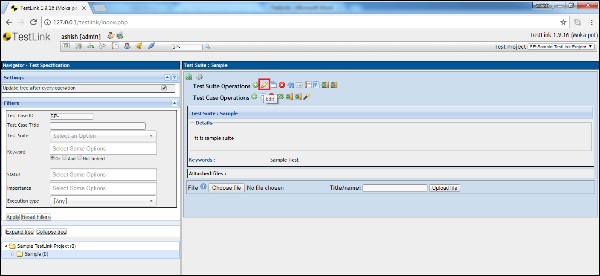
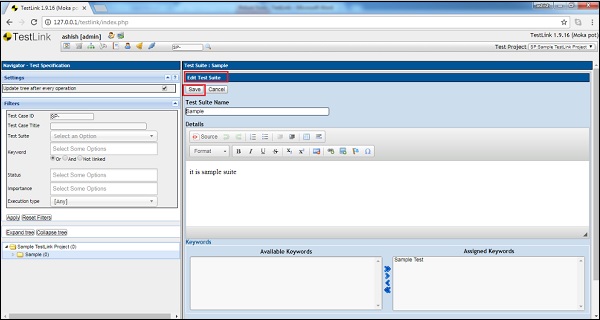
這將開啟編輯頁面上的測試套件詳細資訊。
步驟 3 − 編輯名稱、詳細資訊或任何其他欄位,然後點選“儲存”按鈕以更新測試套件。
移動/複製測試套件
要移動/複製測試套件,您必須具有“建立/編輯測試套件”許可權。此功能允許建立測試套件的副本或重新排序結構。
步驟 1 − 要將測試套件複製/移動到另一個專案,請選擇需要複製/移動的測試套件,然後點選“設定”(即操作)圖示。
這將開啟測試套件操作。
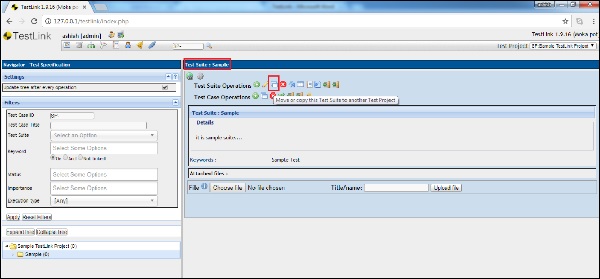
步驟 2 − 點選“移動”或“複製”符號,如下圖所示。
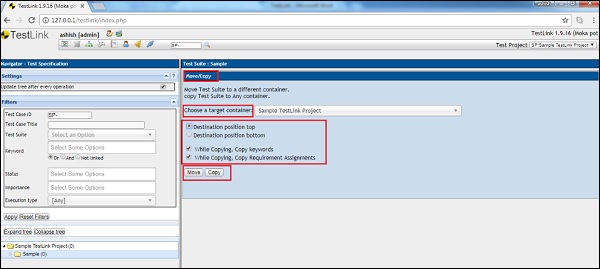
步驟 3 − 這將開啟“移動/複製”頁面,您可以在其中選擇目標容器、目標位置以及是否將關鍵字和需求複製/移動到目標容器。
步驟 4 − 選擇後,根據需要點選“複製”或“移動”按鈕,如下圖所示。“複製”按鈕將在兩個專案中都複製測試套件,而“移動”按鈕將測試套件從當前專案移動到目標專案。
刪除測試套件
要刪除測試套件,您必須具有“刪除測試套件”許可權。
步驟 1 − 要刪除測試套件,請選擇需要刪除的測試套件,然後點選“設定”(即操作)圖示。這將開啟測試套件操作。
步驟 2 − 點選刪除符號,如下圖所示。
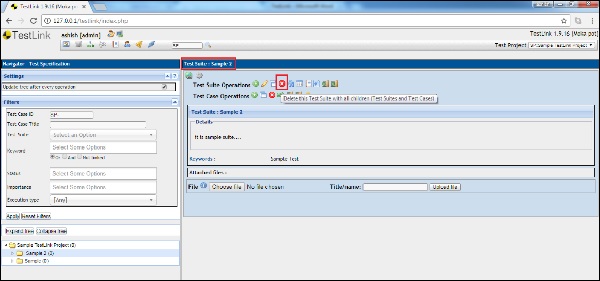
將顯示一條確認刪除的訊息。
步驟 3 − 點選“是”以刪除測試套件,如下圖所示。
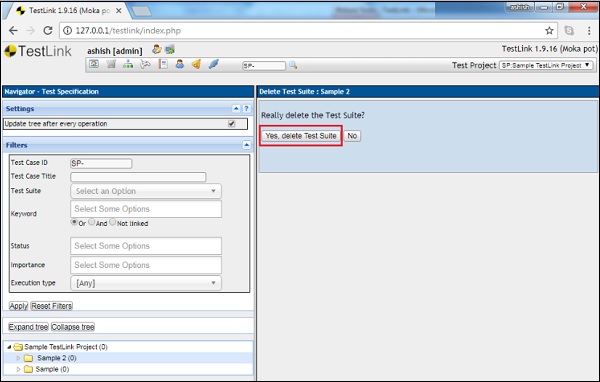
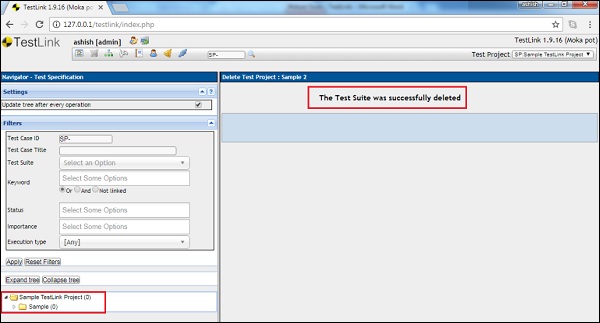
頁面將重新整理,測試套件將從螢幕左側面板的樹狀結構中刪除。
還會顯示一條成功的刪除訊息,如下圖所示。
TestLink - 測試用例
測試用例是一個文件,其中包含一組測試資料、前提條件、預期結果和後置條件,它為特定的測試場景而開發,用於驗證對特定需求的合規性。
測試用例是測試執行的起點,應用一組輸入值後,應用程式將產生確定的結果,並將系統留到某個終點,也稱為執行後置條件。
建立測試用例
要建立測試用例,您必須具有“建立測試用例”許可權。
以下是建立測試用例的步驟:
步驟 1 − 從儀表盤導航到測試規範 → 測試規範。
步驟 2 − 從螢幕左側面板的樹狀結構中選擇測試套件。
步驟 3 − 點選此頁面上顯示在螢幕右側面板上的“設定”(即操作)型別圖示,如下圖所示。
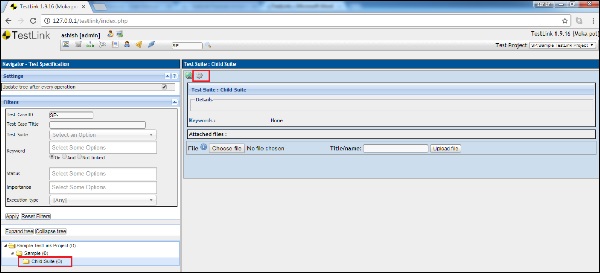
這將開啟測試套件操作和測試用例操作。
步驟 4 − 點選測試用例操作中的 + 圖示以建立新的測試用例,如下圖所示。
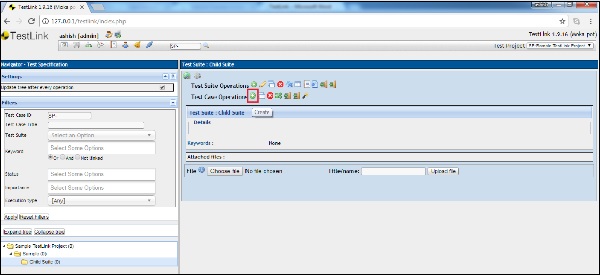
這將開啟建立測試用例頁面。
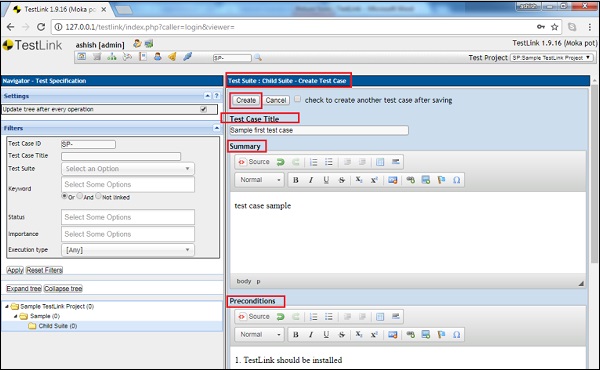
步驟 5 − 在表單中輸入以下欄位:
測試用例名稱
摘要
前提條件
選擇狀態、重要性和執行型別
以分鐘為單位輸入預估執行時間
關鍵字 − 顯示所有可用的關鍵字。您可以根據關係分配它們。
步驟 6 − 點選“建立”按鈕,如下圖所示。
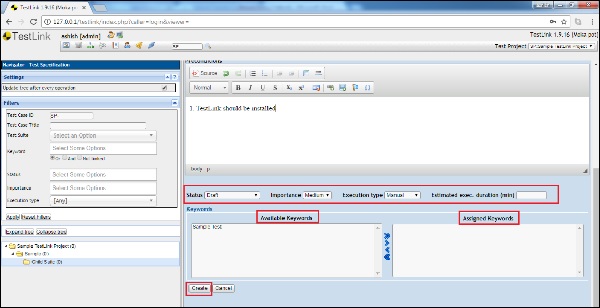
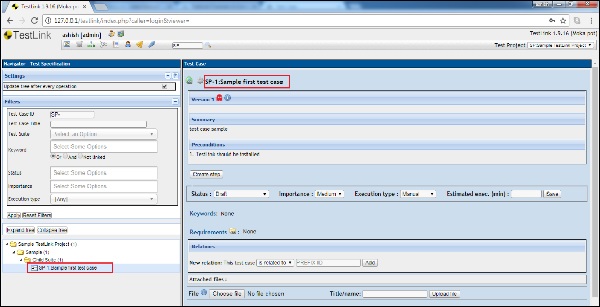
單擊“建立”按鈕後,您可以在左側面板的樹狀結構中看到測試用例,詳細資訊顯示在螢幕右側。
編輯測試用例
要編輯測試用例,您必須具有“編輯測試用例”許可權。
以下是編輯測試用例的步驟:
步驟 1 − 從螢幕左側面板的樹狀結構中選擇測試用例,然後點選“設定”(即操作)以顯示所有可用選項。
步驟 2 − 點選“編輯”按鈕,如下圖所示。
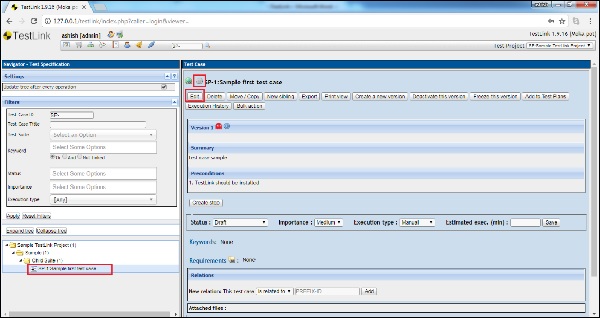
這將開啟編輯頁面上的測試用例詳細資訊。
步驟 3 − 您可以編輯名稱、詳細資訊或任何其他欄位,如下圖所示。
步驟 4 − 點選“儲存”按鈕以更新測試用例。
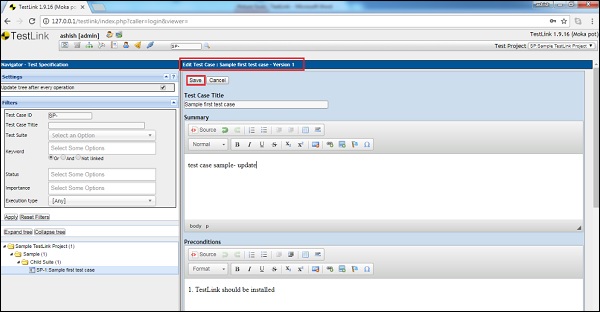
移動/複製測試用例
要移動/複製測試用例,您必須具有“建立/編輯測試套件”許可權。此功能允許建立測試用例的副本或重新排序結構。
步驟 1 − 要將測試套件複製/移動到另一個專案,請選擇需要複製/移動的測試用例,然後點選“設定”(即操作)圖示。
步驟 2 − 點選“移動/複製”按鈕,如下圖所示。
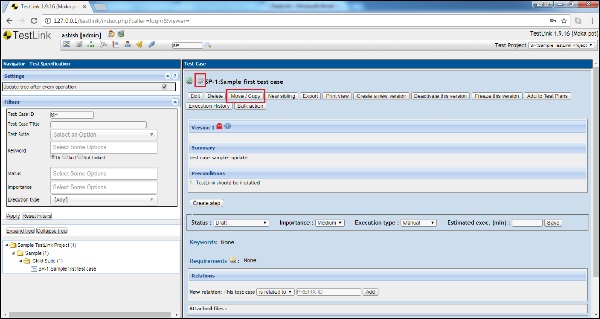
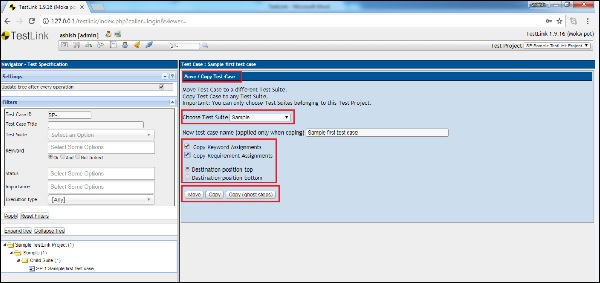
步驟 3 − 這將開啟“移動/複製”頁面。您可以選擇要移動或複製的測試套件以及新的測試用例名稱,並決定是否將關鍵字和需求複製/移動到目標套件。
步驟 4 − 選擇後,根據需要點選“複製”或“移動”按鈕。
步驟 5 − “複製”按鈕將在兩個套件中都複製測試用例,而“移動”按鈕將測試用例從當前套件移動到目標套件。
以下螢幕截圖顯示如何將測試用例複製/移動到另一個套件:
刪除測試用例
要刪除測試用例,您必須具有“刪除測試用例”許可權。
步驟 1 − 要刪除測試用例,請從需要刪除的套件中選擇測試用例,然後點選“設定”(即操作)圖示。
步驟 2 − 完成後,點選刪除按鈕,如下圖所示。
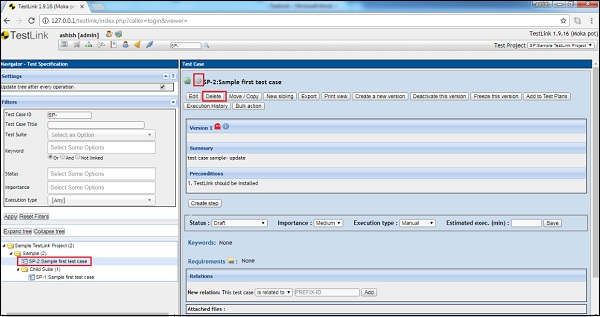
將顯示一條確認刪除的訊息。點選“是”以刪除測試用例,如下圖所示。
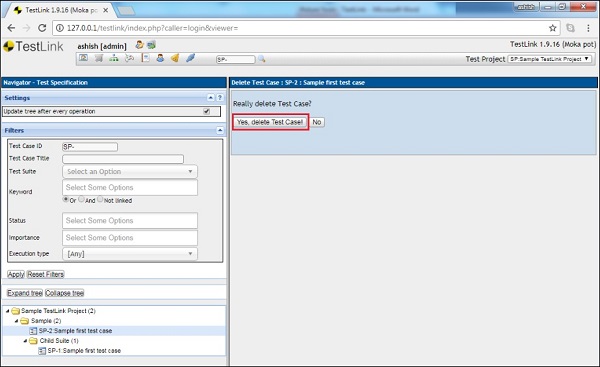
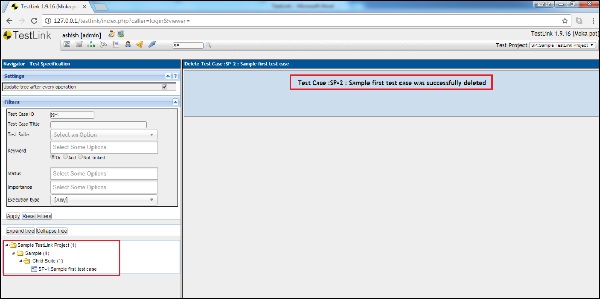
頁面將重新整理,測試用例將從螢幕左側面板的樹狀結構中刪除。
將顯示一條成功的刪除訊息,如下圖所示。
活動屬性
當一個測試用例有多個版本時,此功能非常有用。“活動/非活動”屬性有助於識別應使用哪個測試用例。
步驟 1 − 要建立測試用例的新版本,請點選“建立新版本”按鈕,如下圖所示。
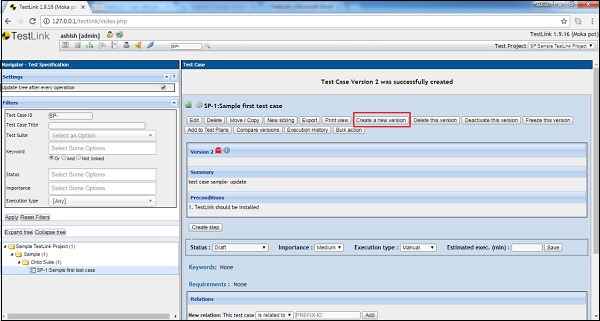
這將建立一個新的測試用例版本,並將顯示一條成功訊息,如下圖所示。
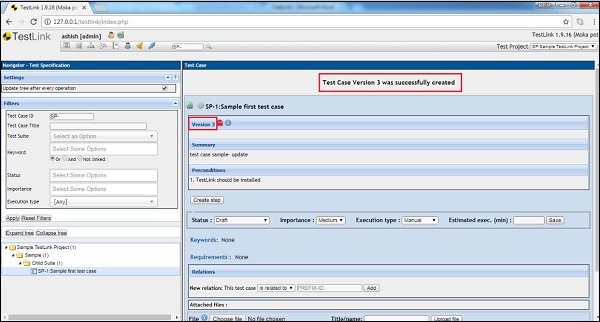
建立新版本後,預設情況下它處於活動模式。
建議在建立新版本之前停用先前測試用例的版本。
在“將測試用例新增到測試計劃”中,“停用測試用例版本”不可用。這對測試設計人員很有用。他們可以編輯或更改測試用例版本,只有當他們確定它已完成時,才將其狀態更改為“活動”,以便在測試計劃中使用。
步驟 2 − 點選“操作”後,將顯示“停用此版本”按鈕。
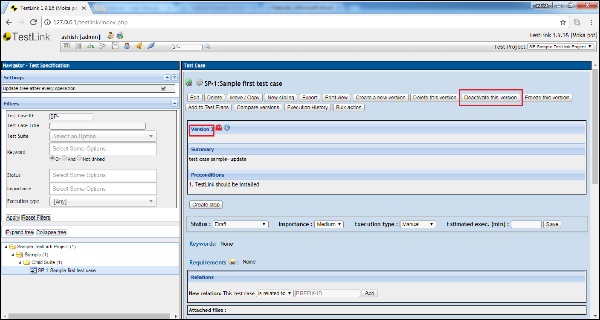
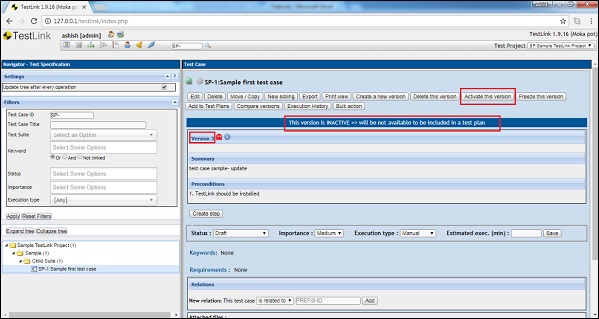
步驟 3 − 點選該按鈕後,將顯示一條訊息,指示測試用例版本已被停用,並且該按鈕將更改為“啟用此版本”。
TestLink - 匯入資料
TestLink 支援使用 XML 和 CSV 檔案匯入資料。它支援匯入測試套件、測試用例、需求、測試執行結果、關鍵字等的資料。但是,在少數情況下,它只支援 XML,在少數情況下同時支援 XML 和 CSV。
下表顯示支援匯入和支援檔案格式的功能。
| 專案 | 檔案格式 | 匯入 |
|---|---|---|
| 測試專案 | XML | 是 |
| 測試套件 | XML | 是 |
| 測試用例 | XML, XLS | 是 |
| 關鍵字 | CSV, XML | 是 |
| 需求 | CSV, XML | 是 |
| 結果 | XML | 是 |
| 平臺 | XML | 是 |
| 自定義欄位 | XML | 是 |
匯入測試套件和用例
示例檔案 − 以下是可以用於匯入測試套件的包含關鍵字的 XML 檔案。
<testsuite name = "Child Suite2">
   <details>abc</details>
   <testcase name = "Sample test case2">
      <summary>test case sample- update</summary>
      <preconditions>1. TestLink should be installed</preconditions>

      <steps>
         <step>
            <step_number>1</step_number>
            <actions>Go to www.google.com</actions>
            <expectedresults>Google Home page should display</expectedresults>
         </step>
      </steps>

      <keywords>
         <keyword name = "Sample Test">
            <notes>abc</notes>
         </keyword>
      </keywords>
   </testcase>
</testsuite>
如果您不想新增關鍵字,則可以從 XML 檔案中刪除關鍵字部分。
如果您想匯入多個測試用例,請使用所有子節點多次新增 <testcase> 部分。
如果只需要在一個已存在的測試套件中匯入測試用例,請刪除 <testsuite> 標籤,並從 <testcase> 開始 XML 檔案。
匯入測試套件
步驟 1 − 要匯入測試套件,請從儀表板轉到“測試規範”→“測試規範”。
步驟 2 − 在左側窗格中選擇您要匯入測試套件的專案和資料夾。
或
要僅匯入測試用例,請選擇應該匯入測試用例的最近的測試套件資料夾。
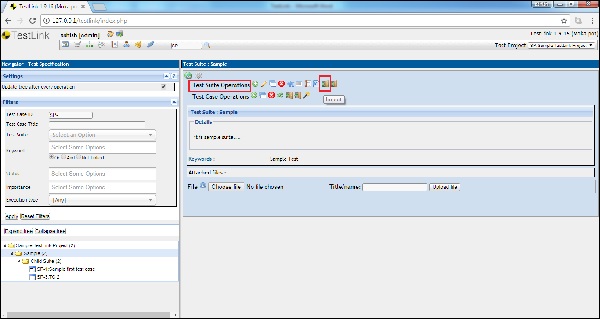
步驟 3 − 點選右側窗格上的“操作”圖示,如下圖所示。
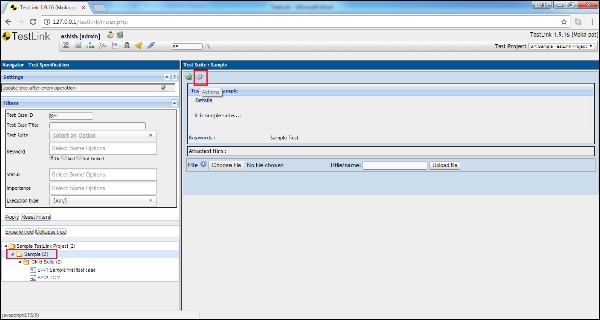
這將顯示測試套件操作。
步驟 4 − 點選“匯入”圖示,如下圖所示:
或
要僅上傳測試用例,請點選測試用例操作(測試套件操作下方)中的“匯入”圖示。
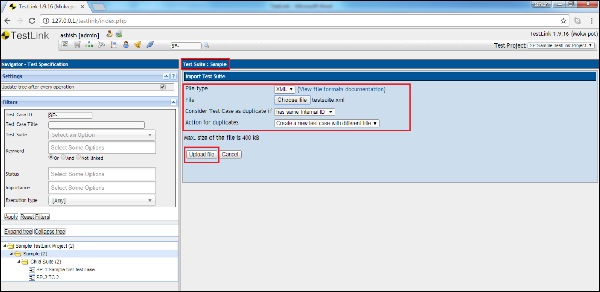
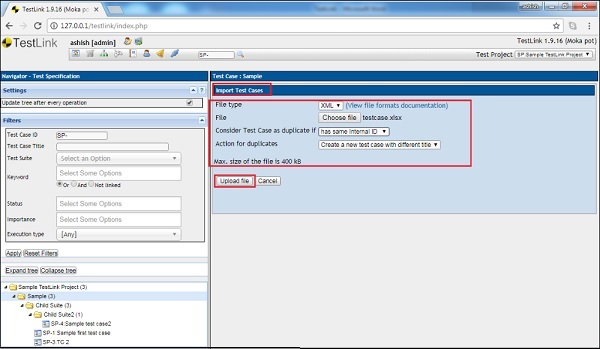
這將開啟“匯入測試套件”頁面。預設情況下,檔案型別選擇為 XML。
步驟 5 − 填寫以下詳細資訊:
檔案 − 選擇 XML 檔案並上傳。檔案最大大小應為 400KB。
如果測試用例重複:從列表中選擇合適的選項。
重複項操作:從列表中選擇合適的選項。
步驟 6 − 點選“上傳檔案”按鈕,如下圖所示:
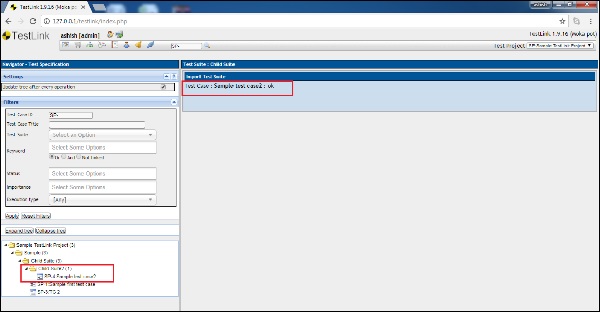
步驟 7 − 匯入後,將顯示一條成功訊息,如下圖所示。
使用 XLS 匯入測試用例
以下是一個示例 XLS 檔案,用於匯入多個測試用例:
| 名稱 | 摘要 | 步驟 | 預期結果 |
|---|---|---|---|
| 引擎快速啟動 | 5 秒內啟動 | 太快而無法編寫步驟 | 引擎應啟動 |
| 引擎緊急停止 | 由於緊急按鈕而引擎停止 |
|
引擎應立即停止 |
第一行不會匯入。它應該包含列描述。
步驟 1 − 要匯入測試用例,請從儀表板轉到“測試規範”→“測試規範”。
步驟 2 − 選擇應該匯入測試用例的最近的測試套件資料夾。
步驟 3 − 點選右側窗格上的“操作”圖示。
這將顯示測試用例操作。
步驟 4 − 點選如下所示的匯入圖示。
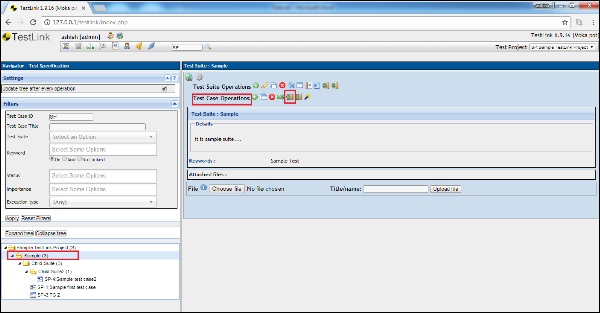
這將開啟匯入測試用例頁面。
步驟 5 − 預設情況下,選擇的型別為 XML。將其更改為 XLS/CSV 並輸入以下詳細資訊 −
檔案 − 選擇檔案並上傳。檔案最大大小應為 400KB。
如果將測試用例視為重複 − 從列表中選擇相應的選項。
重複項操作 − 從列表中選擇相應的選項。
步驟 6 − 點選如下所示的“上傳檔案”按鈕。
匯入需求
TestLink 支援匯入 XML 和 CSV 檔案的需求。
需求的示例 XML 檔案如下所示 −
<requirements>
   <requirement>
      <docid>ENG-0001</docid>
      <title>Add a product</title>
      <description>ABC</description>
   </requirement>

   <requirement>
      <docid>ENG-0002</docid>
      <title>Add price </title>
      <description>Price</description>
   </requirement>
</requirements>
需求的示例 CSV 檔案如下所示 −
ENG-0001,Add a product,ABC

ENG-0002,Add price,Price
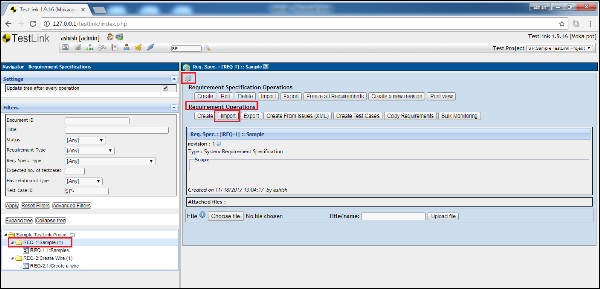
步驟 1 − 要匯入需求,請從儀表板轉到“需求規格說明”→“需求規格說明”。
步驟 2 − 在左側面板中選擇應匯入需求的需求規格說明資料夾。
步驟 3 − 點選右側面板頂部顯示的操作圖示。
這將顯示“需求操作”頁面。
步驟 4 − 點選如下所示的“匯入”按鈕。
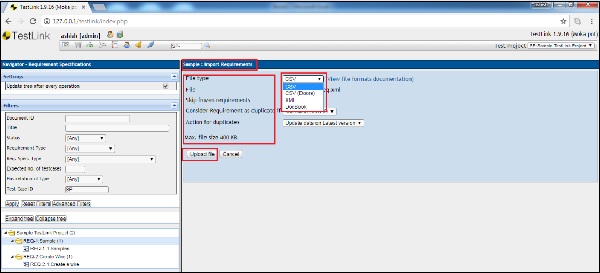
這將顯示需求匯入頁面。
步驟 5 − 輸入以下詳細資訊。
檔案型別 − 您可以選擇 CSV、XML 或其他形式的 CSV 和 XML 檔案,如列表所示。
檔案 − 上傳相應的檔案。
如果將測試用例視為重複 − 從列表中選擇相應的選項。
重複項操作 − 從列表中選擇相應的選項。
步驟 6 − 點選如下所示的“上傳檔案”按鈕。
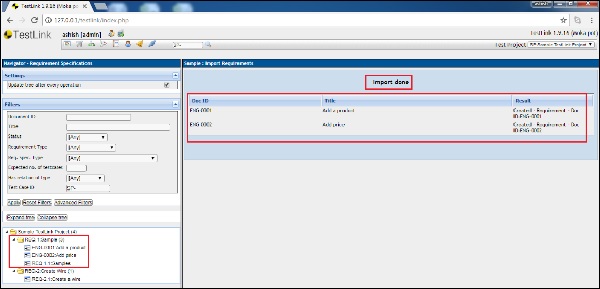
上傳後,將顯示“匯入完成”訊息以及匯入的詳細資訊。
上傳後,將顯示“匯入完成”訊息以及匯入的詳細資訊。
同樣,可以使用支援的檔案和訪問儀表板的相應部分來匯入關鍵字、平臺和結果。
TestLink - 匯出資料
TestLink 支援使用 XML 和 CSV 檔案匯出資料。它支援匯出測試套件、測試用例、需求、測試執行結果、關鍵字等的資料。但是,在某些情況下,它僅支援 XML,在少數情況下支援 XML 和 CSV。
下表顯示了支援匯出和檔案格式的功能。
| 專案 | 檔案格式 | 匯出 |
|---|---|---|
| 測試專案 | XML | 是 |
| 測試套件 | XML | 是 |
| 測試用例 | XML | 是 |
| 關鍵字 | CSV, XML | 是 |
| 需求 | CSV, XML | 是 |
| 平臺 | XML | 是 |
| 自定義欄位 | XML | 是 |
匯出需求
TestLink 支援使用 XML 和 CSV 匯出需求資料。
步驟 1 − 從儀表板轉到“需求規格說明”→“需求規格說明”。
步驟 2 − 要匯出所有需求規格說明,請從左側面板選擇父資料夾,然後點選右側的“匯出所有需求規格說明”按鈕,如下所示。
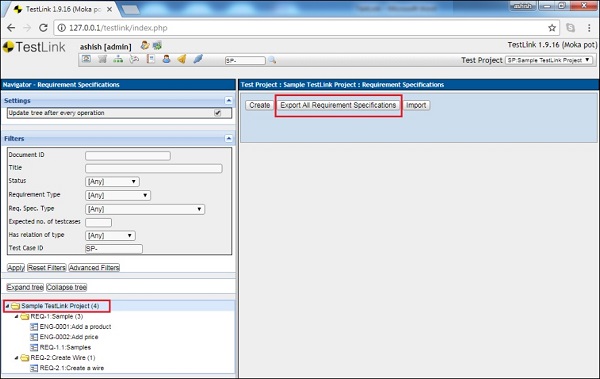
步驟 3 − 要匯出任何一個包含資料夾內所有需求詳細資訊的需求規格說明,請在左側面板中選擇資料夾,然後點選右側面板上的“操作”圖示。
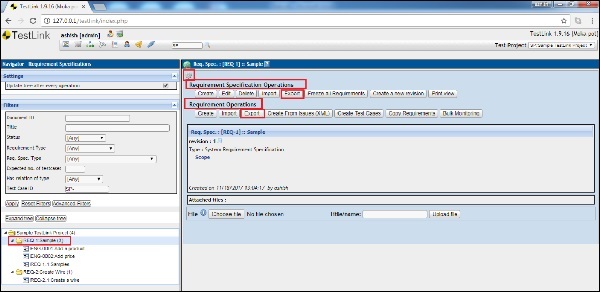
這將顯示“需求規格說明操作”頁面。
步驟 4 − 點選“匯出”。
或
如果您只想匯出需求詳細資訊而不匯出需求規格說明,請點選“需求操作”(位於“需求規格說明操作”部分下方)下的“匯出”按鈕,如下所示。
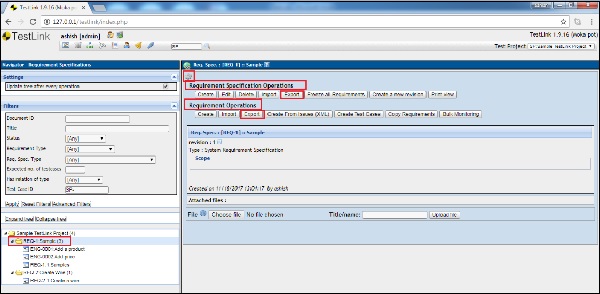
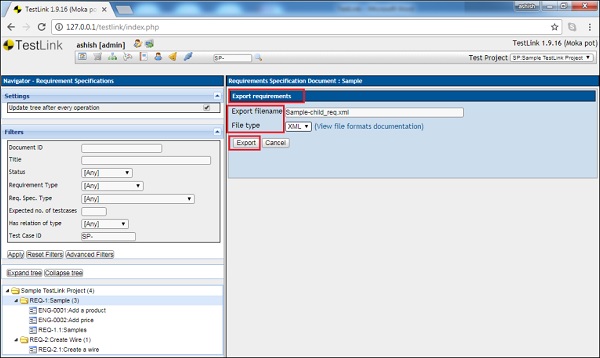
點選任何一個“匯出”按鈕後,將顯示“匯出需求”頁面。
步驟 5 − 可以編輯“匯出檔名”。選擇檔案型別。然後,點選如下所示的“匯出”按鈕。
它會將相應的檔案下載到本地驅動器,可以透過導航到“下載”資料夾來訪問。
匯出測試套件和用例
TestLink 支援使用 XML 匯出測試套件和用例資料。
步驟 1 − 從儀表板轉到“測試規格說明”→“測試規格說明”。
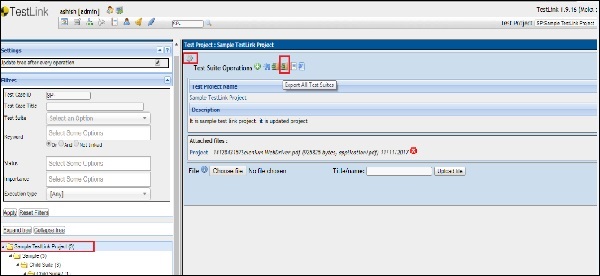
步驟 2 − 要匯出所有測試套件,請從左側面板選擇父資料夾,然後點選右側面板上的“操作”圖示。
這將開啟測試套件操作頁面。
步驟 3 − 點選右側顯示的“匯出所有測試套件”圖示,如下所示。
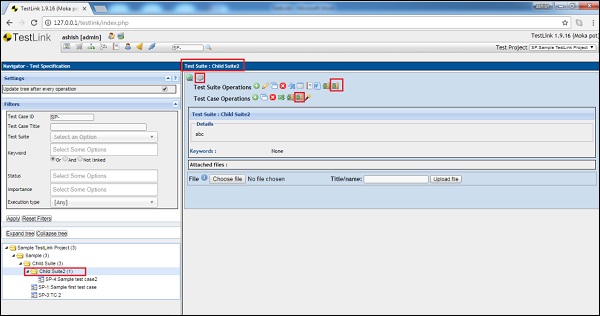
步驟 4 − 要匯出任何一個包含資料夾內所有測試用例的測試套件,請在左側面板中選擇資料夾,然後點選右側面板上的“操作”圖示。
這將顯示“測試套件操作”頁面。
步驟 5 − 點選“匯出”。
或
如果您只想匯出測試用例而不匯出測試套件,請點選“測試用例操作”下的“匯出”按鈕,如下所示。
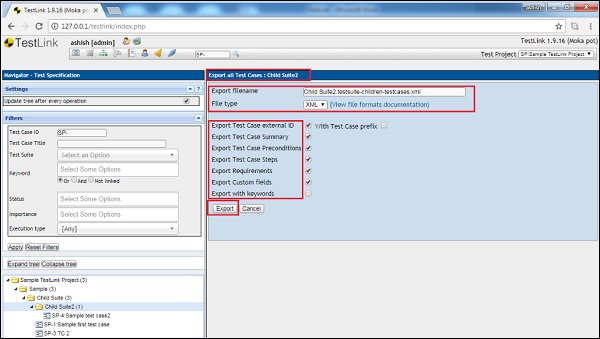
點選任何一個“匯出”按鈕後,將顯示“匯出測試套件/用例”頁面。
步驟 6 − 可以編輯“匯出檔名”。選擇檔案型別。
您可以透過選擇可用詳細資訊的複選框來選擇和縮小匯出的資料。
步驟 7 − 點選如下所示的“匯出”按鈕。
它會將相應的檔案下載到本地驅動器,可以透過導航到“下載”資料夾來訪問。
TestLink - 測試計劃關聯
測試計劃包含一組在範圍內的測試用例。在開始執行之前,測試計劃必須包含測試集。在將測試用例分配給任何測試計劃之前,不能執行該測試用例。
將測試用例新增到計劃
以下是將測試用例新增到測試計劃的步驟。
步驟 1 − 從儀表板轉到“測試計劃內容”→“新增/移除測試用例”,如下所示。
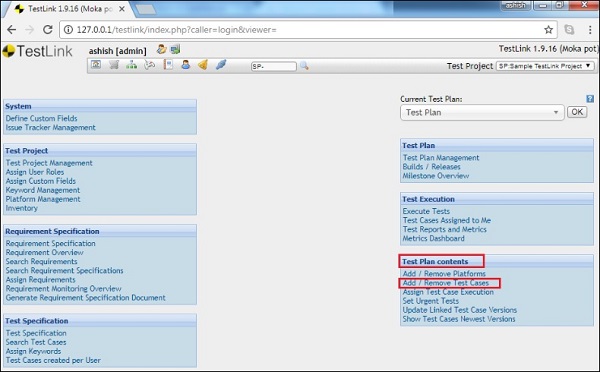
這將開啟“新增/移除測試用例”頁面。
步驟 2 − 使用左側面板上的過濾器搜尋資料夾,然後點選測試用例資料夾。
這將顯示右側面板上的“測試計劃 - 將測試用例新增到測試計劃”頁面。
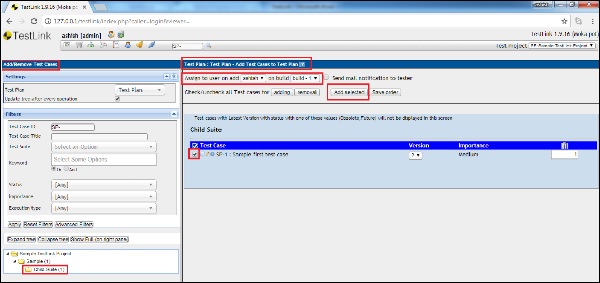
步驟 3 − 選擇所有要新增到測試計劃的可用測試用例。
步驟 4 − 從“分配”下拉列表中選擇將此分配給某個人。
步驟 5 − 也選擇一個構建。
步驟 6 − 點選“新增選中項”按鈕,將測試用例新增到測試計劃。
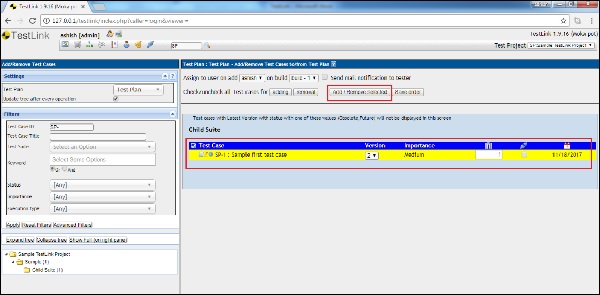
點選“新增選中項”後,測試用例的顏色會發生變化。
步驟 7 − “新增選中項”按鈕將更改為“新增/移除選中項”,如下面的螢幕截圖所示。
從計劃中移除測試用例
要從測試計劃中移除測試用例,應執行以下步驟 −
步驟 1 − 從儀表板轉到“測試計劃內容”→“新增/移除測試用例”,如下所示。
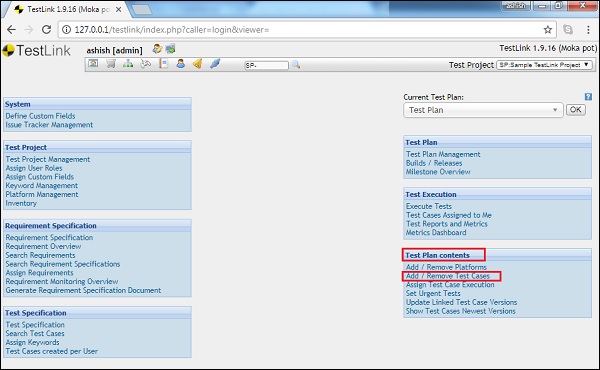
這將開啟“新增/移除測試用例”頁面。
步驟 2 − 使用左側面板上的過濾器搜尋資料夾,然後點選測試用例資料夾。
這將顯示右側面板上的“測試計劃 - 將測試用例新增到測試計劃”頁面。
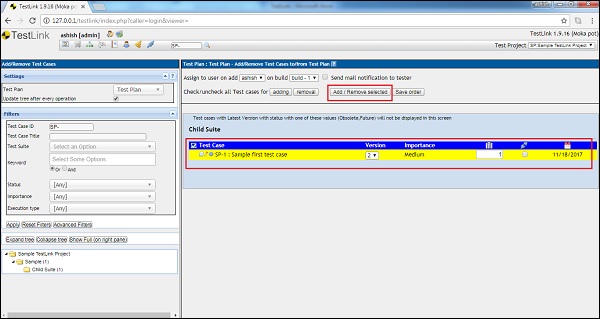
步驟 3 − 選擇需要移除的測試用例。
步驟 4 − 點選如下所示的“新增/移除選中項”按鈕。
TestLink - 搜尋
搜尋功能用於縮小顯示的結果。TestLink 支援廣泛的搜尋功能,並具有許多欄位可用於查詢特定結果。
TestLink 支援以下搜尋功能 −
- 搜尋需求
- 搜尋需求規格說明
- 搜尋測試用例
- 常用搜索文字框
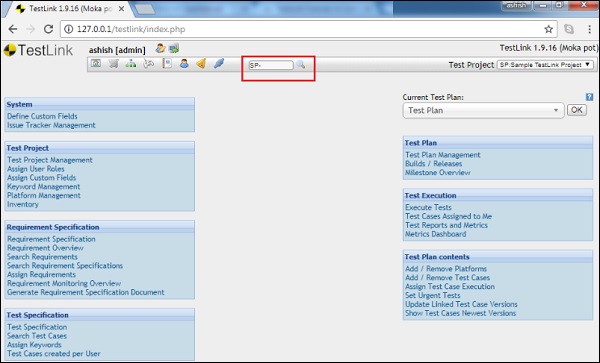
常用搜索文字框
如以下螢幕截圖所示,頂部有一個搜尋文字框用於查詢特定測試用例。通常,測試用例 ID 以 SP-
搜尋需求
在需求規格說明部分,TestLink 支援“搜尋需求”功能。
應執行以下步驟來使用“搜尋需求” −
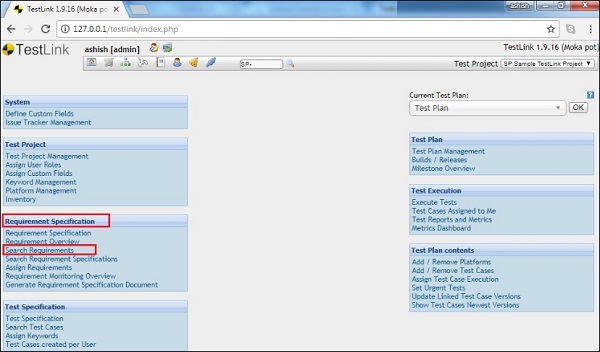
步驟 1 − 如圖所示,轉到“需求規格說明”→“搜尋需求”。
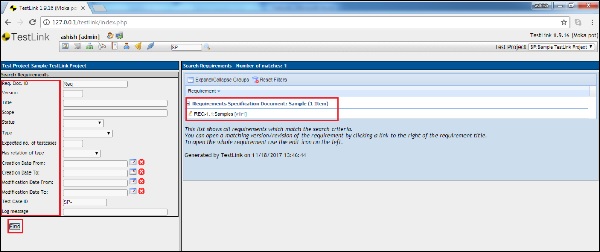
這將開啟“需求搜尋”頁面。
搜尋不區分大小寫。結果僅包含實際測試專案中的需求。
步驟 2 − 將搜尋字串寫入相應的框中。將未使用的欄位留空。
步驟 3 − 選擇所需的關鍵字或將值保留為“不適用”。
它具有以下支援欄位列表,用於查詢需求 −
需求文件 ID、版本、標題、範圍、狀態、型別、預期測試用例數量、關係型別、建立日期從、建立日期到、修改日期從、修改日期到、測試用例 ID 和日誌訊息。
步驟 4 − 點選“查詢”按鈕。
將顯示所有符合條件的需求。您可以透過“標題”連結修改需求。
搜尋需求規格說明
在需求規格說明部分,TestLink 支援“搜尋需求規格說明”功能。
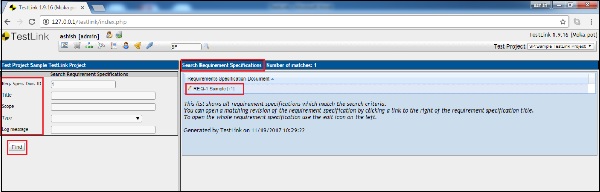
應執行以下步驟來使用“搜尋需求規格說明” −
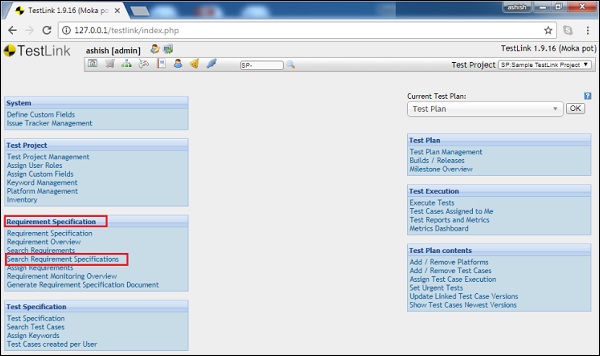
步驟 1 − 如圖所示,轉到“需求規格說明”→“搜尋需求規格說明”。
這將開啟“需求規格說明搜尋”頁面。搜尋不區分大小寫。結果僅包含實際測試專案中的需求規格說明。
步驟 2 − 將搜尋字串寫入相應的框中。將表單中未使用的欄位留空。
步驟 3 − 選擇所需的關鍵字或將值保留為“不適用”。
它具有以下支援欄位列表,用於查詢需求規格說明 −
需求文件 ID、標題、範圍、型別和日誌訊息。
步驟 4 − 點選“查詢”按鈕。
將顯示所有符合條件的需求規格說明。您可以透過“標題”連結修改需求。
搜尋測試用例
在測試規格說明部分,TestLink 支援“搜尋測試用例”功能。
以下是使用“搜尋測試用例”應執行的步驟。
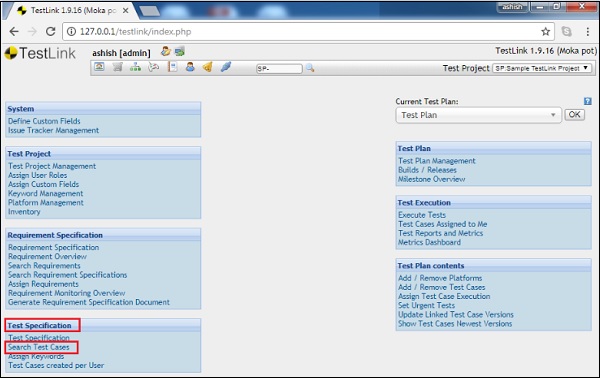
步驟 1 − 如以下螢幕截圖所示,轉到“測試規格說明”→“搜尋測試用例”。
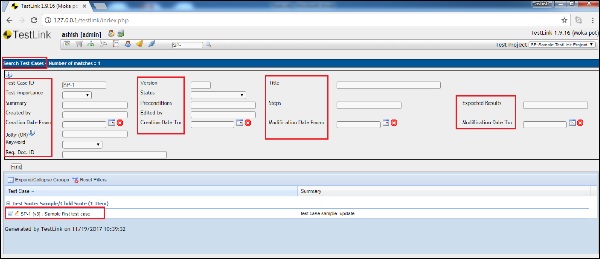
這將開啟“搜尋測試用例”頁面。搜尋不區分大小寫。結果僅包含實際測試專案中的測試用例。
步驟 2 − 將搜尋字串寫入相應的框中。將表單中未使用的欄位留空。
步驟 3 − 選擇所需的關鍵字或將值保留為“不適用”。
它具有以下支援欄位列表,用於查詢測試用例 −
測試用例 ID、版本、標題、測試重要性、狀態、摘要、前提條件、步驟、預期結果、建立者、編輯者、修改日期從、修改日期到、Jolly 或關鍵字以及需求文件 ID。
步驟 4 − 點選“查詢”按鈕。
將顯示所有符合條件的測試用例。您可以透過“標題”連結修改測試用例。
TestLink - 關鍵字
關鍵字用於對測試用例進行分類。關鍵字非常適合於篩選。它不是對測試用例進行分類並將相同的測試用例放在一個位置;關鍵字有助於使用相同的關鍵字將來自不同資料夾且具有相同範圍的測試用例組合在一起。例如 − 迴歸測試用例、冒煙測試用例、Solaris 和變更請求等。
建立關鍵字
要建立關鍵字,您必須具有建立關鍵字的許可權。
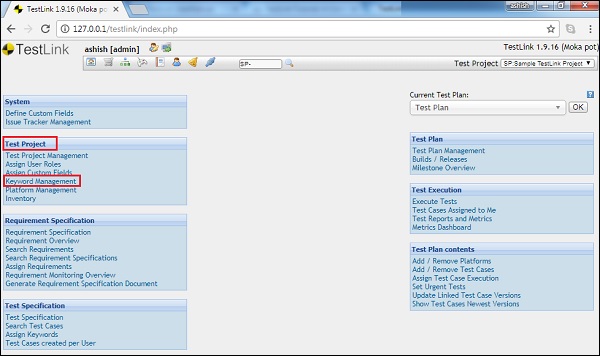
步驟 1 − 從儀表板轉到“測試專案”→“關鍵字管理”,如下所示。
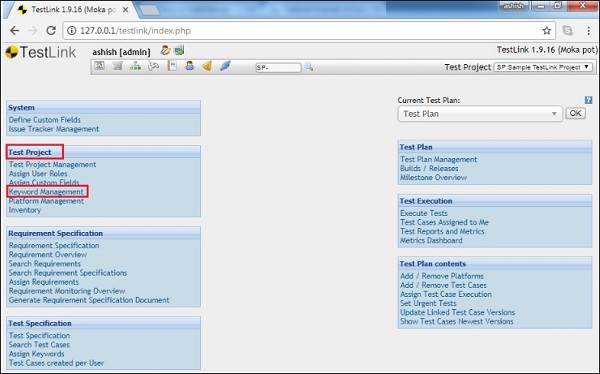
這將開啟“關鍵字管理”頁面以及“建立關鍵字”按鈕。
步驟 2 − 點選如下所示的“建立關鍵字”按鈕。
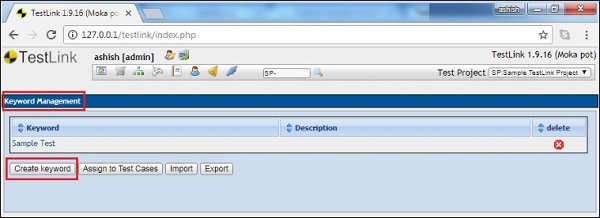
這將開啟“建立關鍵字”頁面。
步驟 3 − 輸入關鍵字和說明。
步驟 4 − 點選如下所示的“儲存”按鈕。
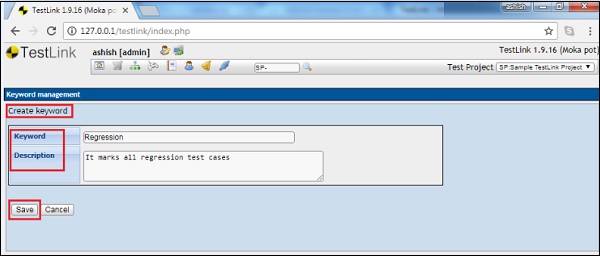
儲存的關鍵字列表將顯示在“關鍵字管理”頁面。
分配關鍵字
以下是分配關鍵字的步驟 −
步驟 1 − 從儀表板轉到“測試專案”→“關鍵字管理”,如下所示。
這將開啟“關鍵字管理”頁面以及“分配給測試用例”按鈕。
步驟 2 − 點選如下所示的“分配給測試用例”按鈕。
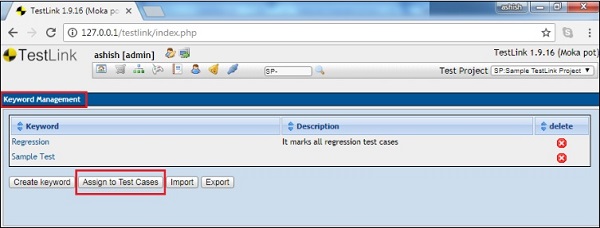
步驟 3 − 在左側的樹狀檢視中選擇測試套件或測試用例。
右側顯示的頂層框將允許您將可用的關鍵字分配給每個測試用例。
步驟 4 − 選擇後,點選如下面的螢幕截圖所示的“儲存”按鈕。
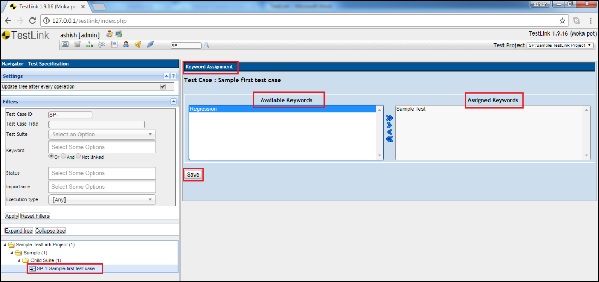
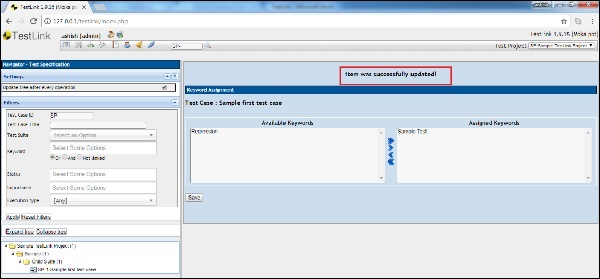
最後,您將收到一條成功訊息,指示專案已更新。
TestLink - 測試規格說明文件
您可以生成測試規格說明作為文件。
步驟 1 − 要生成測試規格說明,請從儀表板轉到“測試規格說明”→“測試規格說明”。
這將開啟“測試規格說明”頁面。
步驟 2 − 選擇要生成測試規格說明文件的資料夾,無論是根專案資料夾還是左側的套件資料夾。
步驟 3 − 點選右側面板上顯示的操作圖示(即“設定”圖示),如下所示。
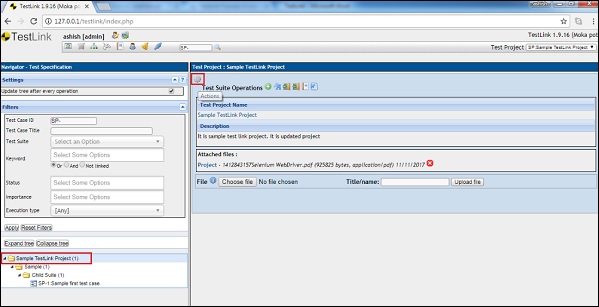
這將開啟“測試套件操作”頁面。
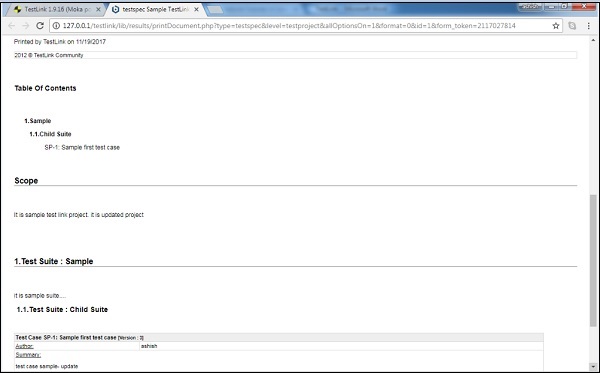
您可以看到兩個選項——在新視窗中開啟測試規範文件 (HTML) 和另一個選項 下載測試規範文件 (偽詞),如下所示。
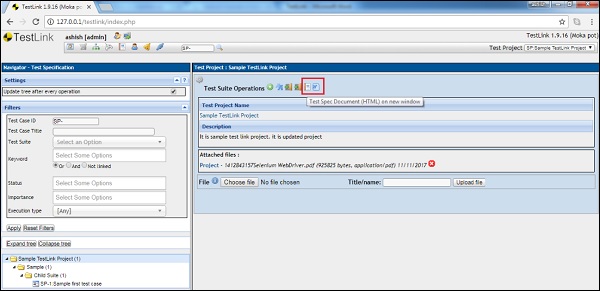
點選選項後,您將獲得如下所示的測試規範詳細資訊。
TestLink - 建立需求
需求是對特定系統服務、約束或在需求收集過程中生成的詳細規範的高階描述。
TestLink 支援需求規範,您可以在其中建立需求並執行各種操作,例如編輯、刪除或凍結版本等。
建立需求
要建立需求,您必須擁有“建立需求”許可權。
以下是建立需求的步驟:
步驟 1 - 從儀表盤轉到需求規範→需求規範,如下所示。
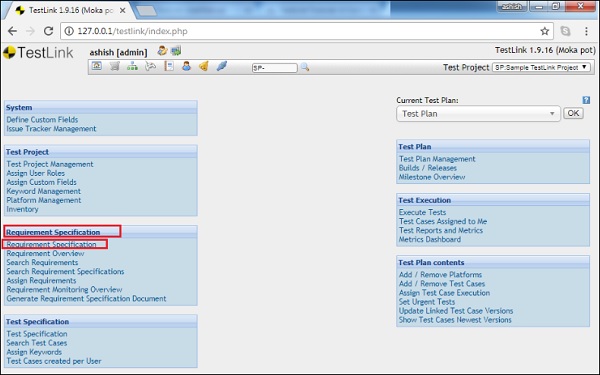
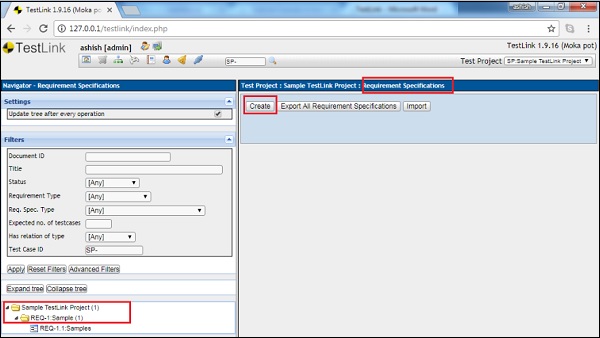
步驟 2 - 在左側,搜尋您要新增需求的資料夾結構。
步驟 3 - 點選右側面板上的“建立”按鈕,如下所示。
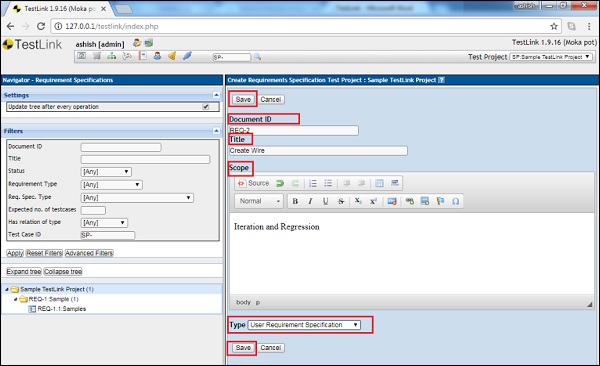
這將開啟建立需求頁面,您可以在其中指定文件 ID、標題、範圍和需求型別。
步驟 4 - 點選“儲存”按鈕將需求新增到列表中,如下所示。
它將父資料夾新增為“需求規範”。
步驟 5 - 點選父資料夾,然後點選右側面板上顯示的“設定”圖示(也稱為“操作”),如下面的螢幕截圖所示。
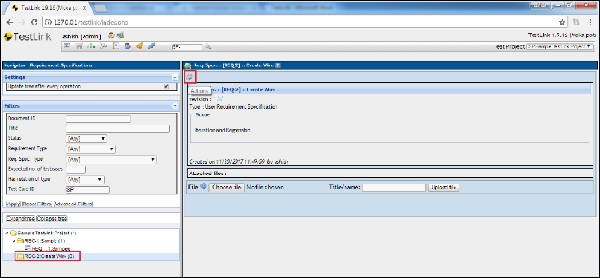
它顯示需求操作頁面。
步驟 6 − 點選“建立”按鈕,如下圖所示。
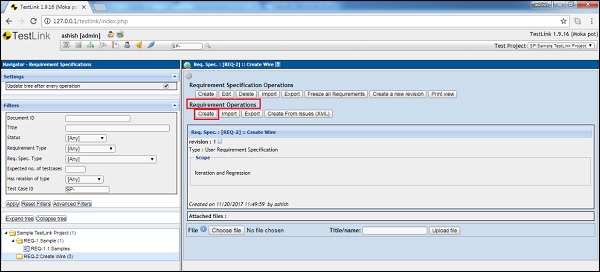
它顯示建立需求表單。
步驟 7 - 點選“儲存”按鈕前,請填寫以下欄位。
文件 ID - 用於識別的唯一 ID。
標題 - 唯一的標題,必須在 100 個字元以內。
範圍 - HTML 格式的文字。
狀態 - 可以設定為有效、草稿、稽核、返工、完成、已實現、不可測試和已棄用。
型別 - 可以設定為資訊性、功能性、用例、使用者介面、非功能性、約束或系統功能。
所需的測試用例數量 - 估計需要多少測試用例來涵蓋該需求。
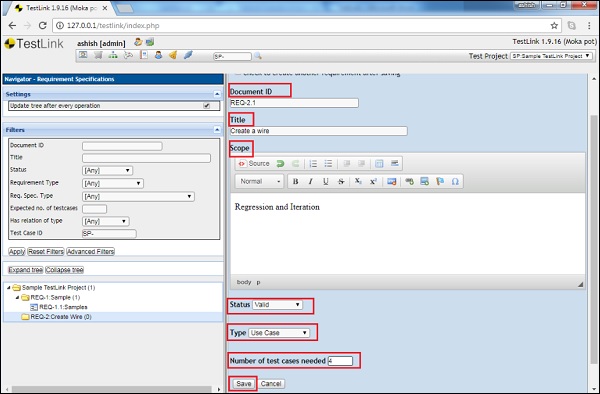
點選“儲存”後,需求將被新增並顯示其他欄位。
步驟 8 - 點選“+”圖示新增覆蓋範圍。
步驟 9 - 將當前需求與任何現有的需求建立關係,例如父級、子級、相關、阻塞或依賴。
此外,您還可以附加檔案以提供有關需求的更多詳細資訊,如下面的螢幕截圖所示。
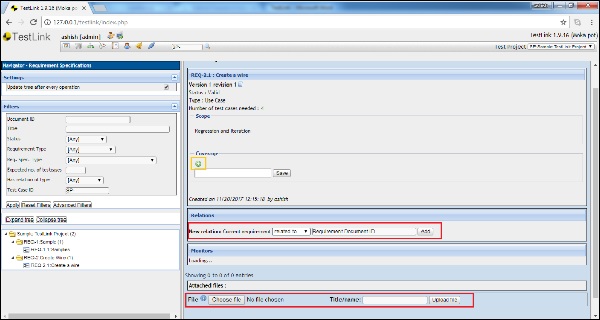
TestLink - 需求概覽
需求概覽是 TestLink 的一個實用功能。您可以在一個地方檢視所有列出的需求以及所有可用版本(如果有多個版本)。
從儀表盤轉到需求規範→需求概覽,如下所示。
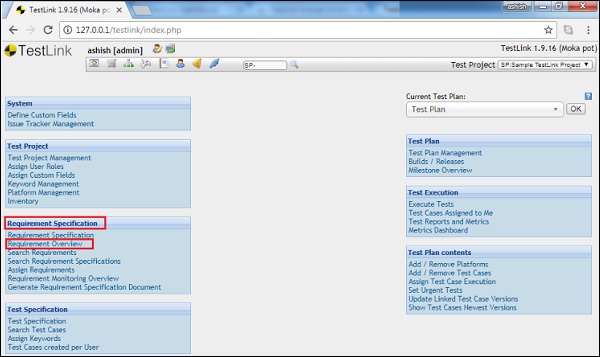
它顯示包含需求列表的需求概覽頁面。
此概覽顯示所有需求(最新版本或所有版本)和所有相關屬性。此外,所有為需求定義的自定義欄位都顯示在單獨的列中。
如果您選中頂部的“顯示每個需求的所有版本”複選框,則將顯示“顯示所有版本”。
覆蓋範圍 - 例如“20% (4/20)”的值表示必須為此需求建立 20 個測試用例才能完全對其進行測試。其中 4 個已建立並連結到此需求,覆蓋率為 20%。
以下螢幕截圖顯示需求概覽頁面。
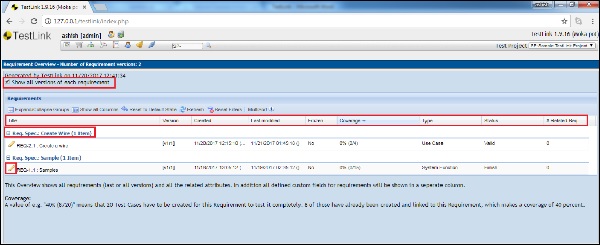
點選鉛筆圖示,您可以編輯需求詳細資訊,如上面的螢幕截圖所示。它將開啟一個新視窗以及處於編輯模式的需求詳細資訊。
TestLink - 分配測試執行
TestLink 支援將測試用例分配給不同的使用者執行的功能。分配測試用例會影響執行和報告。在執行頁面上,您可以對可執行測試用例進行排序,以檢視它們被分配給了誰。在報告部分,您可以看到按測試人員姓名分組的剩餘測試用例。如果沒有測試用例分配給測試人員,則預設為無。測試人員還可以檢視其自身執行測試的指標。
分配測試用例
以下是分配測試用例的步驟:
步驟 1 - 從儀表盤轉到測試計劃內容→分配測試用例執行,如下所示。
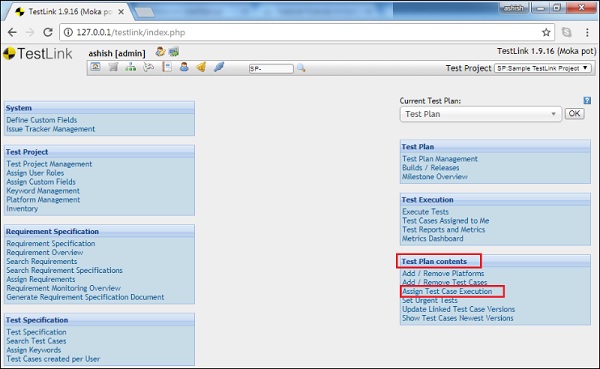
步驟 2 - 在螢幕左側,搜尋測試套件並點選它。它將顯示右側的詳細資訊和測試用例。
步驟 3 - 選擇要分配的測試用例。驗證是否存在任何現有使用者。“已分配給”欄位如果已分配,則顯示使用者名稱。
步驟 4 - 轉到“分配”文字框並開始輸入使用者名稱。它將顯示匹配使用者的列表,您可以從中選擇使用者名稱。
步驟 5 - 點選螢幕頂部的“儲存”按鈕。
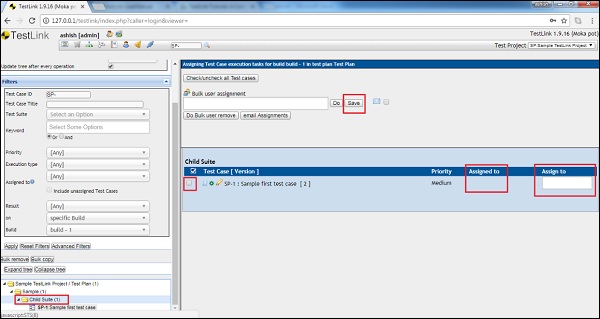
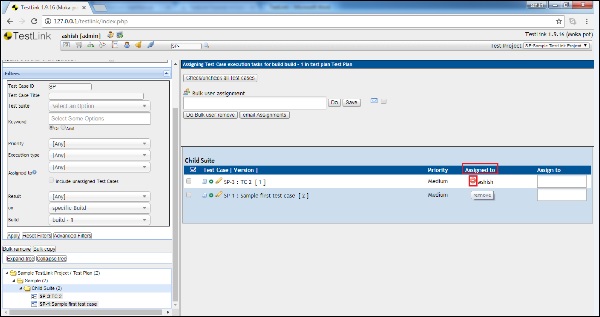
分配測試用例後,使用者名稱將與紅色符號一起顯示在“已分配給”部分。
步驟 6 - 如果需要刪除已分配的使用者,只需點選紅色符號  ,它將刪除已分配的使用者。
TestLink - 批次使用者分配
批次使用者分配幾乎與普通分配類似。唯一的區別在於可以一次將多個使用者分配給單個或多個測試用例。
以下是批次使用者分配的步驟:
步驟 1 - 從儀表盤轉到測試計劃內容→分配測試用例執行,如下面的螢幕截圖所示。
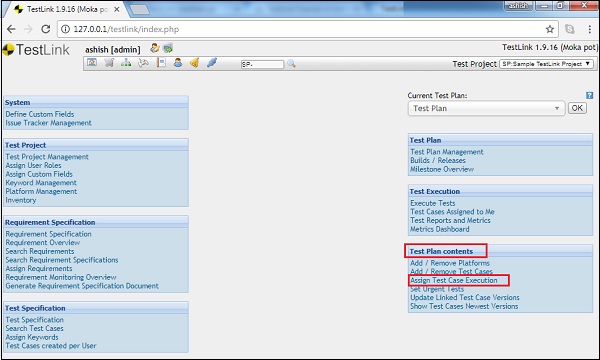
步驟 2 - 在左側搜尋測試套件並點選它。它將顯示右側面板的詳細資訊和測試用例。
步驟 3 - 選擇要分配給多個使用者的多個測試用例。驗證是否存在任何現有使用者。“已分配給”欄位如果已分配,則顯示使用者名稱。
步驟 4 - 轉到頂部的“批次使用者分配”文字框。開始輸入使用者名稱。它將顯示匹配使用者的列表,您可以從中選擇使用者名稱。在文字框中新增多個使用者。
步驟 5 - 點選文字框右側的執行按鈕。
它將在每個選定測試用例的“已分配給”欄位中顯示使用者名稱。
步驟 6 - 點選“儲存”按鈕以將測試用例分配給這些使用者。
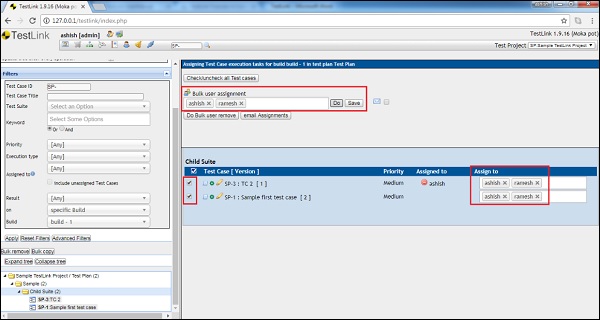
分配測試用例後,使用者名稱將與紅色符號一起顯示在“已分配給”部分。
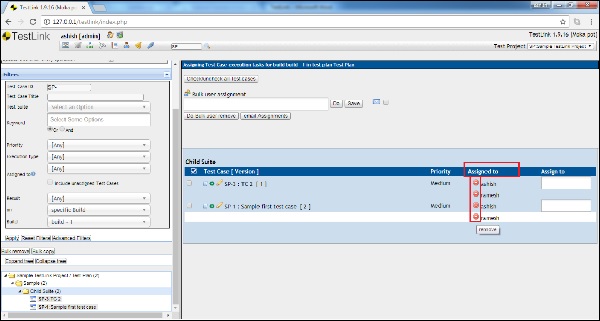
步驟 7 - 如果需要刪除已分配的使用者,只需點選紅色符號,它將刪除已分配的使用者。
批次使用者刪除
對於批次使用者刪除,首先選擇需要從中刪除已分配使用者的測試用例。
點選螢幕頂部的“執行批次使用者刪除”按鈕。
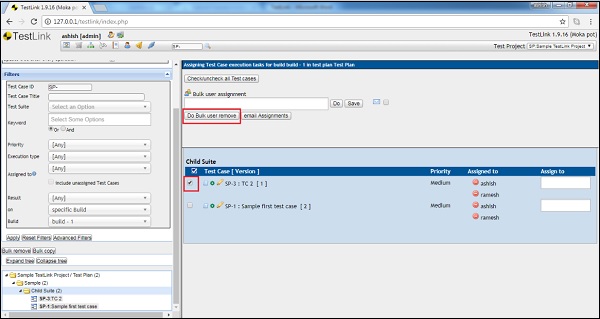
它將刪除該測試用例的已分配使用者。
TestLink - 平臺
平臺是指必須執行測試用例的系統位置或配置。平臺可以是不同的 Web 瀏覽器,例如 Chrome、Safari、IE、Mozilla 等,也可以是不同的作業系統、硬體裝置或配置。
選擇的平臺應與執行測試用例的測試計劃相關聯。在釋出產品之前,測試專案可能需要多個平臺進行測試。測試用例必須與平臺和測試計劃連線。
新增平臺
要使用平臺功能,首先應在平臺管理下建立它。您必須擁有平臺管理許可權才能建立平臺。
以下是建立平臺的步驟。
步驟 1 - 從儀表盤轉到測試專案→平臺管理,如下所示。
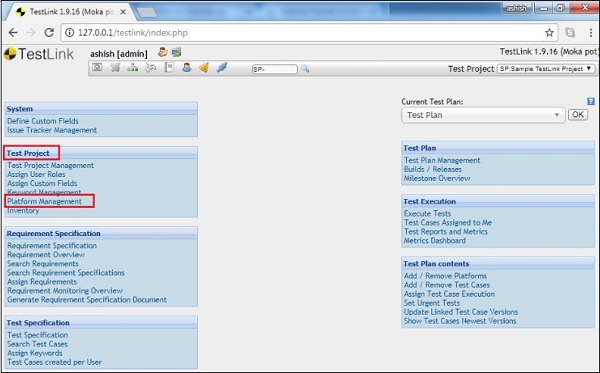
它顯示平臺管理頁面。
步驟 2 - 點選“建立平臺”按鈕,如下所示。
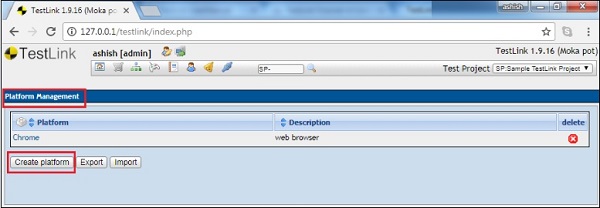
它將開啟建立平臺表單。
步驟 3 - 輸入平臺名稱和描述。
步驟 4 − 點選“儲存”按鈕。
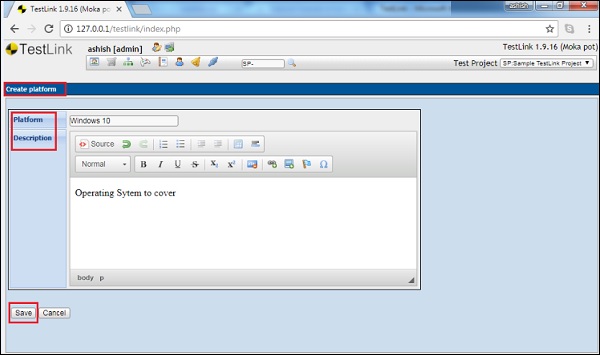
點選“儲存”後,平臺將列在平臺管理中。
刪除平臺
步驟 1 - 導航到測試專案→平臺管理。它顯示所有可用平臺的列表以及紅色的 X 刪除符號。
步驟 2 - 點選刪除符號,如下所示。
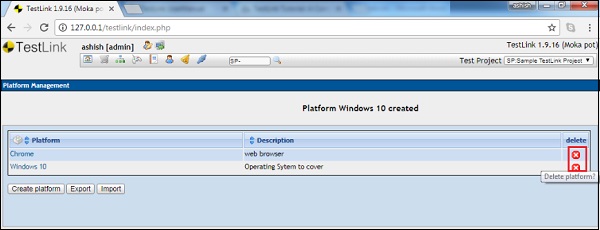
將顯示刪除確認彈出視窗。
步驟 3 - 點選“是”按鈕。
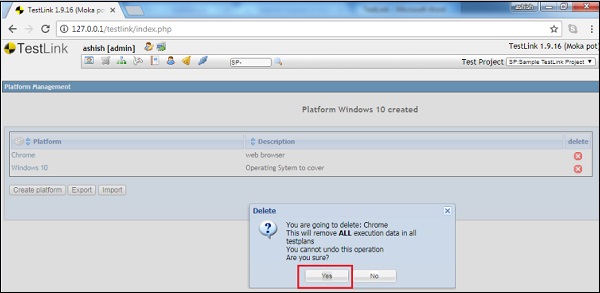
頁面將重新整理,平臺將從頁面中刪除。
TestLink - 里程碑
里程碑與專案相關聯,是跟蹤進度和時間線的最佳方法之一。它類似於專案中的小目標。里程碑可以是重要的目標,例如計劃的公共軟體釋出、內部測試版本、面向重要客戶的新測試版等。
一旦利益相關者將里程碑新增到 TestLink,使用者就可以將測試執行分配給特定里程碑。這有助於分別跟蹤里程碑的進度。特別是,如果多個里程碑並行進行,或者使用者同時執行許多測試。
添加里程碑
以下是添加里程碑的步驟。
步驟 1 - 從儀表盤轉到測試計劃→里程碑概覽,如下所示。
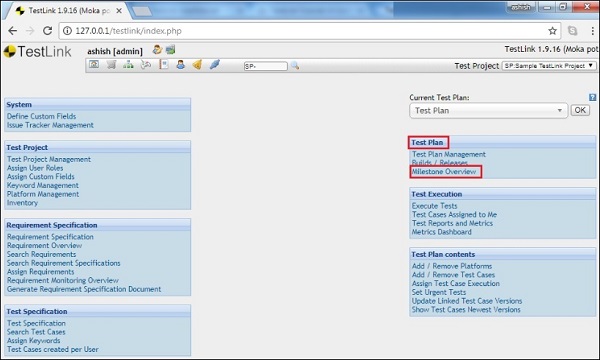
它將開啟里程碑頁面以及“建立”按鈕。
步驟 2 − 單擊以下所示的“建立”按鈕。
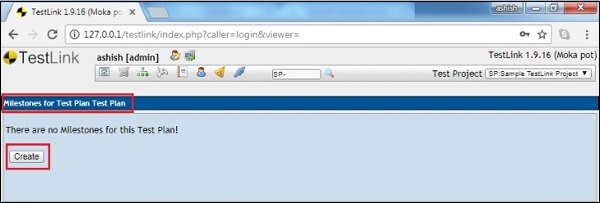
它將開啟建立里程碑表單。
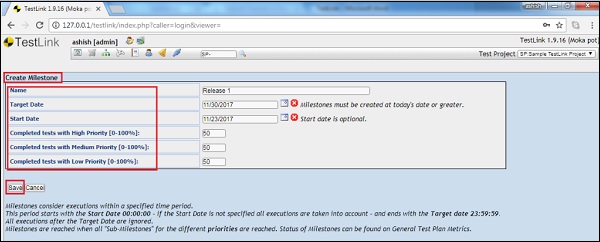
步驟 3 - 輸入名稱、目標日期和開始日期。
子里程碑包括完成高優先順序測試、完成中等優先順序測試和完成低優先順序測試。
步驟 4 - 輸入百分比後,點選“儲存”按鈕。
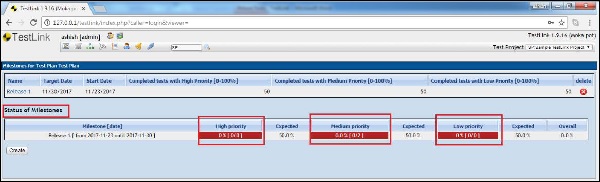
您可以看到里程碑的狀態和進度,如下面的螢幕截圖所示。
刪除里程碑
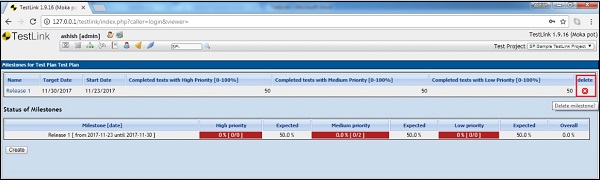
步驟 1 - 導航到測試計劃→里程碑概覽。它顯示所有可用里程碑的列表以及紅色的 X 刪除符號。
步驟 2 - 點選刪除符號,如下所示。
將顯示刪除確認彈出視窗。
步驟 3 - 點選“是”按鈕,如下所示。
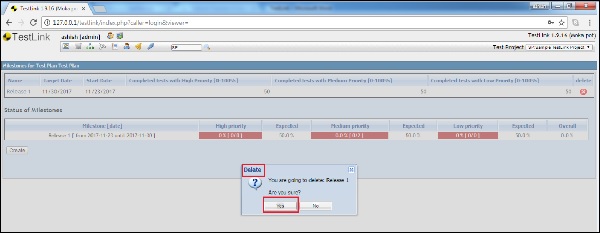
頁面將重新整理,里程碑將從頁面中刪除。
TestLink - 測試執行設定
在開始實際執行之前,執行套件的設定是跟蹤執行進度和狀態的必要步驟。此階段稱為測試執行設定。
在執行之前,請確保以下文件已準備好:
- 已編寫測試規範並在專案中提及。
- 已建立並稽核測試計劃。
- 已建立測試用例並將其對映到測試計劃以進行覆蓋。
- 已為專案建立至少一個構建。
您應該擁有執行和在此測試計劃中工作的適當許可權。
導航和設定
以下是設定執行測試用例的導航和設定的步驟。
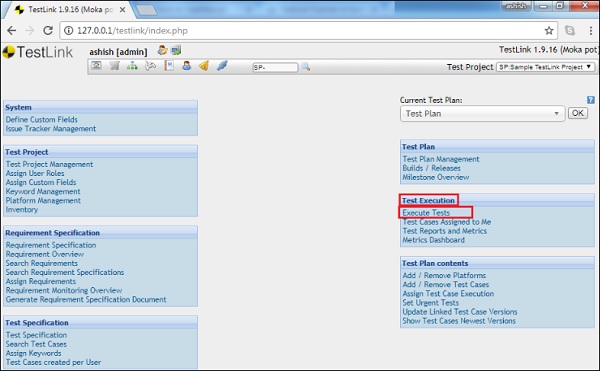
步驟 1 - 從儀表盤轉到測試執行→執行測試,如下所示。
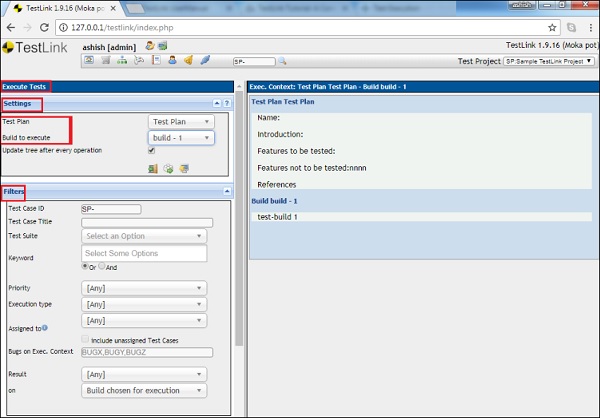
開啟“執行測試”頁面,左側面板顯示“設定”和“過濾器”。
除了這兩個,還有一個樹形選單。
步驟 2 − 在“設定”部分選擇測試計劃和版本。
步驟 3 − 在“過濾器”部分,您可以縮小過濾器下方樹形結構的範圍。
以下螢幕截圖顯示了“執行測試”頁面中的導航和設定 −
定義被測版本
您應指定一個活動的版本來新增測試用例執行結果。如果您未指定,則預設設定最新的版本。
版本標籤用於跟蹤目的,指定應用程式的精確包。每個測試用例每個版本可以執行一次或多次。但是,建議每個版本只執行一個測試周期。
測試負責人可以使用“建立新版本”頁面建立版本。
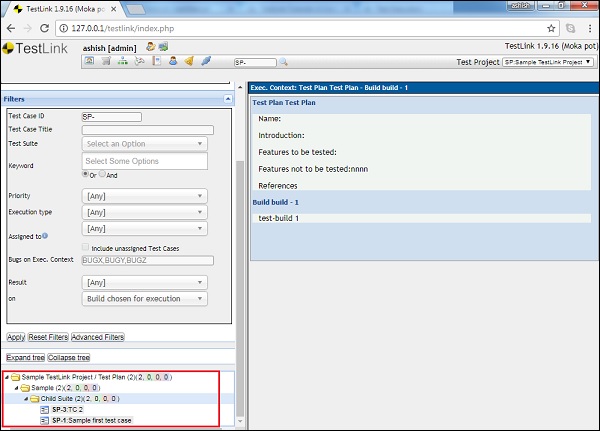
樹形選單
導航窗格中“過濾器”部分下方的樹形選單顯示測試計劃中過濾後的測試用例列表。
選擇測試用例後,允許在右側面板開啟相應的測試用例以進行測試執行。
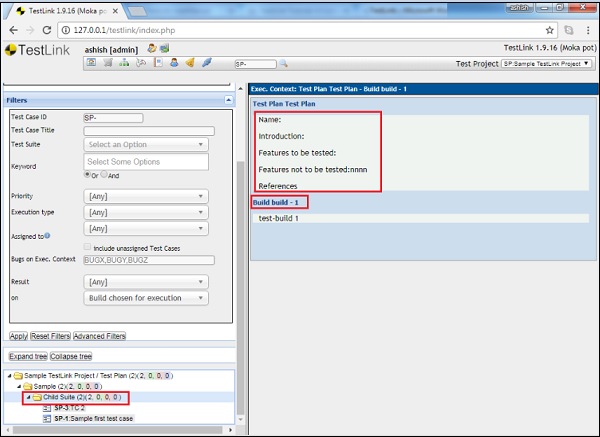
樹形選單中的測試套件顯示測試計劃詳細資訊和版本詳細資訊,如下面的螢幕截圖所示。
TestLink - 測試執行
測試執行是執行程式碼並將預期結果與實際結果進行比較的過程。
測試狀態
預設情況下,測試用例保持“未執行”狀態。一旦為測試用例分配了狀態,就不能恢復為“未執行”狀態。
測試用例可以被賦予“透過”、“失敗”或“阻塞”的結果。TestLink 也支援為單個測試步驟分配結果。您可以在測試用例的每個步驟中分配“透過”、“失敗”或“阻塞”狀態。
透過 − 當測試用例或步驟與預期結果匹配時,則標記為“透過”。
失敗 − 當測試用例或步驟與預期結果不符時,則標記為“失敗”。
阻塞 − 當由於未解決的問題而無法執行測試用例或步驟時,則標記為“阻塞”。
插入測試結果
執行測試用例或測試步驟後,應為其分配結果。
插入測試結果時應執行以下步驟 −
步驟 1 − 轉到“測試執行”→“執行測試”或“分配給我的測試用例”,如下所示。
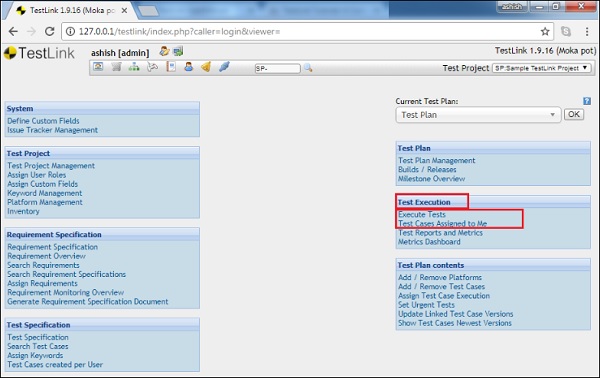
步驟 2 − 從左側面板選擇測試用例。它顯示測試用例的所有詳細資訊和步驟。
步驟 3 − 在測試步驟中,有“執行說明”和“結果”列。執行後,您可以輸入註釋作為“執行說明”。
步驟 4 − 選擇“透過”、“失敗”或“阻塞”的結果。
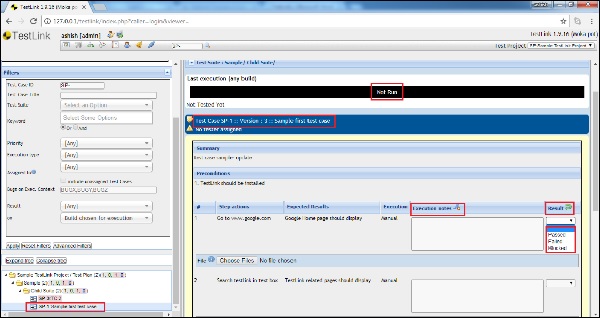
您還可以附加影像或螢幕截圖檔案作為結果選擇的附件。
步驟 5 − 在下面的“說明/描述”部分中,輸入測試用例執行的總體註釋。
步驟 6 − 在“說明/描述”的右側,“執行時長(分鐘)”顯示。輸入執行此測試用例所花費的分鐘數。
步驟 7 − 在“執行時長”文字框下方,有三個圖示用於選擇測試用例的總體結果狀態。圖示從左到右分別是“透過”、“失敗”和“阻塞”。
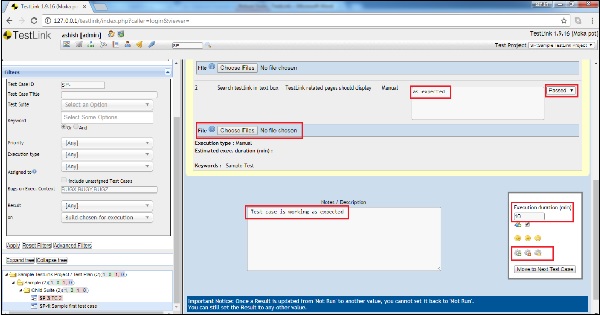
選擇後,總體結果將與所有執行迭代一起更新。
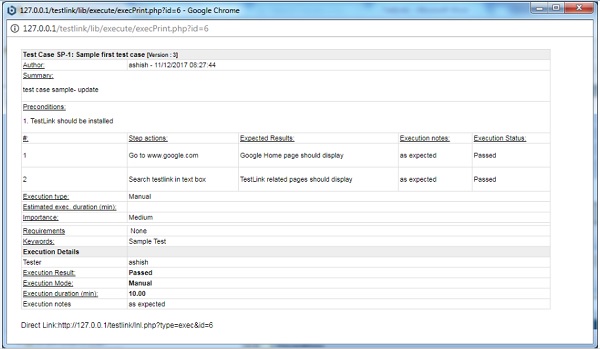
步驟 8 − 點選“列印”圖示以檢視詳細的執行結果。該符號位於最右側的“執行模式”列中,如下所示。
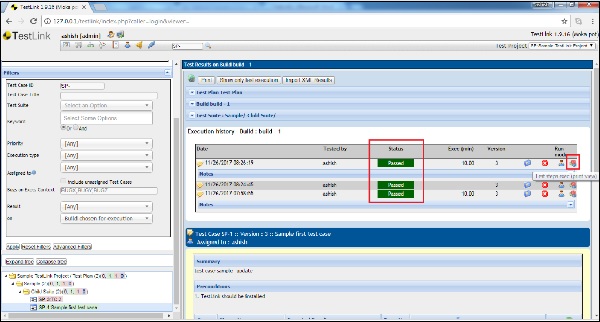
它會開啟一個新視窗,其中顯示逐步執行和註釋的詳細資訊,如下所示。
刪除執行
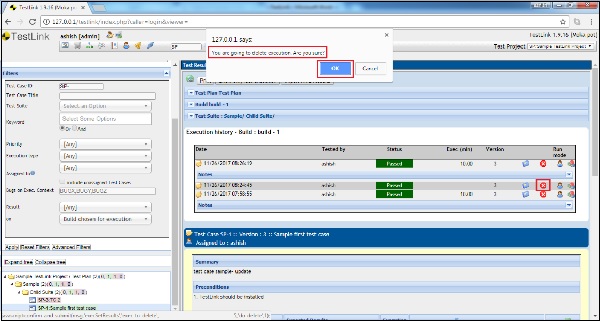
您可以點選“執行模式”列中顯示的紅色 X 刪除符號來刪除執行結果。
它會開啟一個確認彈出視窗以進行刪除。點選“確定”按鈕。
TestLink - 報告和指標
報告和指標將執行結果彙總在一個地方,有助於跟蹤專案的進度。
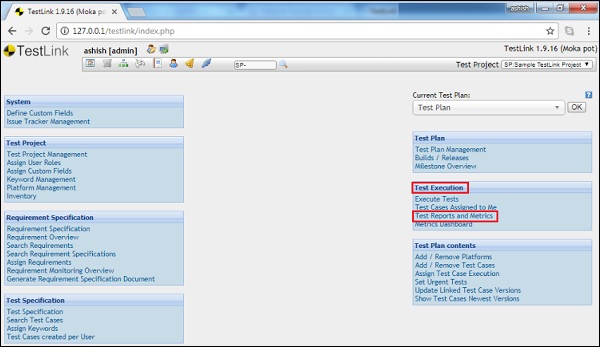
要訪問“報告和指標”部分,請從儀表板中選擇“測試執行”→“測試報告和指標”,如下所示。
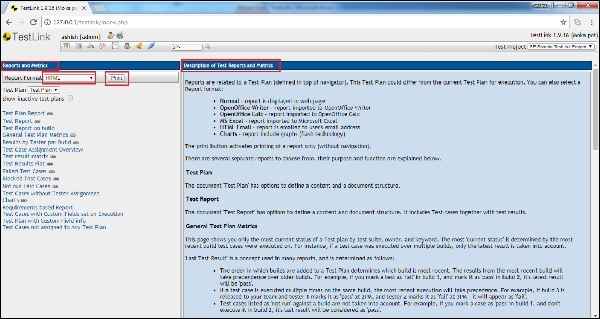
左側窗格用於導航到每個報告並操作報告行為和顯示的控制元件。“列印”按鈕將初始化右側窗格的列印(不會列印導航)。
您可以列印為 HTML 或偽 MS Word 格式。您還可以以 HTML 格式傳送報告電子郵件。右側窗格顯示每個報告的摘要。
常規測試計劃指標
這些指標根據以下標準顯示測試計劃的當前狀態:測試套件、所有者、里程碑、優先順序和關鍵字。
此外,它還顯示所有已啟用版本的的基本指標。當前狀態由最近執行測試用例的版本確定。
例如,如果在多個版本中執行了測試用例,則只計算最新的結果。“上次測試結果”是許多報告中使用的概念,其確定方法如下:
版本的順序被建立到測試計劃中。例如,如果測試在版本 1 中失敗,並在版本 2 中標記為透過,則最新的結果將為透過。
如果在同一版本上多次執行測試用例,則將考慮最近一次執行。例如,如果釋出版本 3 並於下午 1 點標記為“透過”,並在下午 5 點標記為“失敗”,則將被視為失敗。
在版本中列為“未執行”的測試用例不予考慮。例如,如果測試用例在版本 1 中標記為“透過”,並且未在版本 2 中執行,則最後結果將被視為“透過”。
當您點選螢幕左側的“常規測試計劃指標”時,它將顯示所有結果,如下所示。
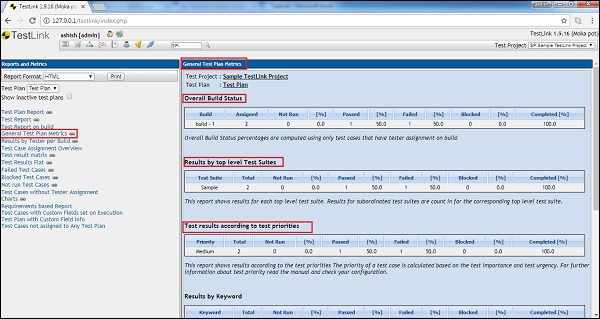
按頂級測試套件的結果 − 它列出了每個頂級套件的結果。它顯示狀態為“透過”、“失敗”、“阻塞”、“未執行”和“已完成(%)”的測試用例數量。頂級套件的結果包括所有子套件。
按版本的結果 − 它列出了每個版本的執行結果。對於每個版本,它顯示測試用例總數、透過總數、透過率(%)、失敗總數、失敗率(%)、阻塞總數、阻塞率(%)、未執行總數和未執行率(%)。如果在同一版本上執行了測試用例兩次,則將考慮最近一次執行。
按關鍵字的結果 − 它列出了當前測試計劃中分配給用例的所有關鍵字及其關聯的結果。對於每個關鍵字,它顯示測試用例總數、透過總數、透過率(%)、失敗總數、失敗率(%)、阻塞總數、阻塞率(%)、未執行總數和未執行率(%)。
TestLink - 報告
在“報告”模組中,您可以建立、檢視和匯出 TestLink 支援的報告。TestLink 在 STLC 的所有階段都支援各種報告,以便更好地跟蹤進度,例如測試執行、需求覆蓋率和測試用例建立詳細資訊。這些報告獲取最重要的資訊來準備任何指標。
當您從儀表板導航到“測試報告和指標”時,它會在左側面板顯示不同活動可用報告的列表。在右側面板中,它顯示所選報告的詳細資訊,如下所示。
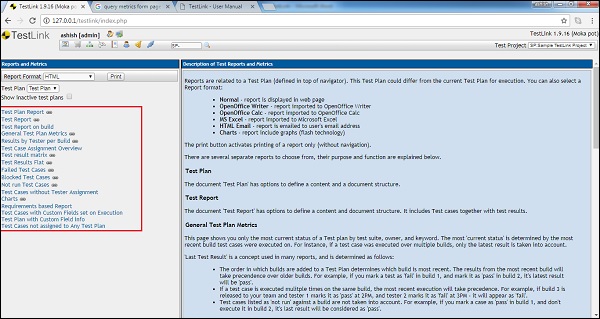
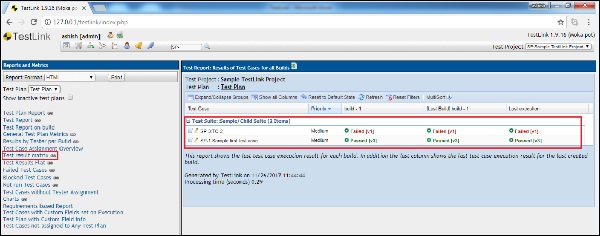
測試結果矩陣
此報告顯示所有當前阻塞、失敗、透過或未執行的測試用例。它顯示每個版本的最後測試用例執行結果。此外,最後一列顯示最後一個建立版本的最後測試用例執行結果。
使用“上次測試結果”邏輯(如上文“常規測試計劃指標”中所述)來確定是否應將測試用例視為阻塞、失敗、透過或未執行。
如果使用者是 TestLink 整合錯誤跟蹤系統的關聯使用者,則阻塞和失敗的測試用例報告將顯示關聯的錯誤。
要訪問“測試結果矩陣”,請點選左側窗格中的“測試結果矩陣”。它會在右側顯示報告,如下面的螢幕截圖所示。
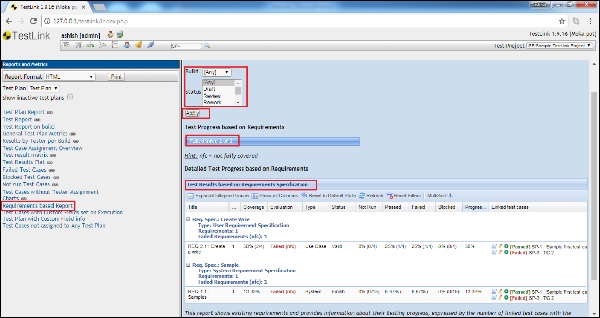
需求報告
如果需求與當前測試專案的測試用例相關聯,則此報告在“測試報告和指標”中可用。
該報告針對從“版本”和“狀態”下拉列表中選擇的某個需求規範文件生成。
有兩個部分:指標和結果概述。以下指標可用:
- 需求總數
- TestLink 中的需求
- 被測試用例覆蓋的需求
- 未被測試用例覆蓋的需求
- 未被覆蓋或未測試的需求
- 未測試的需求
需求分為四個部分。每個需求都與所有相關的測試用例一起列出(根據測試用例結果著色):
- 透過的需求
- 失敗的需求
- 阻塞的需求
- 未執行的需求
以下螢幕截圖顯示了需求報告:
TestLink - 圖表
此報告需要在 Web 伺服器上安裝圖形庫。“上次測試結果”邏輯用於所有四個圖表。
要訪問圖表,請點選左側窗格中的“圖表”,如下所示。
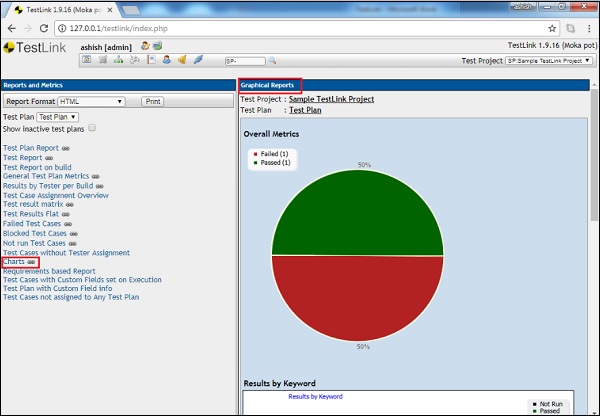
報告包含以下圖表:
如上所示,總體透過/失敗/阻塞/未執行測試用例的餅圖。
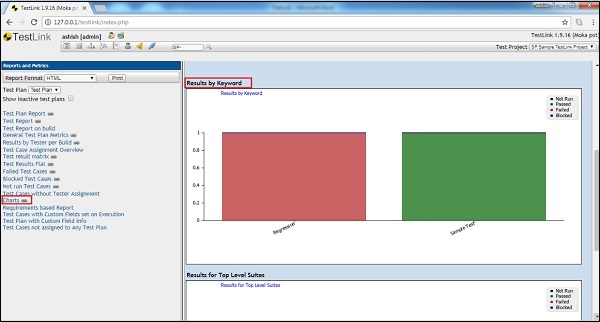
如下所示,按關鍵字的結果柱狀圖。
如下所示,按頂級套件的結果柱狀圖。
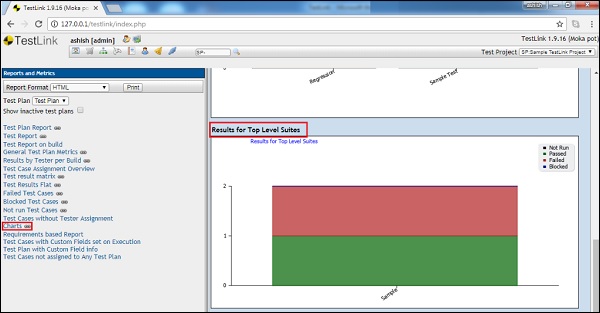
柱狀圖中的柱子是彩色的,以便使用者可以識別透過、失敗、阻塞和未執行用例的近似數量。